
Grok auf Android: Anrufe, Assistent und Bot
Grok auf Android richtig einordnen: Grok AI, Grok Bot, Standardassistent, Anrufe und FoneClaw für unterstützte Telefonaktionen.
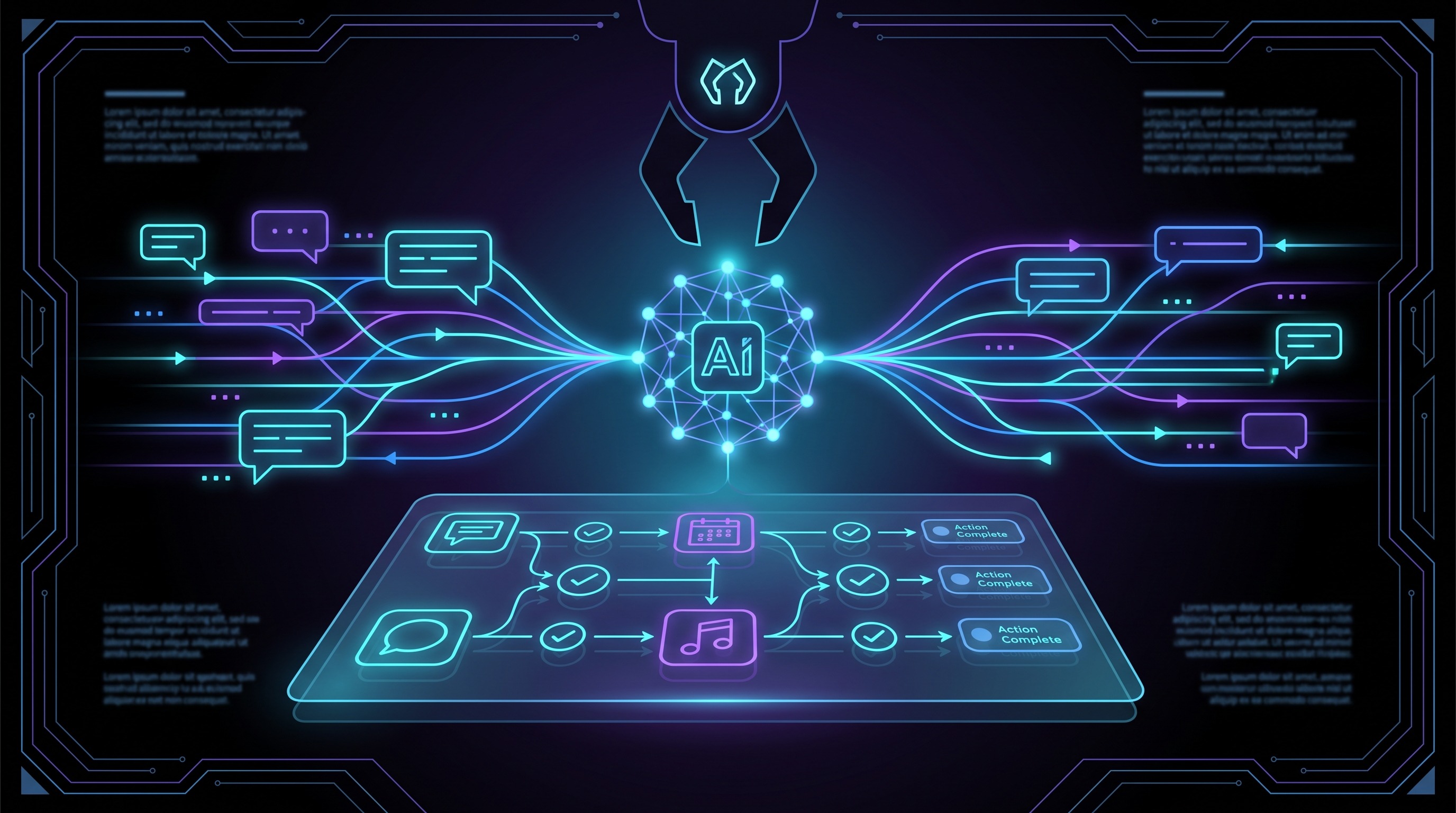
- Grok auf Android kann Grok AI, Grok Bot, einen API-Modellzugang oder ein in FoneClaw konfiguriertes Modell für unterstützte Android-Aktionen bedeuten.
- Grok AI und Grok Bot sind unterschiedliche Android-Apps; ein Auftrag vom Handy bedeutet nicht automatisch, dass die Wirkung auf diesem Handy ausgeführt wird.
- Mit Grok telefonieren kann Sprachgespräch, tatsächlichen ausgehenden Anruf oder eingehenden SIM-Anruf bedeuten; diese Ergebnisse brauchen getrennte Prüfungen.
- In FoneClaw kann ein kompatibles Grok-Modell Verstehen und Planung unterstützen, während FoneClaw genehmigte Android-Aktionen mit sichtbarem Ergebnis ausführt.
Vier Grok-Wege auf Android unterscheiden
Grok auf Android ist keine einzelne technische Route. Für Nutzer zählen vier unterschiedliche Wege: die Grok AI App für Chat, Stimme und Medien; die Grok Bot Android App als Einstieg in Bot-Aufgaben; die Grok API als Entwicklerzugang zu Modellen; und FoneClaw als Android Phone Agent, in dem ein kompatibles Grok-Modell Verstehen und Planung unterstützen kann, während FoneClaw die Android-Ausführung übernimmt.
Diese Trennung löst die wichtigste Praxisfrage zuerst: Ein Modell, eine App und eine ausführende Android-Aktion sind nicht dasselbe. Ein Grok-Gespräch kann eine Aufgabe verstehen. Ein Bot kann Arbeit in seiner eigenen Umgebung erledigen. Ein API-Schlüssel kann einen Modellendpunkt freischalten. Android-Telefonberechtigungen, Kontakte, Wählfeld, Standardassistentenrolle und sichtbare Geräteeffekte bleiben eigene Ebenen.
| Weg | Wofür er passt | Was Sie prüfen |
|---|---|---|
| Grok AI App | Chat, Stimme, Bilder, Videos und Verständnis in der App | Installierte App, Konto, Mikrofon und verfügbare App-Funktionen |
| Grok Bot Android | Bot-Aufgaben starten und laufende Aufgabenverläufe weiterführen | App-Verfügbarkeit, Bot-Ziel und Ausführungsort |
| Grok API | Entwicklerzugang zu Grok-Modellen | Endpunkt, Schlüssel, Modell und Abrechnung getrennt von Telefonrechten |
| FoneClaw mit kompatiblem Modell | Unterstützte Android-Handlungen mit sichtbarer Prüfung | Modellroute, Berechtigungen, eindeutiger Zielkontakt, Anrufergebnis und Freigabe |
Die Grok AI App bei Google Play und die Grok Bot App bei Google Play sind unterschiedliche Android-Einträge. Prüfen Sie deshalb zuerst, welche App Sie installiert haben und welches Ergebnis Sie erwarten, bevor Sie Telefon- oder Assistentenrechte daraus ableiten.
Was Grok Bot auf Android steuert
Der Grok Bot Android-Weg ist besonders leicht zu missverstehen. Die Android-App kann ein Einstieg in Bot-Aufgaben und fortgesetzte Aufgabenverläufe sein. Das bedeutet nicht, dass jeder vom Handy erteilte Auftrag lokal auf dem Android-Gerät ausgeführt wird. Die offizielle Grok-Bot-Seite beschreibt Bots als Systeme, die auf eigenen Computern arbeiten. Das ist ein anderer Ausführungsort als Kontakte, SIM-Anrufe oder die Android-Telefon-App.
Ein Beispiel macht den Unterschied greifbar: Wenn ein Bot eine geschäftliche Beschaffung vorbereitet, geht es um Recherche, Unterlagen, Auswahl, Entwurf und Freigabe. Die xAI-Beschreibung eines Beschaffungsablaufs mit Grok Bot zeigt einen Arbeitsprozess mit Prüfung und Zustimmung. Daraus entsteht keine Telefonberechtigung auf dem Android-Gerät und kein Zugriff auf die SIM-Karte.
Für Leser ist daher die entscheidende Frage nicht nur, ob sie Grok vom Handy aus beauftragen können, sondern wo die Wirkung ausgeführt wird. Ein Bot-Verlauf kann auf dem Android-Gerät sichtbar sein, während die eigentliche Arbeit in einer Bot-Umgebung läuft. Eine Android-Aktion verändert dagegen einen Zustand auf dem Gerät: App öffnen, Kontakt auflösen, Wählfeld nutzen, Berechtigung prüfen oder eine lokale Aufgabe ausführen.
Wenn Sie Grok Bot nutzen, prüfen Sie drei Punkte: Ist die App für Ihr Konto und Ihr Gerät verfügbar? Wird die Aufgabe als Bot-Arbeit beschrieben oder als Android-Geräteaktion? Gibt es bei externen Wirkungen einen klaren Prüf- und Zustimmungsablauf? Diese Fragen trennen Bot-Aufgaben sauber von Telefonsteuerung.
Ausgehende und eingehende Anrufe trennen
Mit Grok telefonieren kann im Alltag drei Dinge bedeuten. Erstens: Sie führen ein Sprachgespräch mit Grok in der App. Zweitens: Ein Assistent führt einen ausgehenden Anruf über Android aus. Drittens: Das Android-Gerät nimmt einen eingehenden SIM- oder App-Anruf an. Diese Ergebnisse haben verschiedene Voraussetzungen und sollten nicht miteinander verwechselt werden.
Ein Sprachgespräch in Grok ist ein Dialog mit der KI. Es nutzt Mikrofon und App-Oberfläche, ist aber noch kein Telefonanruf über Kontakte oder Wählfeld. Ein tatsächlicher ausgehender Anruf braucht genau eine Telefonnummer oder genau einen Kontakt, eine sichtbare Telefonoberfläche und eine vorherige Nutzerfreigabe für diese externe Wirkung. Wenn mehrere Kontakte oder Nummern passen, muss die Mehrdeutigkeit vor dem Anruf geklärt werden.
Ein eingehender Anruf liegt anders: Das Gerät befindet sich in einem Systemzustand mit Klingeln, Sperrbildschirm, Benachrichtigung, Bluetooth-Ausgabe oder Telefon-App. Die aktuell geprüften offiziellen Grok-Quellen belegen keine allgemeine Android-SIM-Funktion, mit der Grok eingehende Anrufe annimmt. Wer diese Frage genau klären möchte, sollte die Art des Anrufs prüfen: Voice Mode in der App, Bot-Auftrag, ausgehender Dialer-Ablauf, VoIP-Anruf oder native Telefonoberfläche.
Für die allgemeine Android-Frage, ob KI eingehende Anrufe annehmen kann, führt Kann KI Anrufe auf Android annehmen? Anruffilter, Textanruf, Transkript und FoneClaw richtig einordnen tiefer in Anruffilter, Textanruf, Transkripte und Plattformgrenzen. Für Grok bleibt die praktische Regel: Stimme, Modell und Telefonwirkung getrennt prüfen.
Grok als Android-Standardassistent prüfen
Grok als Standardassistent ist eine Gerätefrage. Öffnen Sie auf Ihrem Android-Gerät die Einstellungen und suchen Sie nach „Standard-Apps“, „Assistent“ oder „Digitale Assistenten-App“. Die Bezeichnungen unterscheiden sich je nach Hersteller. Wählen Sie Grok nur dann aus, wenn die installierte App dort tatsächlich angeboten wird.
Die Standardassistentenrolle ist ein Eingangspunkt, keine pauschale Erlaubnis für alle Aktionen. Wenn eine App als Assistent startet, heißt das zunächst: Sie kann über die vorgesehene Taste, Geste oder Systemaktion geöffnet werden. Telefon, Kontakte, Mikrofon, Benachrichtigungen und andere Geräteeffekte bleiben von Android-Berechtigungen und der jeweiligen App-Unterstützung abhängig.
Prüfen Sie den Start getrennt von der Wirkung. Erst testen Sie, ob Grok über die gewählte Taste, Geste oder Sprachaktivierung startet. Dann testen Sie eine harmlose Frage. Danach prüfen Sie, ob eine gewünschte Aktion tatsächlich auf dem Gerät umgesetzt wird oder ob nur eine Antwort in der App erscheint. Wenn Sie zur vorherigen Konfiguration zurück möchten, wählen Sie in denselben Android-Einstellungen wieder den alten Assistenten aus.
Bei Problemen sind Hersteller, Android-Version, Region, installierte Grok-App und der Menüpfad hilfreiche Angaben. Android-Rollen können je nach Systembuild und App-Version unterschiedlich erscheinen. Für Telefonaufgaben folgt danach immer eine eigene Prüfung: Sprachstart, Standardassistentenrolle und tatsächlicher Anruf sind drei getrennte Ergebnisse.
Ein Modell mit unterstützten Android-Aktionen nutzen
Ein Grok-API-Schlüssel erteilt keine Telefonberechtigungen. Die xAI-Übersicht zur Grok API beschreibt einen Entwicklerzugang zu Modellen. Dieses Modell kann Text verstehen und Antworten erzeugen; Android-Zugriffe wie Kontakte, Wählfeld oder Anrufliste entstehen dadurch nicht automatisch. In FoneClaw werden Modellwahl und Android-Ausführung getrennt behandelt.
Wenn ein kompatibler Grok- oder xAI-Endpunkt in FoneClaw eingerichtet ist, kann das Modell beim Verstehen, Formulieren und Planen helfen. FoneClaw stellt die Android-Seite bereit: unterstützte Aktionen, sichtbare Ergebnisse, Berechtigungsführung und Freigaben für konkrete externe Wirkungen. Die aktuelle Modellverwaltung erlaubt eine gezielte Konfiguration und direkte Bearbeitung kompatibler Anbieter. Die vollständige Einrichtung gehört in den separaten Leitfaden KI-Modell-API mit Android-Agent verbinden: FoneClaw sicher konfigurieren.
Für einen ersten Test ohne Anruf lautet der Auftrag klar anders: „Finde den Kontakt Max Mustermann und zeige mir die Nummer, aber wähle nicht.“ So prüfen Sie Kontaktauflösung und Berechtigungen, ohne einen Telefonanruf auszulösen. Das ist ein Kontakt- und Suchtest, kein Dialer- oder Anruftest.
Für einen tatsächlichen ausgehenden Anruf braucht FoneClaw genau einen Zielkontakt oder genau eine Telefonnummer. Ein geeigneter Auftrag mit einem bekannten, einverstandenen und nicht geschäftskritischen Kontakt lautet: „Rufe Max Mustermann an.“ Vor der Ausführung bestätigen Sie den Zielkontakt und autorisieren den ausgehenden Anruf. Wenn mehrere Treffer möglich sind, klärt FoneClaw zuerst, welcher Kontakt gemeint ist. Danach öffnet FoneClaw die sichtbare Systemwähloberfläche, prüft den Bildschirmzustand und löst den Anruf über die Anruftaste aus.
Nach dem Start beobachten Sie das sichtbare Ergebnis: Steht der richtige Name oder die richtige Nummer auf dem Bildschirm? Zeigt Android den erwarteten Anrufzustand? Wurde versehentlich ein anderer Kontakt gewählt? Ein Anruf ist eine externe Wirkung und nicht reversibel. Verwenden Sie deshalb keine Notrufnummern, keine unbekannten Nummern und keine Kontakte, die keinen Testanruf erwarten. Für die breitere Unterscheidung zwischen MCP-Calling, Android-Wählfeld und Phone-Agent-Abläufen passt Telefonanrufe mit KI-Agenten: MCP-Calling oder Android-Wählfeld mit FoneClaw.
FoneClaw kann außerdem verpasste Anrufe oder Anruflisten im unterstützten Umfang für einen Rückrufkontext einbeziehen. Das ist ein anderer Ablauf als das Annehmen eines eingehenden Anrufs. Eingehende Anrufe bleiben in der nativen Android-Telefonoberfläche, während FoneClaw beim nachgelagerten Rückruf, bei Kontaktklärung und bei genehmigten ausgehenden Telefonaktionen helfen kann.
Eine begrenzte Aufgabe vor mehr Zugriff prüfen
Bevor Sie ein neues Grok-Setup für echte Telefonaktionen verwenden, prüfen Sie eine kleine, begrenzte Aufgabe. Beginnen Sie mit Konto, Modellendpunkt und einer einfachen Verständnisfrage. Danach folgt ein Android-Schritt mit niedriger Wirkung: Kontakt suchen und Nummer anzeigen, ausdrücklich ohne zu wählen. So sehen Sie, ob Modellroute, Kontaktzugriff und Ergebnisdarstellung zusammenpassen.
Ein sauberer Start lautet: „Finde den Kontakt Max Mustermann, zeige mir die gefundene Nummer und rufe nicht an.“ Beobachten Sie, ob genau ein Kontakt gefunden wird und ob fehlende Berechtigungen verständlich gemeldet werden. Eine Modellantwort allein beweist keinen platzierten Anruf und auch keine gültige Telefonberechtigung.
Wenn der Test ohne Anruf stimmt, können Sie einen echten ausgehenden Testanruf mit einem einverstandenen Kontakt durchführen. Dann muss der Auftrag ausdrücklich auf den Anruf zielen, der Kontakt eindeutig sein und die Freigabe vor der Ausführung erfolgen. Während der Ausführung zählt der sichtbare Android-Zustand: FoneClaw öffnet die Systemwähloberfläche, prüft den Bildschirm und tippt die Anruftaste. Danach kontrollieren Sie, ob der richtige Empfänger und der tatsächliche Anrufzustand sichtbar sind.
Bei Fehlern sollte zuerst der aktuelle Zustand geprüft werden. Ist das Modell erreichbar? Ist der Kontakt eindeutig? Hat FoneClaw die nötige Berechtigung? Ist der Bildschirm noch im erwarteten Zustand? Wurde bereits ein Anruf gestartet oder nur ein Kontakt angezeigt? Erst danach lohnt ein erneuter Versuch. Wiederholte Befehle ohne Zustandsprüfung können falsche Kontakte oder unbeabsichtigte Anrufversuche erzeugen.
Der aktuelle FoneClaw-Umfang zeigt Fortschritt und Ergebnisse bei delegierten Aufgaben klarer. Für den Nutzer heißt das: Sie sehen besser, was verstanden wurde, welcher Schritt läuft und welche Voraussetzung fehlt. Die FoneClaw-Funktionsseite beschreibt die unterstützten Android-Fähigkeiten auf Nutzerebene. Die Android-App erhalten Sie über die FoneClaw-Downloadseite.
Das passende Grok-Setup auswählen
Die richtige Route hängt vom gewünschten Ergebnis ab. Wenn Sie chatten, sprechen, Bilder verstehen oder Medien erstellen möchten, starten Sie mit der Grok AI App. Wenn Sie Bot-Arbeit über Aufgabenverläufe beauftragen möchten, prüfen Sie Grok Bot. Wenn Sie ein Modell in einer eigenen oder kompatiblen Umgebung nutzen möchten, betrachten Sie die API. Wenn Sie Android-Aktionen sichtbar und berechtigungsbewusst ausführen möchten, nutzen Sie FoneClaw mit einem passend konfigurierten Modell.
Für Anrufe bleibt die wichtigste Entscheidung einfach: Eingehende Anrufe prüfen Sie in der nativen Telefonoberfläche. Einen Test ohne Anruf formulieren Sie ausdrücklich als Kontakt- oder Nummernanzeige ohne Wahlvorgang. Einen echten ausgehenden Anruf starten Sie nur mit eindeutigem, einverstandenem Ziel und vorheriger Autorisierung der externen Wirkung.
Konten, Regionen und installierte App-Versionen können die verfügbaren Grok- und Bot-Wege beeinflussen. Prüfen Sie daher auf Ihrem Gerät, welche App installiert ist, welche Rolle Android anbietet und welches Ergebnis nach dem Befehl tatsächlich sichtbar wird. So wird aus „Grok auf Android“ eine klare Entscheidung: Gespräch, Bot-Aufgabe, API-Modell oder unterstützte Telefonaktion in FoneClaw.