
Grok en Android: llamadas, asistente y Bot
Distingue Grok AI, Grok Bot, API de modelo y acciones Android con FoneClaw antes de probar llamadas o asistente predeterminado.
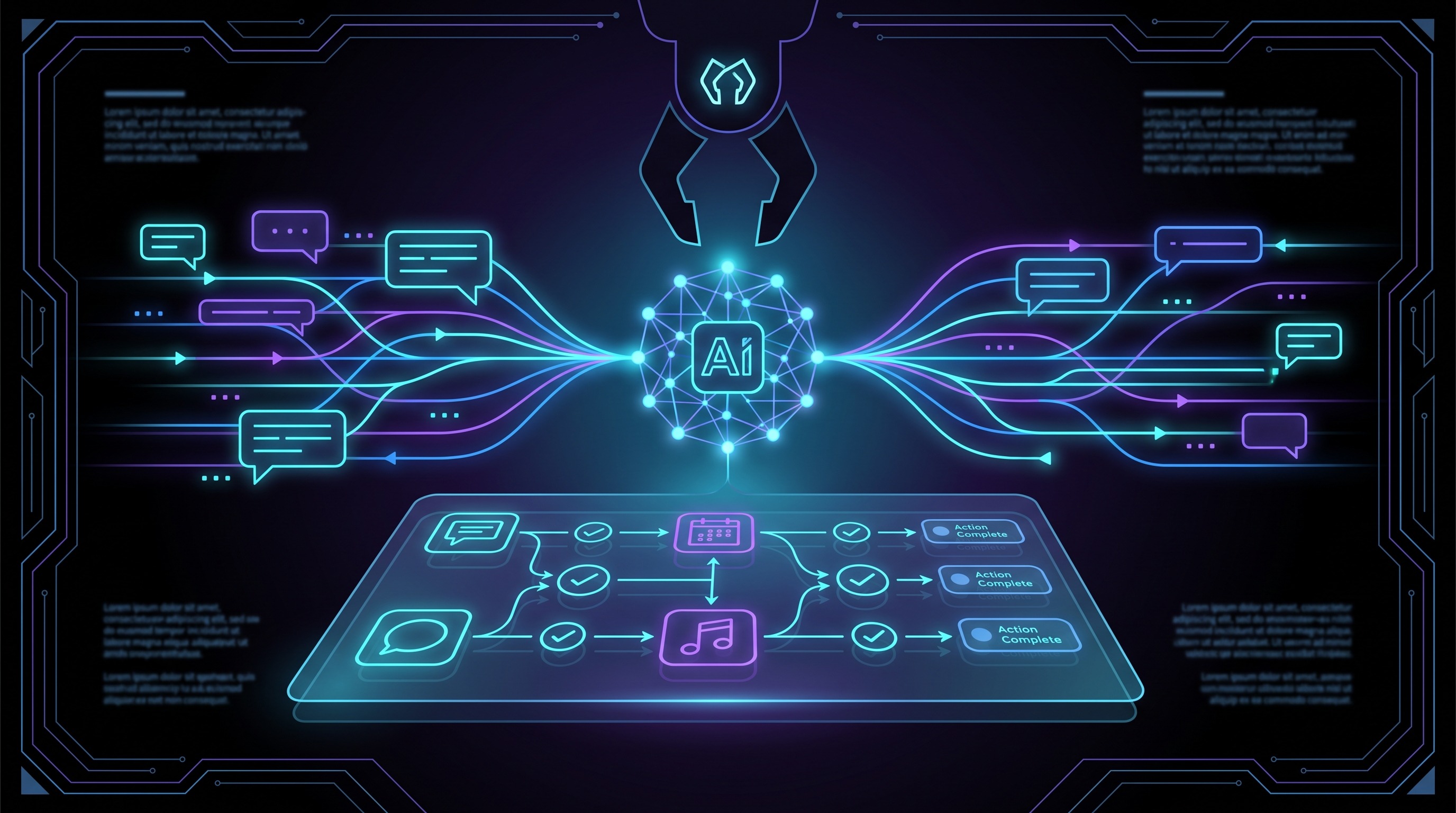
- Grok en Android puede significar varias rutas distintas: app de consumo, Grok Bot, API de modelo o uso de un modelo compatible dentro de FoneClaw.
- Grok AI y Grok Bot son aplicaciones Android diferentes; hablar con una IA, dar una tarea a un Bot y ejecutar una acción del teléfono no son lo mismo.
- Una llamada saliente y contestar una llamada entrante requieren evidencias distintas en Android: permisos, app, marcador, pantalla de llamada y resultado.
- En FoneClaw, un modelo Grok compatible puede ayudar a razonar, mientras FoneClaw ejecuta acciones Android soportadas con revisión, permisos y resultado visible.
Elige la ruta de Grok en Android
Cuando alguien pregunta por Grok en Android, puede estar hablando de cuatro cosas diferentes. La primera es la app de consumo Grok AI, pensada para conversar, usar voz, crear o analizar contenido y trabajar dentro de su propia experiencia. La segunda es Grok Bot, una app Android distinta para iniciar y seguir tareas de Bot. La tercera es la API de Grok, que es una ruta de modelo para desarrolladores. La cuarta es usar un modelo compatible con Grok dentro de FoneClaw para razonar sobre una petición y ejecutar acciones Android soportadas desde FoneClaw.
Esta separación evita el error más común: creer que una clave API, una conversación de voz o una app instalada conceden permisos automáticos sobre el teléfono. El modelo puede interpretar lo que quieres. Android sigue necesitando una ruta de ejecución: contacto o número resuelto, permisos, marcador, app visible, aprobación cuando corresponde y resultado comprobable.
| Ruta | Qué es | Qué debes comprobar |
|---|---|---|
| Grok AI | App de consumo para chat, voz y creación de contenido. | Funciones disponibles en la app instalada y en tu cuenta. |
| Grok Bot | App Android separada para dar tareas a un Bot y seguir hilos. | Disponibilidad en tu región, cuenta y objetivo del Bot. |
| API de Grok | Servicio de modelo para integraciones y apps compatibles. | Endpoint, clave, facturación y alcance del proveedor. |
| FoneClaw con modelo compatible | Modelo para razonamiento y FoneClaw para acciones Android soportadas. | Permiso, aprobación, destinatario y resultado visible. |
Qué controla Grok Bot en Android
Grok AI y Grok Bot Android no son la misma aplicación. La ficha de Grok AI en Google Play describe una app de consumo para conversar y trabajar con contenido. La ficha de Grok Bot en Google Play presenta una entrada Android diferente para tareas de Bot y conversaciones que pueden continuar entre dispositivos. Si una de las dos no aparece en tu tienda, revisa disponibilidad de cuenta, país y dispositivo antes de asumir que tendrás el mismo flujo.
La página de Grok Bot de xAI describe Bots que trabajan en sus propios ordenadores. En términos prácticos, eso significa que iniciar una tarea desde Android no convierte el móvil en el lugar donde se ejecuta todo. El Bot puede trabajar en su entorno, mientras el teléfono actúa como entrada, seguimiento y revisión del hilo.
Un ejemplo útil sería una tarea de compra empresarial o búsqueda de proveedores: el Bot puede recibir instrucciones, analizar opciones y pedir revisión. El caso de Grok Bot para compras muestra ese tipo de flujo con revisión y aprobación. Esa lógica de tarea no debe confundirse con acceso a la SIM, llamadas entrantes o control local de Android.
Si quieres saber qué controla realmente Grok Bot en tu móvil, formula la pregunta por resultado: ¿solo crea una tarea remota?, ¿mantiene un hilo?, ¿abre una pantalla?, ¿pide aprobación?, ¿ejecuta algo en Android? La respuesta se valida en la app instalada y en el resultado visible, no solo en que el modelo entienda la instrucción.
Separa llamar de contestar llamadas
“Hacer llamadas con Grok” puede referirse a varias acciones. Una conversación por voz con Grok es hablar con la IA. Generar un número de teléfono es producir o seleccionar un dato. Ejecutar una llamada saliente exige un contacto o número único, permiso telefónico, aprobación de la acción y una pantalla de llamada verificable. Contestar una llamada entrante exige interactuar con una llamada activa y con la pantalla que Android muestra en ese momento.
La app de consumo puede ofrecer una experiencia de voz, pero voz de IA no equivale a contestador telefónico. Si quieres comprobar llamadas entrantes, busca evidencias concretas: que Grok aparezca en la pantalla de llamada, que Android muestre un permiso relacionado, que exista una opción de contestación y que el resultado pueda verificarse. La documentación oficial actual de Grok para Android no establece contestación de llamadas SIM entrantes como función documentada.
Para llamadas salientes, la prueba es diferente. Usa un contacto conocido, con consentimiento, no sensible y con nombre único. Verifica que el asistente haya resuelto exactamente a quién llamará antes de autorizar la llamada. Si hay dos contactos parecidos, corrige el destinatario antes de iniciar. No uses números de emergencia, bancos, servicios médicos ni contactos sensibles para evaluar una función.
En FoneClaw, la ruta saliente soportada requiere exactamente un número de teléfono o un nombre de contacto. Si el contacto es ambiguo, el flujo debe resolver esa ambigüedad primero. Después de que confirmes el objetivo y autorices la acción, FoneClaw abre el marcador del sistema, inspecciona la pantalla visible y toca el botón de llamada cuando corresponde. Para entender mejor la diferencia entre llamadas del sistema, acciones de app y agentes, consulta Llamadas telefónicas con agentes de IA: MCP frente al marcador Android.
Comprueba si Grok puede ser asistente
El rol de Grok como asistente predeterminado se comprueba en Android, no se deduce solo por instalar una app. Abre Ajustes y busca “asistente digital”, “app de asistencia” o “apps predeterminadas”. Los nombres cambian según fabricante y versión de Android. Si Grok aparece como opción, selecciónalo y prueba una invocación simple. Si no aparece, esa instalación no está ofreciendo ese rol en tu configuración actual.
Ser asistente predeterminado controla sobre todo un punto de entrada: qué app responde al gesto, botón o invocación de asistencia. No concede por sí solo permiso para llamar, leer mensajes, contestar llamadas entrantes o actuar dentro de cualquier app. Cada acción relevante necesita soporte propio, permisos y resultado visible.
Una comprobación ordenada tiene tres pasos. Primero, confirma que la app aparece en la lista de asistente. Segundo, prueba una pregunta inocua para verificar la invocación. Tercero, prueba una acción limitada y revisa qué pantalla se abre. Si el asistente responde pero no puede actuar sobre el teléfono, estás viendo la diferencia entre conversación y ejecución Android.
Guarda la información que te ayude a diagnosticar: modelo del teléfono, versión de Android, app instalada, cuenta usada y región. Si el nuevo asistente no encaja con tu flujo diario, vuelve a la misma pantalla de apps predeterminadas y selecciona el asistente anterior. Lo importante es separar disponibilidad del rol, comprensión del modelo y permiso para ejecutar la acción.
Usa un modelo con acciones Android
La API de Grok es una ruta de modelo para integraciones. Una clave API permite que una app compatible envíe solicitudes al modelo según la configuración del proveedor; el permiso Android sigue perteneciendo a la app que ejecuta la acción en el dispositivo.
En FoneClaw, puedes configurar un modelo compatible con Grok para que ayude a comprender una petición, planificar pasos y redactar contenido. Nuestra gestión de modelos ofrece una sección dedicada y edición directa de la configuración cuando lo necesites. Para el tutorial completo de proveedor, clave y endpoint, usa Conectar una API de modelo de IA a un agente Android en FoneClaw.
La ejecución queda en FoneClaw. Si pides una llamada saliente, la tarea debe resolver exactamente un número o contacto. Si hay ambigüedad, conviene aclararla antes. Una vez confirmado el destinatario y aprobada la llamada, FoneClaw abre el marcador Android, revisa la pantalla visible y activa la llamada desde esa superficie del sistema. El resultado se confirma observando el estado real de la llamada o el historial correspondiente.
Un ejemplo acotado: “Llama a Marta López”. Si hay una única Marta López y el contacto es correcto, FoneClaw puede mostrar el objetivo de llamada y pedir autorización para ejecutar esa acción. Después debes observar que la pantalla corresponde al destinatario esperado y que la llamada realmente está en curso. Una frase de finalización del modelo no prueba por sí sola que una llamada se haya realizado.
Si quieres una primera comprobación sin llamar, formula la tarea de otra manera: “Identifica el contacto de Marta López y muéstrame el número, pero no marques ni llames”. Ese es un objetivo distinto: resolver y mostrar información, no ejecutar una llamada. La página de funciones de FoneClaw resume las capacidades actuales, incluidas más de 100 herramientas integradas para acciones Android compatibles.
Verifica una tarea antes de ampliar acceso
Antes de conceder más acceso o guardar una configuración de uso frecuente, empieza con una tarea pequeña. No empieces con llamadas importantes ni con contactos ambiguos. Para una prueba sin llamada, pide identificar un contacto y prohíbe expresamente marcar. Para una prueba de llamada real, usa un contacto conocido, con consentimiento y no sensible, confirma el objetivo y autoriza la acción solo cuando quieras que se llame.
El objetivo es comprobar tres capas. La primera es la cuenta o modelo: que el proveedor responda y que la configuración elegida sea la correcta. La segunda es la intención: que el modelo entienda si quieres identificar un contacto o realizar una llamada saliente. La tercera es Android: que la acción visible muestre el contacto o número esperado y que el estado final corresponda al resultado pedido.
Si algo falla, no repitas la acción de inmediato. Mira qué parte quedó hecha: ¿el modelo respondió?, ¿se resolvió un contacto?, ¿se abrió el marcador?, ¿se pidió aprobación?, ¿hubo bloqueo de permiso?, ¿la llamada llegó a iniciarse? Reintentar sin revisar puede duplicar pasos o insistir sobre el mismo error. Para profundizar en llamadas entrantes y qué debe verificar una IA antes de contestar en Android, ¿Puede la IA contestar llamadas en Android? Guía de funciones, límites y configuración cubre ese tema específico.
FoneClaw muestra progreso y resultados más claros en tareas delegadas. Úsalo para distinguir identificación de contacto, aprobación de llamada, ejecución en marcador y resultado final. Si el objetivo cambia, como pasar de identificar un contacto a llamar o de llamar a crear un evento, formula una petición nueva y acotada para conservar revisión y trazabilidad.
Elige la configuración correcta
Elige la ruta por resultado. Si quieres conversar, analizar contenido, usar voz o trabajar dentro de Grok, empieza por Grok AI. Si quieres encargar una tarea de Bot y seguirla desde Android, revisa Grok Bot y su disponibilidad. Si quieres usar Grok como modelo dentro de otra app, la API es la ruta técnica. Si quieres que una petición termine en una acción Android compatible, FoneClaw aporta ejecución visible alrededor del modelo configurado.
Para llamadas, separa siempre tres preguntas: ¿quieres conversar con la IA?, ¿quieres hacer una llamada saliente?, ¿quieres contestar una llamada entrante? Cada una necesita evidencia distinta. La conversación vive en la app de IA. La llamada saliente necesita destinatario único, permiso, aprobación y marcador. La llamada entrante necesita soporte en la pantalla de llamada y permisos del sistema.
Para empezar con FoneClaw, instala la app desde la página de descarga de FoneClaw, configura el modelo compatible que quieras usar y prueba primero una acción sin llamada, como identificar un contacto. Cuando necesites pasar de intención a acción Android verificable, FoneClaw mantiene el recorrido en pasos visibles: entender, resolver, revisar, ejecutar cuando corresponde y comprobar el resultado.