
Xiaodou oder FoneClaw: Welcher persönliche KI-Assistent passt?
Xiaodou und FoneClaw im Aufgabenvergleich: E-Mail, Kalender, Informationsposteingang und Android-Aktionen – mit einem konkreten Beispiel zur Terminänderung.

- Für Android-Nutzer, die persönliche Informationen und anschließende Telefonaufgaben in einem Assistenten verbinden möchten, empfehlen wir FoneClaw. Xiaodou ist eine eigenständige persönliche Assistenten-App von Doubao, nicht der vorinstallierte Doubao-Telefonassistent.
- FoneClaw verbindet E-Mail- und Kalenderkonten und ruft autorisierte Daten automatisch ab. Der Informationsposteingang bündelt erfasste Kalenderdaten, SMS, E-Mail-Zusammenfassungen und Benachrichtigungen; Aktualität und Vollständigkeit sind am jeweiligen Eintrag zu prüfen.
- Xiaodou beschreibt unter anderem Informationssuche, Termin- und Aufgabenhilfe, Alltagsdienste, Bestellunterstützung, Erinnerungen und Schreibaufgaben. Welche Kontoverbindungen und konkreten Aktionen verfügbar sind, muss in der zugänglichen App geprüft werden.
- Beginnen Sie mit einer eingegrenzten Informationsfrage und einem ausdrücklich gewünschten Folgeschritt. Bei einer Terminänderung zählen die richtige Quelle, Datum, Zeitzone, Dauer und Zielkalender sowie der tatsächlich gespeicherte Eintrag – nicht allein die Antwort des Assistenten.
Nach dem gewünschten Ergebnis entscheiden
Xiaodou oder FoneClaw ist vor allem eine Frage Ihrer täglichen Aufgaben. Möchten Sie auf Android autorisierte E-Mails und Kalenderdaten zusammenbringen, wichtige Telefoninformationen überblicken und daraus konkrete Schritte ableiten, empfehlen wir FoneClaw. Unser persönlicher KI-Assistent verbindet diesen Kontext mit Spracheingabe, Zusammenfassungen, Aufgaben, Kalenderaktionen und unterstützten Telefonfunktionen.
Xiaodou ist der eigenständige persönliche KI-Assistent von Doubao. Die offizielle Xiaodou-Beschreibung im App Store gehört zum Entwickler Beijing Chuntian Zhiyun Technology Co., Ltd. Gemeint ist weder eine beliebige gleichnamige App noch der auf bestimmten Telefonen vorinstallierte Doubao-Telefonassistent. Sie müssen deshalb nicht allein wegen des Namensvergleichs ein anderes Smartphone kaufen.
Xiaodou beschreibt eine breite Alltagshilfe: Informationen suchen, Termine und Aufgaben per Sprache oder Text organisieren, Pakete und Orte recherchieren, Reisen vorbereiten, bei Bestellungen und Nachverkaufsfragen helfen, an Trinken, Medikamente oder Bewegung erinnern sowie Texte schreiben und zusammenfassen. Das kann zu Ihnen passen, wenn diese angebotenen Dienste Ihren Alltag treffen. Die Kategorien allein sagen jedoch noch nicht, welche Anbieter angebunden sind oder welche Schritte die App tatsächlich ausführt.
Der entscheidende Unterschied zeigt sich an einer konkreten Frage: Erhalten Sie einen hilfreichen Vorschlag, werden passende persönliche Quellen herangezogen oder entsteht bereits der gewünschte Eintrag im richtigen Kalender? Diese Ergebnisse sollten Sie getrennt vergleichen.
Dieselben Alltagsaufgaben gegenüberstellen
Die folgende Gegenüberstellung vergleicht Aufgaben und Zugänge, keine erfundenen Punktwerte. Bei Xiaodou stehen die veröffentlichten Beschreibungen im Vordergrund. Wo daraus keine konkrete Verbindung hervorgeht, bleibt diese Frage offen; das ist keine Behauptung, die Funktion sei grundsätzlich ausgeschlossen.
| Aufgabe oder Auswahl | Xiaodou | FoneClaw |
|---|---|---|
| Wünsche eingeben | Persönliche Assistenz per Sprache und Text beschrieben | Sprache und Text für Informationsfragen, Planung und unterstützte Aktionen |
| E-Mail und Kalender als Kontext nutzen | Termin- und Informationshilfe beschrieben; konkrete Kontoverbindungen in der App prüfen | Konten verbinden und autorisierte E-Mail- und Kalenderdaten automatisch abrufen |
| Informationen gemeinsam überblicken | Eine entsprechende vierteilige Posteingangsansicht geht aus der Beschreibung nicht hervor | Informationsposteingang mit Kalender, SMS, E-Mail-Zusammenfassungen und Benachrichtigungen |
| Aufgaben und Termine bearbeiten | Kalender, Aufgaben und Erinnerungen als Einsatzgebiete genannt | Persönliche Aufgaben und unterstützte Kalenderaktionen mit geprüftem Ziel, Datum und Uhrzeit |
| Telefonfunktionen verwenden | Konkrete Android-Systemaktionen gesondert prüfen | Unterstützte Telefonwerkzeuge unter den tatsächlichen Android-Berechtigungen und Freigaben |
| Modell auswählen | Keine entsprechende Auswahl aus der herangezogenen Beschreibung ableiten | Kostenloses Standardmodell; kompatible eigene Modellkonfiguration optional |
| Bestimmte Interessengebiete ergänzen | Beschriebene Alltagsdienste auf den eigenen Bedarf prüfen | Szenario-Plugins etwa für individuelle Nachrichten, Sprachnotizen, Sport und Künstler |
| Passenden Zugang finden | Offizielle Apple-Listung und Android-Angebot vorhanden; Store, Sprache und Konto prüfen | Android-Ausgabe passend zu Funktionen und eigenständigen Global- beziehungsweise CN-Diensten wählen |
Für Ihre Entscheidung lohnt ein Vergleich derselben kleinen Aufgabe: eine Terminänderung verstehen, den zugehörigen Kalendereintrag finden und den nächsten Schritt vorbereiten. So wird sichtbar, ob Ihnen allgemeine Alltagshilfe genügt oder ob Sie persönliche Quellen und anschließende Android-Aktionen zusammen benötigen.
FoneClaws Stärke liegt hier im zusammenhängenden Ablauf. Sie müssen autorisierte E-Mail- und Kalenderinformationen nicht grundsätzlich von Hand in einen Chat kopieren. Aus den verfügbaren Quellen können Sie eine Zusammenfassung anfordern und anschließend gezielt eine unterstützte Aktion beauftragen.
E-Mail, Kalender und Telefoninformationen zusammenführen
Ein persönlicher Assistent wird besonders nützlich, wenn er nicht bei jeder Frage von vorn beginnt. In FoneClaw können Sie E-Mail- und Kalenderkonten verbinden und den erforderlichen Zugriff autorisieren. Die freigegebenen Daten werden automatisch abgerufen. Welche Kontodienste Ihre Ausgabe anbietet, prüfen Sie beim Verbinden; ein pauschales Versprechen für jeden Anbieter wäre dafür nicht hilfreich.
Der Informationsposteingang führt vier Arten erfasster Informationen zusammen: Kalender, SMS, E-Mail-Zusammenfassungen und Benachrichtigungen. Sie können dadurch eine Terminangabe, eine Nachricht und eine dazugehörige Benachrichtigung im Zusammenhang betrachten, statt jede Information isoliert zu behandeln.
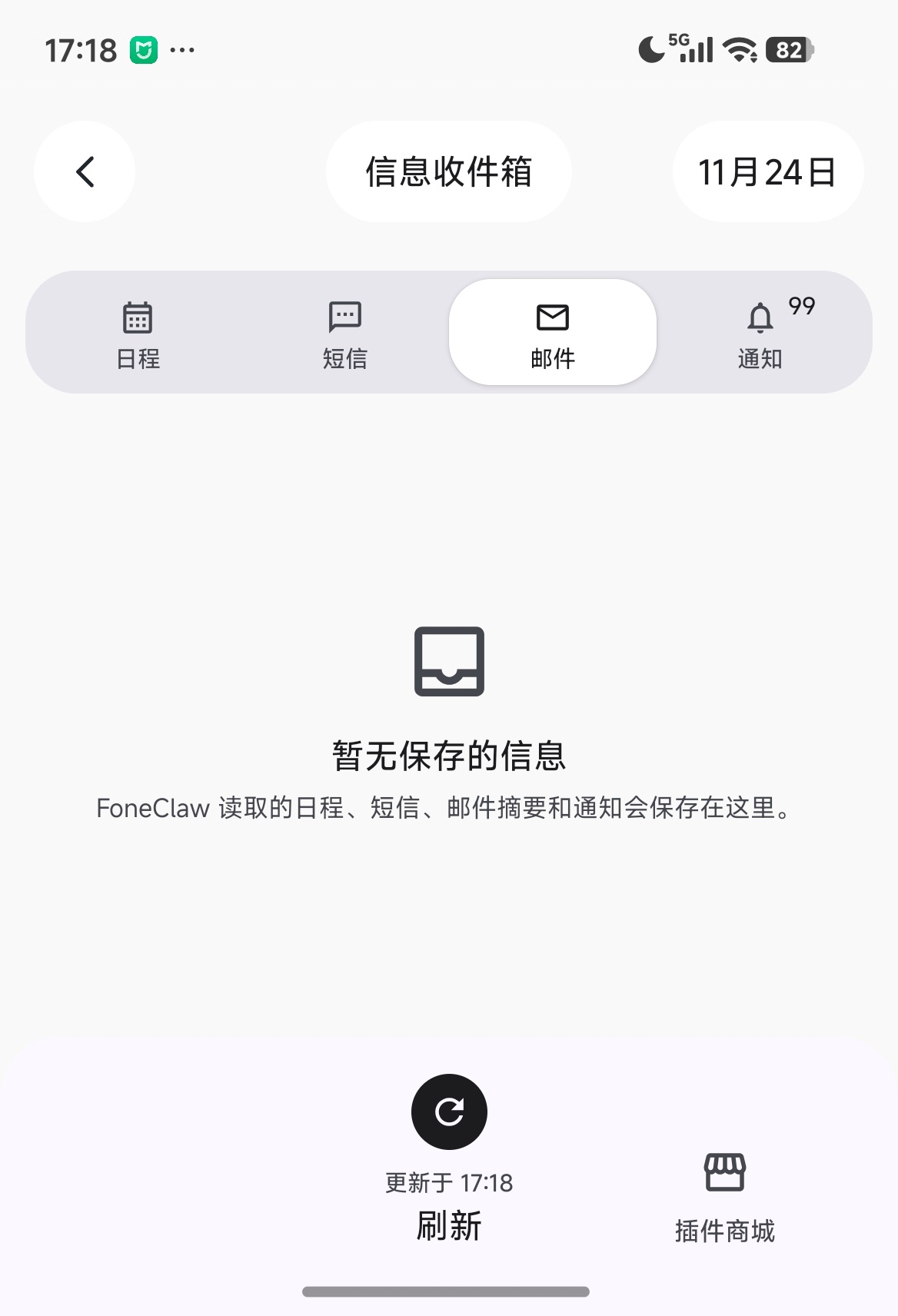
Die Abbildung zeigt die Gliederung, nicht den Datenbestand Ihres Kontos oder dessen gewählte Oberflächensprache. Eine leere E-Mail-Ansicht allein ist weder ein Beleg für eine fehlende Funktion noch für einen Synchronisierungsfehler. Kontrollieren Sie Kategorie, Zeitraum, verbundenes Konto und Aktualisierungsstand.
Ein sinnvoller morgendlicher Auftrag wäre: „Fasse die erfassten Termine und zugehörigen E-Mail-Zusammenfassungen für heute zusammen. Nenne die jeweilige Quelle und markiere offene Rückfragen. Ändere noch nichts.“ Sie können die Frage sprechen oder tippen. So erhalten Sie eine begrenzte Arbeitsübersicht und erkennen, welche Aussage aus welchem Eintrag stammt.
Automatischer Abruf und anschließende Abfrage sind dabei zwei verschiedene Schritte. Eine Abfrage des Informationsposteingangs liest bereits erfasste lokale Einträge; sie ist kein vollständiger neuer Scan sämtlicher Live-Quellen. Fehlt in einer Zusammenfassung ein entscheidender Satz, lassen Sie die konkrete zugängliche E-Mail lesen oder öffnen Sie die Quelle, bevor daraus eine Änderung entsteht.
Anschließend wird die Übersicht praktisch: Sie können eine persönliche Aufgabe speichern, einen Kalendertermin bearbeiten oder eine andere unterstützte Telefonaktion anfordern. Plugins ergänzen passende Interessen und Abläufe innerhalb einer kompatiblen FoneClaw-Agent-Ausgabe. Der kostenlose Modelleinstieg und die optionale Modellwahl erlauben Ihnen, mit einer einfachen Konfiguration zu beginnen und sie bei Bedarf anzupassen.
Eine Terminänderung von der E-Mail bis zum Kalender verfolgen
Das folgende Beispiel ist fiktiv und als eigener Übungsablauf gedacht. In Ihrem ausgewählten Kalender „Arbeit“ steht die Besprechung „Projekt Nordlicht“ am 8. Dezember 2026 von 14:00 bis 14:30 Uhr. Die Zeitzone ist Europe/Berlin, an diesem Tag UTC+1. Eine E-Mail bittet darum, dieselbe Besprechung auf 15:00 Uhr zu verschieben; die Dauer bleibt 30 Minuten.
Mit FoneClaw können Sie zunächst die verbundenen persönlichen Quellen nutzen: „Suche die E-Mail zur Verschiebung von Projekt Nordlicht am 8. Dezember 2026 und den dazugehörigen Termin im Kalender Arbeit. Zeige mir Quelle, bisherige Zeit und vorgeschlagene Änderung. Noch nichts ändern und keine Nachricht senden.“
Prüfen Sie den gefundenen Absender, den betreffenden Tag und die konkrete Besprechung. Eine ähnlich benannte ältere Nachricht ist nicht automatisch die richtige Quelle. Wenn die E-Mail-Zusammenfassung keine eindeutige Dauer enthält, kontrollieren Sie die Originalnachricht beziehungsweise den bestehenden Termin. Für diesen Ablauf sind 15:00 bis 15:30 Uhr vorgesehen, nicht ein Termin ohne Endzeit.
Lassen Sie außerdem den Zielzeitraum auf erkennbare Überschneidungen prüfen. Ein Konflikt sollte als offene Entscheidung erscheinen, nicht stillschweigend durch Verschieben anderer Termine gelöst werden. Der vorgeschlagene Schritt betrifft nur den identifizierten Eintrag im ausgewählten Kalender.
Erst nach dieser Kontrolle geben Sie den konkreten Änderungsauftrag und die erforderliche Freigabe: „Verschiebe ausschließlich diesen Termin auf den 8. Dezember 2026, 15:00 bis 15:30 Uhr, Europe/Berlin, im Kalender Arbeit.“ Der automatische Datenabruf allein war noch keine Erlaubnis für diese Änderung.
Öffnen oder lesen Sie danach den gespeicherten Termin erneut. Kontrollieren Sie Titel, Kalender, Datum, Start und Ende sowie, dass kein zweiter Eintrag entstanden ist. Nach einer Unterbrechung prüfen Sie zuerst diesen Zustand, bevor Sie den Auftrag wiederholen.
Xiaodou beschreibt Kalender- und Aufgabenhilfe. Ob Ihre zugängliche Ausgabe dieselbe E-Mail-Verbindung, Suche und Änderung unterstützt, prüfen Sie dort am konkreten Ablauf. Ohne diese Verbindung zu bestätigen, wäre eine automatische Übernahme der E-Mail nur eine Annahme. Beide Produkte sollten am gespeicherten Ergebnis beurteilt werden, nicht daran, wie überzeugend der Vorschlag klingt.
Mit einer Informationsfrage und einem Folgeschritt starten
Für den Einstieg brauchen Sie keinen kompletten Arbeitstag als Auftrag. Nehmen Sie einen eigenen unkritischen Kalendereintrag und eine dazugehörige Information. Die detaillierte Installation behandelt FoneClaw auf Android einrichten: kostenlos starten und erste Aufgabe prüfen. Danach eignet sich dieser kurze Ablauf:
- Passende Ausgabe und Quellen wählen: Verbinden Sie das gewünschte E-Mail- beziehungsweise Kalenderkonto. Erteilen Sie die für diese Quellen benötigten Zugriffe und prüfen Sie die verfügbaren Funktionen Ihrer Ausgabe.
- Informationsposteingang ansehen: Öffnen Sie die passende Kategorie, kontrollieren Sie den Aktualisierungszeitpunkt und verwenden Sie bei Bedarf die Aktualisierung. Grenzen Sie die Anfrage auf einen konkreten Tag ein.
- Eine kleine Zusammenfassung anfordern: Fragen Sie nach genau einem Termin und den dazugehörigen erfassten Informationen. Lassen Sie Quellen und unklare Angaben getrennt nennen.
- Einen Folgeschritt auswählen: Speichern Sie beispielsweise „Unterlagen für Projekt Nordlicht prüfen“ als persönliche Aufgabe. Wenn Sie kein Datum festlegen, bleibt sie ungeplant; ein Termin darf nicht einfach erfunden werden.
- Das Ziel kontrollieren: Öffnen Sie die Aufgabe im persönlichen Aufgabenbereich oder den geänderten Termin im ausgewählten Kalender. Eine Zusammenfassung allein ist noch kein gespeicherter Datensatz.
Wenn ein Eintrag fehlt, prüfen Sie zuerst Konto, Kategorie, Datum und Zugriffe. Ein leerer lokaler Bestand bedeutet nicht, dass im eigentlichen Postfach keine E-Mail existiert. Bei einem veralteten Eintrag aktualisieren Sie und lesen gegebenenfalls die konkrete Quelle nach. Leiten Sie aus einer unvollständigen Vorschau keine endgültige Änderung ab.
Auch nach einem Fehler ist der Zielzustand der beste Ausgangspunkt: Ist die Aufgabe bereits vorhanden oder der Termin schon verschoben, wiederholen Sie nicht die Erstellung. Korrigieren Sie nur den noch offenen Schritt. Für die Besonderheiten erfasster Benachrichtigungen hilft Android-Benachrichtigungen mit KI zusammenfassen: Pixel, Gemini und FoneClaw.
Zugang, Nutzung und Kosten passend prüfen
Bei Xiaodou nennt die offizielle Apple-Listung iPhone und iPad sowie vereinfachtes Chinesisch. Auch ein Android-Angebot mit passendem Entwickler ist vorhanden. Daraus folgt jedoch keine Verfügbarkeit in jedem Android-Store, für jedes Land oder jedes Konto. Prüfen Sie Entwickler, angebotene Sprache, tatsächlichen Zugang und Kaufbedingungen, bevor Sie Ihre Alltagsorganisation darauf aufbauen.
Ein kostenloser Download ist außerdem nicht dasselbe wie unbegrenzte Nutzung: Xiaodou weist In-App-Käufe aus. Entscheidend ist, ob die von Ihnen benötigte Funktion im zugänglichen Angebot enthalten ist. Feste Preise oder angebliche Nutzungskontingente helfen ohne passende Markt- und Kontobedingungen wenig.
Bei FoneClaw können Sie mit dem kostenlosen Standardmodell starten; eine kompatible eigene Modellkonfiguration ist optional. Die genannten Szenario-Plugins haben keine separate Aktivierungsgebühr, benötigen aber eine kompatible Agent-Ausgabe. Netzwerkdienste, Modellnutzung und verfügbare Leistungen bleiben an deren Bedingungen gebunden. Die FoneClaw-Funktionsübersicht und die FoneClaw-Downloadseite helfen bei der Auswahl.
Global- und CN-Dienste sowie Konten sind eigenständig. Für CN gibt es ein inländisches vollständiges APK, aber keinen Google-Play-Vertrieb. Prüfen Sie daher den richtigen Dienst und die passende Ausgabe, statt Kontozugänge als austauschbar anzusehen.
Automatisches Abrufen autorisierter persönlicher Daten bedeutet auch nicht unbeaufsichtigtes Bearbeiten privater Konten. Unbeaufsichtigte geplante Aufgaben sind derzeit auf lesende öffentliche Webrecherche begrenzt; daraus folgt keine zeitgesteuerte private Postfachauswertung oder Kalenderänderung. Bei Online-Modellen kann bereitgestellter Kontext außerhalb des Telefons verarbeitet werden.
Die erste passende Aufgabe auswählen
Wir empfehlen FoneClaw besonders dann, wenn Ihr persönlicher Assistent auf Android Informationen nicht nur erklären, sondern E-Mail, Kalender und Telefonkontext für den nächsten gewünschten Schritt zusammenbringen soll. Sie können mit einer überschaubaren Übersicht beginnen und daraus eine echte Aufgabe oder Kalenderaktion machen, ohne sämtliche Informationen zuerst manuell zusammenzutragen.
Xiaodou ist eine sinnvolle Alternative zur Prüfung, wenn seine beschriebenen Alltagsdienste und die angebotene Sprache zu Ihnen passen. Entscheidend bleiben die konkret erreichbaren Funktionen und Kontoverbindungen, nicht die Breite einer allgemeinen Assistentenbeschreibung.
Wählen Sie als erste Aufgabe einen bereits erfassten eigenen Termin: Quelle ansehen, Datum prüfen und eine ausdrückliche Folgeaufgabe speichern. Erst danach lohnt ein komplexerer Plan. Für diesen nächsten Schritt führt KI-Assistent für Planung und Terminorganisation auf Android: vom Ziel zum geprüften Zeitplan weiter. Ein sinnvoller Erfolg ist dann klar erkennbar: Sie wissen, woher die Information stammt, was Sie beauftragt haben und wo das Ergebnis gespeichert wurde.