
Android-Benachrichtigungen mit KI zusammenfassen: Pixel, Gemini und FoneClaw
Passenden Weg wählen: Pixel-Zusammenfassungen einrichten, Gemini vorlesen lassen oder erfasste Meldungen mit FoneClaw auswerten. Zugriff und Quellen prüfen.
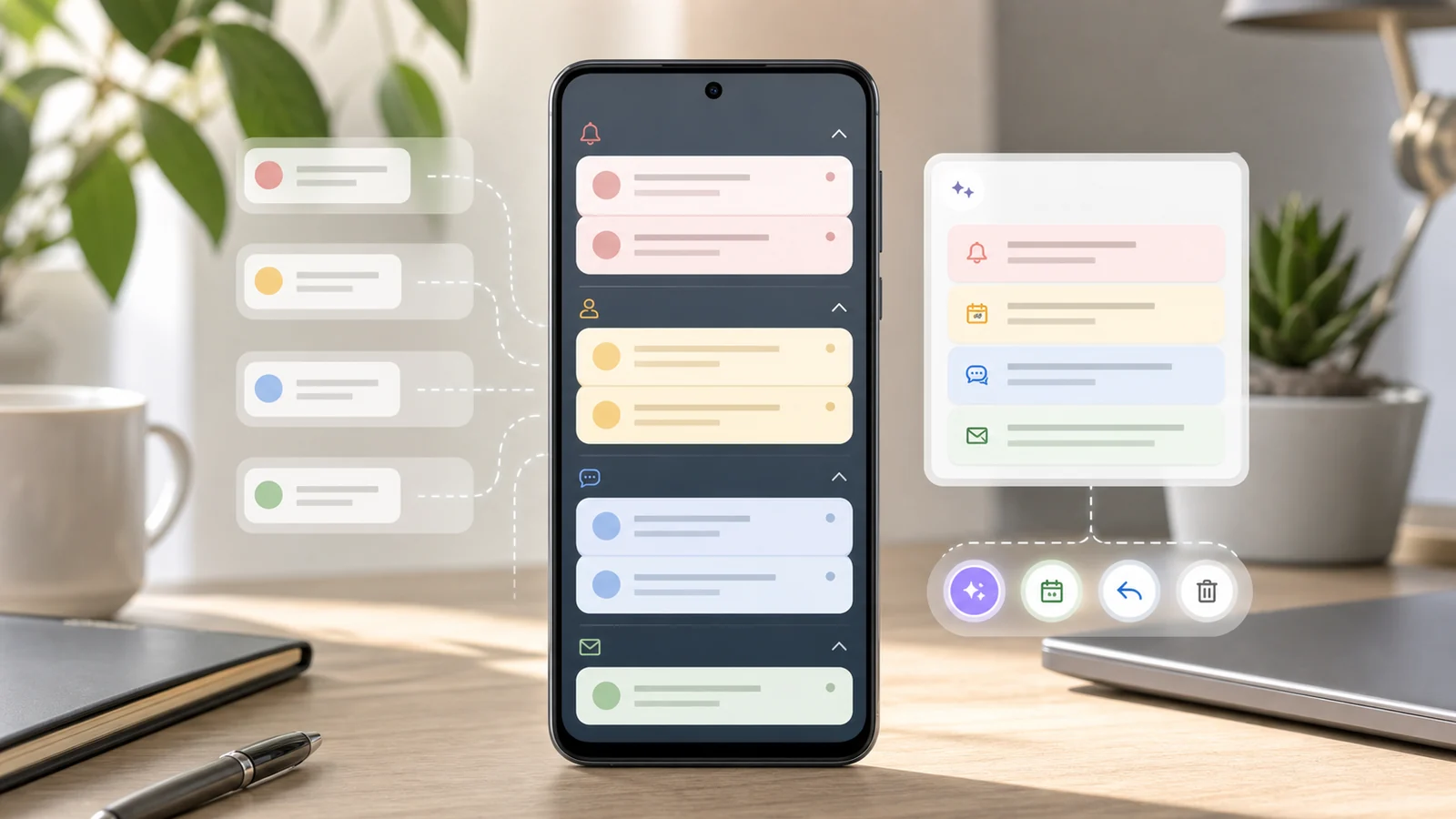
- Pixel-Zusammenfassungen, Gemini-Vorlesen und FoneClaw-Briefings sind unterschiedliche Wege. Sie ersetzen weder den vollständigen Posteingang noch die Prüfung wichtiger Originalmeldungen.
- Die nativen Pixel-Funktionen setzen Pixel 9 oder neuer ohne A-Serie voraus. Zusammenfassungen unterstützen Englisch und Japanisch, nicht Deutsch; der Organizer verlangt Englisch und eine unterstützte Region.
- Gemini benötigt für das Lesen und Beantworten von Benachrichtigungen Zugriff für die Google-App. Die Erlaubnis, eigene Push-Mitteilungen zu senden, ist davon unabhängig.
- FoneClaw fasst auf Anfrage bereits erfasste lokale Datensätze zusammen. Fehlende Einträge beweisen nicht, dass keine Nachricht vorliegt; Folgeaktionen benötigen einen eigenen Auftrag und ein überprüftes Ergebnis.
Den passenden Weg zur Benachrichtigungsübersicht wählen
Android-Benachrichtigungen mit KI zusammenzufassen kann drei verschiedene Dinge bedeuten: lange Unterhaltungen direkt in der Benachrichtigungsansicht verkürzen, vorhandene Meldungen auf Anfrage vorlesen lassen oder bereits erfasste Datensätze nach einem Zeitfenster auswerten. Wähle zuerst den passenden Weg. Sonst suchst du möglicherweise nach einer Pixel-Einstellung, obwohl du ein anderes Android-Gerät nutzt, oder erwartest einen vollständigen Posteingang von einer begrenzten Datenauswertung.
| Dein Ziel | Passender Weg | Wichtige Grenze |
|---|---|---|
| Lange ungelesene Unterhaltungen in der Benachrichtigungsansicht kürzen oder Meldungen sortieren | Native Pixel-Zusammenfassungen und Notification Organizer | Bestimmte Pixel-Modelle sowie Sprach- und Regionsbedingungen |
| Aktuelle Benachrichtigungen auf Anfrage hören und gegebenenfalls antworten | Gemini mit Geräteunterstützung | Google-App benötigt Benachrichtigungszugriff; Funktion wird schrittweise bereitgestellt |
| Ein Briefing aus einem bestimmten Zeitraum mit Quellen und Prioritäten erhalten | FoneClaw mit bereits erfassten lokalen Datensätzen | Kein Live-Abruf des vollständigen Posteingangs; Folgeaktion separat beauftragen |
Eine effiziente Zusammenfassung beantwortet vier Fragen: Was hat sich geändert, was braucht Aufmerksamkeit, was kann warten und welche nächste Aktion ist sinnvoll? App, Absender, Zeitpunkt und Unsicherheiten müssen dabei erkennbar bleiben. Eine dringende Einordnung sollte sich auf eine nachvollziehbare Frist oder Konsequenz stützen, nicht nur auf das Wort „dringend“.
Für die breitere Architektur hinter persönlichem Kontext und Telefonaktionen erklärt KI-Agent mit persönlichem Kontext: Signale, Gedächtnis und Android-Aktionen die Zusammenhänge. Hier geht es um Einrichtung und überprüfbare Ergebnisse. Die beschriebenen Vergleichs- und Prüfschritte sind Vorschläge, keine von uns durchgeführten Gerätetests.
Pixel-Zusammenfassungen und Organizer einrichten
Die offizielle Pixel-Hilfe zur KI-Benachrichtigungsverwaltung nennt Pixel 9 und neuer, ausgenommen die A-Serie. KI-Zusammenfassungen unterstützen nur Englisch und Japanisch; die primäre Systemsprache muss entsprechend eingestellt sein. Für eine deutschsprachige Systemkonfiguration ist damit keine deutsche Zusammenfassungsfunktion zugesagt.
- Prüfe zuerst Modell und unterstützte Systemsprache.
- Öffne Einstellungen > Benachrichtigungen > Benachrichtigungszusammenfassungen. Die genaue Beschriftung richtet sich nach der Oberfläche.
- Aktiviere die Funktion, die standardmäßig ausgeschaltet ist.
- Kontrolliere die Liste der ausgeschlossenen Apps und lege fest, welche Quellen einbezogen werden dürfen.
Zusammengefasste ungelesene Unterhaltungen erhalten eine Funkelmarkierung. Durch Erweitern oder Antippen gelangst du zum zugrunde liegenden Inhalt. Kurze Nachrichten, gemischte Sprachen oder reine Emoji-Meldungen erzeugen möglicherweise keine Zusammenfassung. Auch während aktiver Telefonnutzung muss nichts erscheinen: Laut Google soll der Bildschirm dafür kurz ausgeschaltet gewesen sein.
Der Notification Organizer ist eine andere Funktion. Er sortiert Meldungen und ist standardmäßig eingeschaltet. Voraussetzung sind dieselben Modellgrenzen, Englisch als primäre Systemsprache und eine unterstützte Region: Australien, Kanada, Deutschland, Japan, Vereinigtes Königreich oder USA. Deutschland in der Regionsliste bedeutet also nicht Unterstützung einer deutschen Oberfläche. Nutze die tatsächlich für dich verfügbaren Einstellungen, nicht einen Regionswechsel zur Umgehung von Zugangsbeschränkungen.
Unter Einstellungen > Benachrichtigungen > Benachrichtigungsorganisation prüfst du Kategorien und App-Ausnahmen. Werbung und Nachrichten sind standardmäßig ausgewählt; soziale und vorgeschlagene Inhalte lassen sich zusätzlich aktivieren. Sortierung ist weder eine Vollständigkeitsgarantie noch eine automatische persönliche Prioritätsentscheidung. Öffne wichtige Originalmeldungen weiterhin selbst.
Gemini Benachrichtigungen auf Anfrage vorlesen lassen
Gemini verwendet dafür die verbundene Funktion Geräteunterstützung, von Google als Device assistance und früher als Utilities bezeichnet. Die Google-Hilfe zur Android-Geräteunterstützung beschreibt Lesen und Antworten in der mobilen Gemini-App auf Android. Die Bereitstellung erfolgt schrittweise; eine installierte Gemini-App allein garantiert den Zugang nicht.
Auf Android stellt die Google-App die Gemini-Assistentenfunktionen bereit. Deshalb wird der Benachrichtigungszugriff für Google erteilt. Ein dokumentierter Weg führt über Einstellungen > Apps > Spezieller App-Zugriff > Benachrichtigungen lesen, beantworten und steuern > Google. Andere Hersteller verwenden beispielsweise Apps > Weitere Optionen > Spezieller Zugriff > Benachrichtigungszugriff. Suche nach der entsprechenden Einstellung, statt identische Menüs auf allen Telefonen vorauszusetzen.
Ein begrenzter Einstieg wäre: „Lies meine Benachrichtigungen vor, antworte noch nicht.“ Gemini kann lange Textnachrichten zusammenfassen; du kannst anschließend den vollständigen Text verlangen. Sprach-, Bild- und Videonachrichten werden darüber jedoch nicht inhaltlich vorgelesen oder abgespielt. Öffne solche Inhalte in der Ursprungs-App.
Eine Antwort ist ein zusätzlicher Auftrag. Prüfe Empfänger, Unterhaltung und Text, bevor du eine Kommunikation veranlasst. Die Erlaubnis, Gemini-Push-Mitteilungen zu empfangen, ersetzt den Zugriff auf Benachrichtigungen anderer Apps nicht.
Für den ersten Versuch kannst du das Telefon entsperrt lassen. Sensible Sperrbildschirminhalte und Gemini-Nutzung ohne Entsperren sind optionale Einstellungen mit Datenschutzfolgen, keine pauschale Voraussetzung. Zugriff lässt sich widerrufen; das Abschalten der Aktivitätsspeicherung allein trennt die Geräteunterstützung dagegen nicht.
Bereits erfasste Meldungen mit FoneClaw zusammenfassen
Mit FoneClaw bieten wir ein Briefing aus bereits erfassten lokalen Datensätzen. Die Abfrage kann vorhandene Benachrichtigungsdaten und weitere erfasste Informationsarten berücksichtigen. Sie öffnet dafür weder die Benachrichtigungsleiste noch ruft sie live einen vollständigen Messenger- oder E-Mail-Posteingang ab. Ein leeres Ergebnis bedeutet deshalb nur: Für diese Abfrage liegen keine passenden erfassten Daten vor.
Begrenze den Auftrag auf Benachrichtigungen, Zeitraum und gewünschte Apps. „Die letzten 45 Minuten“ oder „heute von 7 bis 9 Uhr“ ist überprüfbarer als „Was ist wichtig?“. Nach einer Pause kann ein genau benannter Beginn helfen; nach einer Schicht musst du damit rechnen, dass die erfassten Daten nicht jeden tatsächlichen Eingang abdecken.
Nach Prüfung des eigenen Berechtigungsstands wäre dieser erste Auftrag geeignet: „Fasse nur die verfügbaren erfassten Benachrichtigungsdatensätze von heute 14:00 bis 14:45 Uhr zusammen. Nenne App, Absender und Zeitpunkt, soweit vorhanden. Trenne jetzt, später und gebündelte Hinweise und markiere möglichen Handlungsbedarf. Zeige fehlende Angaben. Nichts senden, speichern oder löschen.“
Wiederholte Einträge sollten anhand vorhandener Quellenreferenzen zusammengeführt werden. Fehlt eine eindeutige Referenz, darf Ähnlichkeit allein nicht beweisen, dass zwei Meldungen identisch sind. Ein Gruppenhinweis und eine neue Einzelantwort können zusammengehören, aber unterschiedliche Inhalte enthalten.
Das Öffnen der Systemleiste ist ein eigener, ausdrücklich angeforderter Bedienvorgang, kein Ersatzweg zum Lesen oder Zusammenfassen. Ebenso ist geplante unbeaufsichtigte Web-Recherche kein Werkzeug zur regelmäßigen Überwachung privater Benachrichtigungen. Du kannst ein Briefing erneut auf Anfrage anfordern; daraus folgt keine stille Posteingangsüberwachung.
Den unterstützten Umfang beschreibt die deutsche FoneClaw-Funktionsseite. Für Spracheingabe hilft Sprachsteuerung für Android einrichten: sichere Befehle, Freigaben und FoneClaw-Workflows. Die Grenze der Datenquelle bleibt bei gesprochenen Aufträgen dieselbe.
Prioritäten prüfen und genau einen Folgeschritt beauftragen
Benachrichtigungsstress hängt nicht nur an der Anzahl. Viele Statusmeldungen können weniger wichtig sein als eine konkrete Terminänderung. Ordne nach Absender, App, Zeitbezug, Konsequenz und möglichem nächsten Schritt. Für ein Briefing eignen sich folgende Gruppen:
| Gruppe | Einordnung | Möglicher nächster Schritt |
|---|---|---|
| Jetzt | Bestätigte kurzfristige Änderung oder Rückfrage mit unmittelbarer Folge | Original in der App prüfen |
| Später, gegebenenfalls heute | Nachvollziehbarer Handlungsbedarf ohne unmittelbare Unterbrechung | Nach Quellenprüfung eine persönliche Aufgabe beauftragen |
| Ablegen beziehungsweise Archivgruppe | Gebündelte Wiederholungen, Werbung oder reine Statushinweise | Im Briefing zusammenfassen; nichts automatisch löschen oder archivieren |
| Handlungsbedarf unklar | Verkürzte Meldung, fehlender Termin oder mehrdeutiger Auftrag | Original öffnen und nachfragen |
„Handlungsbedarf“ kann zusätzlich zu einer Zeitgruppe markiert werden. Die Archivgruppe ist nur eine Darstellung im Briefing, keine Verschiebung in ein App-Archiv. Frage bei einer hohen Priorität: „Welche konkrete Angabe begründet diese Einstufung?“
Ein hypothetisches, unkritisches Beispiel: Im erfassten Datensatz steht „Bitte prüfe die Liste später“. Öffne zuerst die Quelle und bestätige den Inhalt. Danach kannst du ausdrücklich verlangen: „Erstelle daraus eine persönliche Aufgabe, ohne Datum. Keine Nachricht senden.“ „Später“ wird nicht zu heute oder morgen umgedeutet; die Aufgabe bleibt ungeplant, also Unscheduled. Android-KI-Aufgabe ohne Datum sicher speichern erklärt diesen Ablauf.
Enthält die bestätigte Quelle dagegen einen eindeutigen Tag, muss dieser erhalten bleiben. Die persönliche Aufgabe ist weder ein zeitgenauer Alarm noch eine Zuweisung an andere Personen. Prüfe den gespeicherten Eintrag, bevor du einen fehlgeschlagenen Auftrag wiederholst.
Bei FoneClaw versteht und plant das Modell; aktivierte Werkzeuge führen unterstützte Schritte unter tatsächlichen Android-Berechtigungen sowie globalen und werkzeugspezifischen Freigaberegeln aus. Nicht jede Aktion löst dieselbe Nachfrage aus. Ein Briefing allein ist jedenfalls kein Auftrag zum Senden, Ändern oder Löschen. Den Zusammenhang vertieft Telefonsteuerung mit KI-Agent: Wie Android Phone Agents wirklich arbeiten.
Lesezugriff, Push-Mitteilungen und Antworten getrennt prüfen
Vier Entscheidungen gehören auseinander: Darf eine App fremde Benachrichtigungen lesen? Darf sie eigene Push-Mitteilungen anzeigen? Wurde eine konkrete Antwort verlangt? Welche weiteren Android-Zugriffe benötigt ein Folgeschritt? Eine Freigabe beantwortet nicht automatisch die anderen Fragen.
Die Android-Dokumentation zu Benachrichtigungen erläutert Kanäle und Nutzersteuerung. Reduziere unnötige Werbe- oder Statuskanäle direkt an der Quelle, wenn du sie nicht benötigst. KI-Sortierung ist kein Grund, jeder App mehr Inhalte oder Rechte zu geben.
FoneClaw kann seinen eigenen aktuellen Berechtigungsstand abfragen. Nutze diese Auskunft zur gezielten Prüfung, nicht als Aufforderung, sämtliche Zugriffe einzuschalten. Die spätere Erlaubnis zum Erfassen von Meldungen stellt außerdem keine Garantie dar, dass ältere Inhalte rückwirkend vorhanden sind.
Lokale Datensätze bedeuten nicht automatisch lokale KI-Verarbeitung. Ein konfiguriertes Online-Modell kann eine Übertragung benötigen. Prüfe Modellroute und Inhalt vor dem Auftrag; nutze für erste Vergleiche erfundene, nicht sensible Meldungen. Zugangsdaten, Einmalcodes und vertrauliche Inhalte gehören nicht in einen Probeauftrag. Die Android-Hinweise zu Datenschutz und Sicherheit geben den allgemeinen Rahmen.
Auch Löschen muss präzise verstanden werden: Das Entfernen lokal erfasster FoneClaw-Daten löscht keine Originalbenachrichtigungen, Nachrichten, E-Mails oder Kalendertermine. Es ist keine normale Empfehlung zum Aufräumen einer unvollständigen Zusammenfassung. Verwalte Originalinhalte bewusst in der jeweiligen Ursprungs-App.
Fehlende, veraltete oder doppelte Zusammenfassungen eingrenzen
Beginne bei einem fehlenden Ergebnis mit dem gewählten Weg, nicht mit einer Neuinstallation. Ein nicht unterstütztes Pixel-Modell braucht eine andere Lösung als ein ausgeschalteter Google-Zugriff oder ein leerer lokaler Datenbestand.
| Symptom | Nächste Prüfung | Manueller Rückfall |
|---|---|---|
| Pixel-Einstellung fehlt | Modell ohne A-Serie sowie unterstützte Sprache und gegebenenfalls Region prüfen | Originalmeldungen öffnen; nicht von allgemeiner Android-Verfügbarkeit ausgehen |
| Pixel fasst eine Unterhaltung nicht zusammen | Aktivierung, App-Ausnahme, Nachrichtenlänge, Sprache und kurze Bildschirmruhe prüfen | Unterhaltung erweitern oder direkt öffnen |
| Gemini kann Meldungen nicht lesen | Freischaltung und Benachrichtigungszugriff der Google-App prüfen | Betroffene App selbst öffnen |
| FoneClaw liefert keine passenden Einträge | Erfassten Datenbestand, App-Filter und genaues Zeitfenster prüfen | In der Quelle nachsehen; keine Nachrichtenfreiheit daraus ableiten |
| Einträge erscheinen doppelt | Quellenreferenz, Zeit und Gruppenmeldungen vergleichen | Originalunterhaltung auf neue Inhalte prüfen |
| Zusammenfassung widerspricht der Quelle | Verkürzung, ältere Version und fehlende Einschränkung untersuchen | Keine Folgeaktion; Original als Grundlage verwenden |
| Sprach-, Bild- oder Videoinhalt fehlt bei Gemini | Unterstützungsgrenze statt bloßer Berechtigung prüfen | Inhalt in der Ursprungs-App öffnen |
| Persönliche Folgeaufgabe fehlt | Expliziten Auftrag, Werkzeugergebnis und vorhandene Einträge kontrollieren | Vor erneutem Anlegen auf Duplikate prüfen oder manuell speichern |
Auf einem berechtigten Pixel nennt Google weitere gezielte Schritte: Unter Benachrichtigungen > Datenschutz den Zugriff zum Lesen, Beantworten und Steuern für Android System Intelligence prüfen. Kontrolliere bei ausbleibenden Ergebnissen den Energiesparmodus und deaktiviere ihn gegebenenfalls für die Prüfung. WLAN und Laden über Nacht ermöglichen den Download benötigter KI-Aktualisierungen; nach Einstellungsänderungen empfiehlt Google einen Neustart. Beim Organizer gehören Kategorien, App-Ausnahmen und gegebenenfalls erweiterte Benachrichtigungen zur Kontrolle.
Für FoneClaw helfen ein enges Zeitfenster und ein einzelner bestätigter Vergleichseintrag. Ist die Abfrage erfolgreich, aber der Bestand leer, ist das ein anderes Problem als eine nicht erreichbare Modellroute. Öffne die Quelle separat und vergleiche App, Absender, Zeit und Inhalt. Versuche fehlende Datensätze nicht durch das bloße Öffnen der Benachrichtigungsleiste zu ersetzen.
Der sinnvolle Abschluss bleibt klein: ein nachvollziehbares Briefing, ein überprüfter Originalinhalt und höchstens ein separat beauftragter Folgeschritt. Eine freundliche Erfolgsantwort ersetzt weder den vorhandenen Eintrag noch den tatsächlichen Nachrichtenstatus.