
Fonctions Gemini sur Android : Live, Guided Vision et actions
Choisissez la bonne entrée Gemini sur Android : Live, Guided Vision, apps connectées ou voix dans Workspace, avec conditions d’accès et résultats à vérifier.
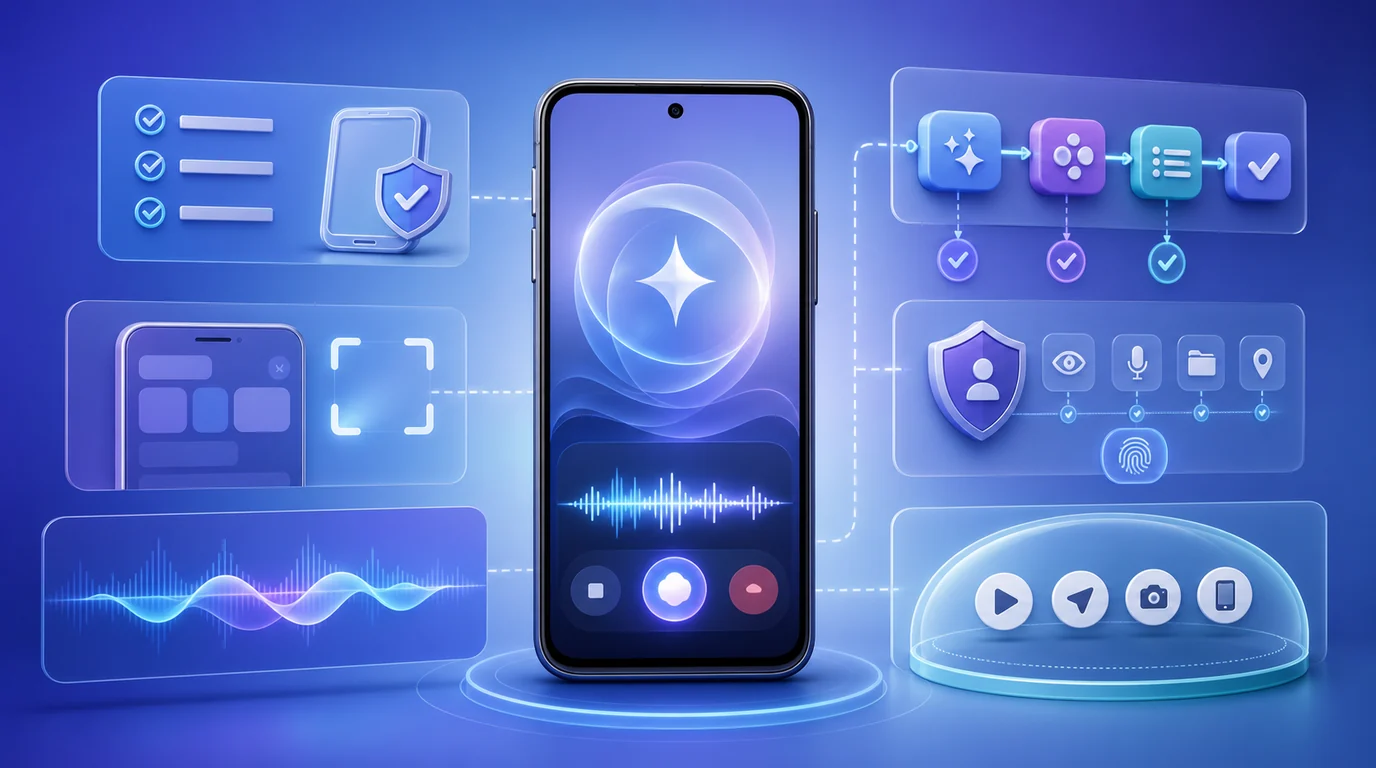
- Choisissez l’entrée selon le résultat : application Gemini pour une réponse, Live pour dialoguer avec un contexte visuel, apps connectées pour un élément enregistré et Workspace pour ses fonctions vocales propres.
- Guided Vision dans Live ajoute des descriptions audio et une aide au cadrage. Les commandes du micro, du partage visuel et de fin de session restent distinctes.
- L’accès à l’application de base ne garantit ni Live, ni les fonctions vocales Workspace, ni Gemini Intelligence. Une annonce de modèle comme Argon ne prouve pas sa disponibilité générale.
- Vérifiez chaque résultat dans son application de destination. Dans FoneClaw, une photo sélectionnée peut servir à préparer une tâche personnelle relue, sans inventer de date ni remplacer l’assistance visuelle en direct.
Choisir la bonne entrée Gemini
Les fonctions Gemini sur Android correspondent à plusieurs parcours. Pour rédiger ou expliquer, commencez dans l’application Gemini. Pour dialoguer avec la caméra ou l’écran, utilisez Live. Pour enregistrer un élément dans un service Google, vérifiez les applications connectées. La voix dans Gmail, Keep et Docs possède ses propres entrées ; les tâches avancées de Gemini Intelligence ont encore d’autres conditions.
| Votre besoin | Entrée adaptée | Résultat à vérifier |
|---|---|---|
| Question, résumé ou image | Application Gemini | Réponse confrontée au contenu fourni |
| Conversation et contexte visuel | Live ; Guided Vision pour l’assistance visuelle | Information comprise et partage maîtrisé |
| Note, tâche ou événement Google | Apps connectées disponibles | Élément retrouvé dans le bon compte |
| Recherche e-mail ou création vocale | Gmail, Keep ou Docs | Source, note ou document relu |
| Tâche Android multi-étapes | Gemini Intelligence sur appareil éligible | Progression et résultat dans l’app cible |
| Travail sur ordinateur | Gemini pour Windows | Résultat sur le bureau, séparé d’Android |
La disponibilité officielle de l’application mobile Gemini demande Android 9 ou plus et au moins 2 Go de RAM, sans Android Go ni profil professionnel Android. Cela ne garantit pas toutes les fonctions : compte, langue, région et conditions propres à chaque entrée restent à vérifier.
Utiliser Live, la caméra et Guided Vision
Gemini Live permet une conversation vocale avec interruptions et, selon l’accès disponible, caméra ou partage d’écran. Le guide Google de Live sur Android décrit une entrée mobile avec compte éligible, distincte de Gemini sur le Web ou dans Google Messages. Vérifiez l’entrée Live sur votre appareil plutôt que de déduire son accès de l’installation de Gemini.
Utilisez la caméra pour un objet ou un document devant vous ; partagez l’écran pour une page ou une option déjà affichée. Avant de commencer, fermez les contenus privés inutiles. Des notifications, noms de contacts ou données de compte peuvent apparaître dans le contexte partagé.
Les contrôles ont des effets différents. Couper le microphone suspend l’entrée vocale, sans nécessairement arrêter la caméra ou le partage d’écran. La mise en attente arrête le partage d’écran ; relancez-le explicitement si vous souhaitez le reprendre. La commande de fin quitte Live. Regardez l’état affiché pour savoir ce qui reste partagé, sans vous fier uniquement au silence du micro.
Guided Vision dans Gemini Live ajoute des descriptions audio du contexte caméra et une aide au cadrage. Cette fonction concerne Android 9 ou plus dans les régions et langues prises en charge par Live. Depuis le profil de l’application Gemini, activez l’option d’utilisation de Guided Vision dans Live, puis ouvrez Live et sa caméra.
Google décrit aussi des raccourcis dans les réglages Android d’accessibilité, sous l’assistance visuelle, ainsi qu’une entrée dans le menu TalkBack à trois doigts. Les libellés et accès visibles peuvent varier : utilisez le parcours présent sur votre téléphone.
Exemple proposé : demandez de lire une ligne précise d’une étiquette imprimée. Si elle est hors champ ou floue, recadrez, améliorez l’éclairage et demandez à nouveau cette ligne. Une description générale de l’objet ne confirme pas une référence exacte. Guided Vision n’est ni un dispositif médical, ni une aide à la mobilité ou à la navigation, ni un système de détection fiable des obstacles.
Pour choisir une assistance visuelle adaptée, Gemini Guided Vision, Lookout ou Be My Eyes : choisir sur Android approfondit les différences. Pour les commandes et actions vocales, notre guide du contrôle vocal Gemini sur Android détaille ce parcours séparément.
Savoir où l’action se termine
Une demande devient vérifiable lorsque sa destination est claire. Une explication peut rester dans Gemini. Une note doit apparaître dans Keep, une tâche dans Tasks et un événement dans Calendar. Une opération sur le téléphone doit laisser l’état attendu dans l’application concernée.
Live peut utiliser certaines applications connectées selon le compte et le déploiement. Pour les comptes professionnels ou scolaires, Google indique notamment Calendar, Keep et Tasks avec activation administrateur. Un compte autorisé à utiliser Gemini n’a donc pas nécessairement tous ces accès. Vérifiez le service connecté et le compte avant de demander une création.
Pour un événement, contrôlez le titre, la date, les heures et le calendrier. Pour une note, ouvrez le contenu enregistré. Si Live s’arrête après une opération déjà réalisée, fermer la conversation n’annule pas cette opération : corrigez-la dans sa destination.
Gemini Intelligence sur Android décrit un autre niveau de tâches multi-étapes sur appareils éligibles, avec progression visible, confirmation finale et extension progressive. L’annonce concernant les nouveaux pliables Samsung élargit certains appareils et applications concernés, sans couvrir tous les Galaxy, Pixel ou services.
Gardez enfin le modèle séparé du produit. L’annonce Gemini 4 Argon décrit un accès progressif à des testeurs de confiance et une extension prévue à l’API payante et à AI Ultra. Elle ne prouve pas un accès général dans Gemini, Live ou toutes les installations Android.
Pour déterminer quelles capacités concernent votre appareil, Appareils compatibles avec Gemini Intelligence : téléphones, app, Chrome et Wear OS fournit le détail. Revenez ensuite à une seule opération et à sa destination réelle.
Utiliser la voix dans Gmail, Keep et Docs
Les fonctions vocales annoncées pour Gmail, Docs et Keep répondent à des besoins propres à chaque application : interroger la boîte de réception, organiser des idées parlées ou préparer un document. Ce ne sont pas simplement trois noms de Gemini Live.
Dans Gmail, commencez par une recherche de message non sensible. Vérifiez l’e-mail cité en l’ouvrant : expéditeur, date et passage pertinent doivent correspondre à la demande. L’annonce de lancement associait Gmail et Keep aux offres AI Plus, Pro et Ultra, et Docs aux offres Pro et Ultra, avec une disponibilité professionnelle annoncée ultérieurement. Les conditions actuelles de chaque fonction priment sur cette présentation initiale.
Pour Keep, l’aide Google sur l’organisation de notes à la voix liste AI Pro, AI Ultra et Workspace Experiments. Ne supposez donc pas que tout compte Plus dispose de cette entrée. Vous pouvez créer ou mettre à jour une note, demander des modifications, puis relire et terminer l’enregistrement. Retrouvez ensuite la note dans le compte choisi.
Pour Docs, le parcours de création de document à la voix est documenté en anglais sur Android et iOS pour les accès éligibles et Workspace Experiments. La disponibilité de Gemini en français ne rend pas ce parcours vocal francophone.
Ouvrez l’entrée de création vocale disponible, exposez votre objectif en anglais, puis examinez le plan. Poursuivez vers le brouillon, demandez les modifications nécessaires et terminez. Contrôlez le texte et le document conservé, notamment les informations reprises du contexte autorisé. Générer un document ne le partage pas et ne l’envoie pas.
Dans les trois applications, distinguez ce qui est proposé de ce qui est enregistré. Si une session s’interrompt, cherchez d’abord le message source, la note ou le document existant avant de recommencer.
Vérifier une fonction absente sur Android
L’application Gemini annoncée pour Windows 10 et 11 propose une entrée Alt+Space, une aide à la rédaction et du contexte Google sur ordinateur. Ce parcours de bureau n’établit pas un contrôle à distance du téléphone Android.
Sur mobile, vérifiez les couches dans l’ordre : compatibilité de base, compte connecté, accès professionnel ou scolaire, puis langue, région, abonnement éventuel, permissions et déploiement de la fonction. Les conditions d’âge et de supervision peuvent aussi différer entre expériences : ne leur appliquez pas une règle unique.
| Ce qui manque | Vérification ciblée |
|---|---|
| Application Gemini | Android, mémoire, profil et accès au compte |
| Live ou Guided Vision | Entrée mobile, compte, langue et région compatibles |
| Voix dans Keep ou Docs | Application propriétaire et conditions de son aide |
| Action connectée | Service, compte et éventuelle activation administrateur |
| Gemini Intelligence | Appareil éligible, fonction et déploiement visibles |
Pour un accès depuis l’accueil, Widget Gemini Android : ajouter les raccourcis et dépanner traite le sélecteur de widgets. Pour l’usage audio verrouillé, Gemini avec un casque, téléphone verrouillé : usage et désactivation sur Android distingue les réglages concernés.
Si c’est une exécution programmée qui manque, suivez Actions programmées Gemini bloquées sur Android : 8 vérifications, plutôt que de modifier au hasard les réglages Live. Une entrée absente ne justifie pas une réinitialisation générale ni un changement de région pour contourner une condition d’accès.
Transformer une information choisie en tâche FoneClaw
Chez FoneClaw, vous pouvez fournir volontairement une information puis demander une suite Android prise en charge. Cette étape est indépendante de Gemini : vous choisissez le contenu utile et lancez la demande dans FoneClaw, sans supposer un transfert automatique entre les deux services.
Exemple proposé : sélectionnez une photo d’étiquette de colis, demandez une extraction du texte pertinent et vérifiez-le avant de préparer une tâche personnelle. Masquez les données inutiles, comme une adresse complète. L’analyse d’image exige un modèle compatible avec la vision. Les grandes photos sélectionnées sont optimisées et réorientées si nécessaire ; cette analyse reste distincte de Guided Vision et d’une caméra en direct.
Après relecture, demandez par exemple : « Enregistre la tâche vérifier les consignes de retour, sans date. » L’élément reste non planifié. Pour lui donner une échéance, fournissez une date explicite ou une instruction relative ancrée sans ambiguïté ; une intention vague ne doit pas devenir une date inventée. Retrouvez ensuite la tâche et contrôlez son texte et son échéance éventuelle.
Le modèle configuré interprète et planifie ; nos outils activés exécutent les actions selon les permissions Android et les règles d’approbation globales ou propres à chaque outil. Les options de modèle ne donnent pas des droits sur le téléphone. Un modèle en ligne peut traiter le contexte fourni : limitez les informations personnelles.
Les fonctionnalités FoneClaw présentent ces parcours, et Télécharger FoneClaw permet de choisir l’édition adaptée. Pour comparer les rôles, Gemini ou FoneClaw : quel agent Android choisir selon vos tâches ? distingue assistance générale et actions téléphoniques prises en charge.
Vérifier une petite tâche avant de continuer
Commencez par une vérification limitée, sans envoi ni modification sensible. Les exemples de ce guide sont des exercices proposés à l’utilisateur, pas des résultats de tests réalisés par notre équipe.
- Choisissez un contenu non sensible et une seule entrée : Gemini, Live, une application Workspace ou FoneClaw.
- Précisez le résultat attendu : explication, ligne d’étiquette, note enregistrée ou tâche sans date.
- Contrôlez le contexte partagé et le compte utilisé.
- Examinez le résultat dans sa destination avant de poursuivre.
- Si l’issue est incertaine, cherchez l’élément déjà créé avant toute relance.
Une explication se vérifie contre son contenu source. Une lecture visuelle demande un cadrage suffisant et la confirmation des détails utiles. Une note doit être retrouvée dans Keep ; un événement, dans le calendrier voulu avec les bonnes heures. Une tâche FoneClaw doit apparaître avec le texte relu et la date effectivement demandée.
Une permission ou une approbation en attente n’est pas un résultat terminé. Arrêtez-vous à cette étape, comprenez le blocage, puis reprenez seulement si la demande reste souhaitée. Vous saurez ainsi quelle entrée répond à votre besoin sans confondre accès à une fonction, réponse générée et action réellement accomplie.