
Appareils compatibles avec Gemini Intelligence : téléphones, app, Chrome et Wear OS
Vérifiez les appareils compatibles avec Gemini Intelligence, l’app Gemini Android, Chrome et Wear OS, puis choisissez une route FoneClaw pour les actions Android gouvernées.
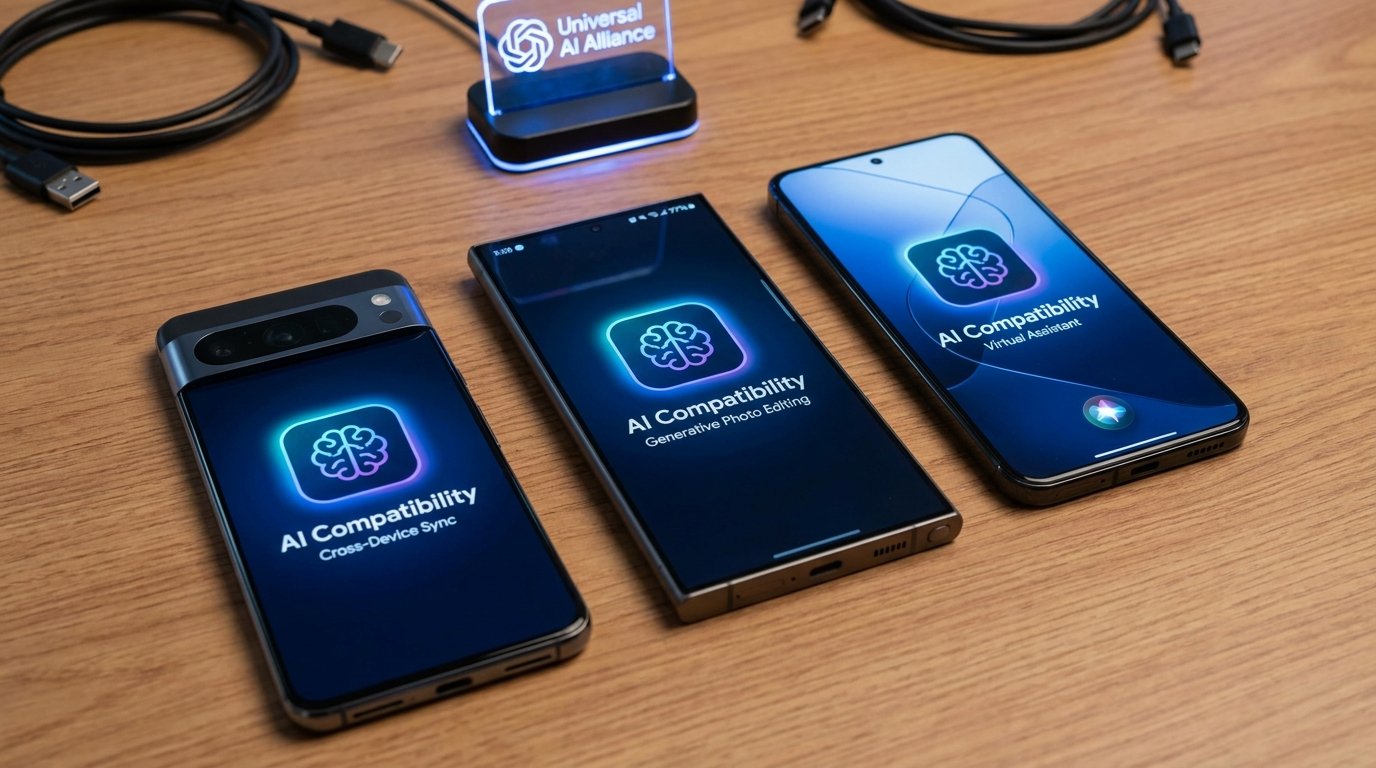
- Gemini Intelligence, l’application Gemini mobile, Gemini dans Chrome et Gemini sur Wear OS suivent des règles de compatibilité différentes.
- Google liste actuellement les familles Pixel 11 et Galaxy Z Fold8, Z Fold8 Ultra et Z Flip8 pour Gemini Intelligence, avec au moins 12 Go de RAM et du matériel qualifié.
- L’application Gemini Android reste plus largement accessible, mais son usage dépend aussi du compte, de l’âge, de la langue, de la région et du profil Android.
- Dans FoneClaw, nous séparons le modèle de raisonnement de l’exécution Android : le modèle aide à comprendre, FoneClaw porte les outils, les permissions, les validations et le résultat visible.
Réponse rapide : quelle surface Gemini voulez-vous utiliser ?
Pour savoir quels sont les appareils compatibles avec Gemini Intelligence, commencez par nommer la surface exacte. Gemini Intelligence, l’application Gemini sur Android, Gemini dans Chrome et Gemini sur Wear OS ne partagent pas une seule fiche d’éligibilité. Le nom Gemini couvre plusieurs expériences : certaines vivent dans une app mobile, d’autres dans le navigateur, dans une montre ou dans des fonctions système réservées à des appareils sélectionnés.
La réponse rapide tient en quatre lignes. Gemini Intelligence demande un téléphone explicitement listé par Google, avec du matériel qualifié. L’application Gemini Android a une disponibilité plus large, mais elle dépend du système, du compte, de la langue et de la région. Chrome ajoute ses propres conditions de navigateur, de langue et de déploiement. Wear OS dépend de la montre, du téléphone associé, du compte et du calendrier de disponibilité. Si vous voulez ensuite comprendre les fonctions après confirmation d’éligibilité, notre guide Configuration requise pour l’application Gemini sur Android : Live, écran et actions garde l’explication détaillée des usages.
| Surface à vérifier | Question utile | Indice de compatibilité |
|---|---|---|
| Gemini Intelligence | Mon téléphone figure-t-il dans la liste Google ? | Famille de téléphone nommée, RAM suffisante, SoC qualifié et disponibilité par pays, langue et fonction. |
| Application Gemini Android | Mon téléphone peut-il installer et utiliser l’app ? | Version Android, mémoire, compte, âge, langue, région et profil personnel. |
| Gemini dans Chrome | La fonction apparaît-elle dans Chrome Android ? | Chrome à jour, appareil compatible avec les conditions Chrome, compte connecté et déploiement actif. |
| Gemini sur Wear OS | Ma montre fait-elle partie du déploiement ? | Montre Wear OS prise en charge, téléphone associé, compte et région compatibles. |
Téléphones compatibles avec Gemini Intelligence et exigences matérielles
La partie qui change le plus la décision d’achat est Gemini Intelligence. Selon l’aide Android de Google sur les téléphones compatibles avec Gemini Intelligence, les familles actuellement listées comprennent les Pixel 11 et les Samsung Galaxy Z Fold8, Galaxy Z Fold8 Ultra et Galaxy Z Flip8. Cette liste sert à vérifier Gemini Intelligence, pas l’application Gemini ordinaire.
Google associe aussi Gemini Intelligence à des exigences matérielles plus hautes : 12 Go de RAM ou plus, un SoC qualifié, ainsi que des capacités avancées d’IA embarquée et de traitement multimédia. Cette formulation est importante. Elle évite de réduire l’éligibilité à une marque ou à une année de sortie. Un téléphone haut de gamme peut rester très rapide pour les apps courantes tout en suivant un autre calendrier pour Gemini Intelligence si Google ne le qualifie pas pour cette surface.
| Famille actuellement citée | Ce que cela confirme | Ce qu’il faut encore vérifier |
|---|---|---|
| Pixel 11 | Famille Pixel listée pour Gemini Intelligence. | Pays, langue, compte, mise à jour système et disponibilité de chaque fonction. |
| Galaxy Z Fold8 | Famille pliable Samsung listée. | Variante locale, configuration mémoire, mises à jour et déploiement régional. |
| Galaxy Z Fold8 Ultra | Modèle Samsung listé avec exigences matérielles élevées. | Fonction précise, langue active, compte et état logiciel. |
| Galaxy Z Flip8 | Famille Flip listée. | Marché, opérateur, mises à jour et fonctions réellement visibles dans les réglages. |
La bonne lecture est donc surface par surface. Gemini Intelligence peut activer des capacités liées au contexte, au multimédia ou à l’IA sur l’appareil quand le matériel et le déploiement le permettent. L’application Gemini, elle, peut rester disponible sur davantage de téléphones Android. Une annonce de modèle, comme Gemini 3.8 Flash présenté par Google, donne un contexte utile sur les progrès du raisonnement multi-étapes et des tâches agentiques, mais elle ne transforme pas à elle seule la liste des téléphones compatibles avec Gemini Intelligence.
Dans notre travail sur FoneClaw, nous avons appris à séparer l’envie d’un modèle plus capable de la réalité de l’appareil qui exécute l’action. Pour Gemini Intelligence, cette séparation commence par la liste Google, puis continue avec le pays, la langue, le type de compte, les mises à jour et la fonction exacte que vous cherchez.
Vérifier l’éligibilité de l’application Gemini Android
L’application Gemini Android répond à une autre question : votre téléphone peut-il ouvrir l’app Gemini et utiliser les expériences mobiles disponibles pour votre compte ? L’aide Google sur la disponibilité de l’application Gemini mobile décrit ses propres règles autour d’Android, du compte, de la langue et de la localisation. Ce cadre est plus large que Gemini Intelligence, mais il reste conditionnel.
Le contrôle pratique se fait sur l’appareil réel. Vérifiez la version Android, la mémoire disponible, le compte Google actif, l’âge du compte, la langue de l’appareil, la région et le profil utilisé. Un profil personnel et un profil professionnel peuvent donner des résultats différents, car les apps et les politiques de gestion ne s’appliquent pas toujours de la même manière. La présence de l’app Gemini dans le Play Store constitue un bon signal, puis le test décisif consiste à ouvrir l’app, poser une question simple et vérifier les fonctions visibles.
Il faut aussi distinguer réponse conversationnelle et action Android. L’application peut répondre à une question sans que toutes les actions liées au téléphone soient disponibles. Google décrit séparément les apps connectées et actions prises en charge par Gemini sur Android. Les permissions, la langue, le compte et l’app cible décident alors de ce qui peut être fait. Pour les lecteurs qui veulent aller vers la voix, Commande vocale Gemini sur Android : transcription, Gemini Live et actions détaille ce passage entre parole, reconnaissance et action visible.
Le test le plus fiable reste modeste : demandez une information, essayez une action réversible, puis regardez le message affiché. Un téléphone peut réussir le premier test et limiter le second. Cette observation évite de conclure trop vite que l’ensemble Gemini est absent ou cassé.
Disponibilité de Gemini dans Chrome et sur Wear OS
Gemini dans Chrome Android possède son propre contexte. La fonction dépend de Chrome, de l’appareil Android, du compte, de la langue et de la région prise en charge. Elle doit donc être vérifiée dans Chrome lui-même, après mise à jour du navigateur et connexion au bon compte. Un téléphone compatible avec l’application Gemini ne reçoit pas automatiquement chaque fonction Chrome, car le navigateur suit un déploiement et des exigences qui lui appartiennent.
La montre ajoute une autre surface. Dans son annonce sur Gemini pour les montres Wear OS, Google présente Gemini pour des montres Wear OS prises en charge, avec des dépendances de téléphone, de compte et de déploiement. Sur une montre, l’expérience vise surtout les interactions courtes : demander une information, lancer une petite action, obtenir une aide rapide pendant que le téléphone reste dans la poche. Le petit écran, la batterie, le micro, la connexion et les permissions créent un contexte différent de celui du téléphone.
| Surface | Point de départ | À ne pas confondre avec |
|---|---|---|
| Chrome Android | Navigateur Chrome mis à jour et compte compatible. | La liste Gemini Intelligence des téléphones système. |
| Wear OS | Montre compatible, téléphone associé et déploiement actif. | La disponibilité de l’app Gemini sur le téléphone. |
| Application Gemini | App mobile et compte Google sur Android. | Une fonction Chrome ou une expérience de montre. |
| Gemini Intelligence | Matériel explicitement qualifié. | Une simple installation d’application. |
Quand vous dépannez, partez de l’écran concerné. Si la fonction manque dans Chrome, vérifiez Chrome, le compte et la langue du navigateur. Si elle manque sur la montre, vérifiez Wear OS, le téléphone jumelé, le compte et le déploiement de la montre. Copier les exigences d’une surface vers une autre produit souvent un mauvais diagnostic.
Vérifier la compatibilité avant dépannage ou achat
Avant de changer de téléphone, prenez dix minutes pour vérifier les prérequis Gemini sur Android dans un ordre stable. Commencez par le nom commercial exact du téléphone ou de la montre. Ajoutez la version Android ou Wear OS, la RAM quand elle est accessible, l’état des mises à jour système, la version de l’app Gemini, la version de Chrome et le compte Google utilisé. Ensuite seulement, regardez la fonction précise : Gemini Intelligence, app Gemini, action Android, Chrome ou Wear OS.
Le deuxième contrôle concerne la langue et le pays. Google indique que la disponibilité peut varier selon la country, la langue et le type d’appareil. En pratique, deux téléphones identiques peuvent afficher des options différentes si le compte, la région, l’âge, le profil Android ou la langue ne correspondent pas. La bonne question n’est donc pas seulement « mon modèle est-il assez récent ? », mais « cette fonction est-elle active pour ce modèle, ce compte, cette langue et cette région ? »
Le troisième contrôle est le message visible. Une option absente, un message de non-disponibilité, une demande de mise à jour ou une permission manquante ne racontent pas la même histoire. Une option absente peut venir d’un déploiement progressif. Une demande de connexion renvoie au compte. Une action bloquée peut venir d’une permission ou d’une app connectée. Un appareil non listé pour Gemini Intelligence relève plutôt de l’éligibilité matérielle.
- Vérifiez d’abord la surface Gemini recherchée.
- Notez le modèle exact, la mémoire, la version Android ou Wear OS et les mises à jour.
- Contrôlez le compte, l’âge, la langue, la région et le profil Android.
- Testez une action réversible plutôt qu’une tâche sensible.
- Gardez une capture ou une note du message affiché pour éviter de refaire le même diagnostic.
Cette méthode sert aussi avant achat. Un téléphone choisi pour Gemini Intelligence doit apparaître dans la liste officielle pertinente. Un téléphone choisi pour l’app Gemini ou pour FoneClaw peut répondre à d’autres critères : Android pris en charge, mémoire suffisante, permissions maîtrisables et confort d’usage au quotidien.
Choisir une configuration d’agent Android avec FoneClaw
Chez FoneClaw, nous construisons la route Android autour d’une distinction simple : le modèle raisonne, l’agent agit sur le téléphone quand l’action est prise en charge et validée. L’utilisateur peut commencer avec le modèle par défaut inclus ou configurer un modèle compatible via une route d’API, avec API Base URL et API Key lorsque le fournisseur le permet. Cette configuration concerne le moteur de raisonnement à l’intérieur de FoneClaw ; l’application Gemini grand public et les surfaces Google gardent leurs propres règles de disponibilité.
Notre rôle commence ensuite sur Android. FoneClaw transforme une demande en étapes gouvernées : lire un contexte d’écran fourni par l’utilisateur, ouvrir une app, préparer une action, afficher la progression, demander une validation lorsque l’action a un effet, puis vérifier le résultat visible. C’est la différence que nous voyons en construisant le produit : un bon modèle améliore la compréhension, mais l’expérience devient utile quand l’exécution Android reste claire, bornée et récupérable.
Pour les capacités actuelles, la page Fonctionnalités FoneClaw présente les actions Android prises en charge, les outils intégrés, les permissions, les validations et les parcours de reprise. Pour l’installation, utilisez la page de téléchargement FoneClaw, qui garde les choix actuels côté Android. Les lecteurs qui veulent relier un fournisseur de modèle à l’agent trouveront le pas-à-pas dans Connecter une API de modèle IA à un agent Android avec FoneClaw.
Le premier essai doit rester facile à vérifier : ouvrir une app, lire un état visible, préparer un message sans l’envoyer, vérifier une permission ou résumer un écran sélectionné. Ensuite, vous pouvez comparer le rôle du modèle et celui de l’agent. Notre page Gemini Intelligence vs FoneClaw : Guide aide à décider quand vous cherchez une expérience Google native et quand vous cherchez un agent Android configurable pour des actions prises en charge.
Décider selon l’appareil, la tâche et la disponibilité
La décision finale se prend par tâche. Pour Gemini Intelligence, choisissez un téléphone explicitement qualifié et vérifiez la fonction précise dans votre région et votre langue. Pour l’application Gemini Android, contrôlez surtout Android, le compte, l’âge, la langue, la région et les fonctionnalités visibles dans l’app. Pour Chrome, partez du navigateur à jour et de son propre déploiement. Pour Wear OS, vérifiez la montre, le téléphone associé et le compte.
Si votre besoin principal est une réponse, une recherche ou une expérience Google native, restez sur la surface Gemini adaptée. Si votre besoin est de transformer une intention en action Android avec permissions, validation, suivi et résultat visible, testez FoneClaw sur une action simple avant de bâtir des parcours plus longs. Nous faisons évoluer FoneClaw dans cette direction : laisser le modèle aider à comprendre, puis garder l’action Android lisible pour l’utilisateur.
- Pour acheter un téléphone : exigez une compatibilité officielle avec la surface Gemini visée.
- Pour dépanner : notez la surface, le compte, la langue, la région et le message affiché.
- Pour agir sur Android : testez d’abord une action réversible et vérifiable.
- Pour configurer un modèle dans FoneClaw : validez la compatibilité du fournisseur, puis testez l’action Android séparément.
Sources : cet article s’appuie sur les pages officielles Google consacrées aux téléphones compatibles avec Gemini Intelligence, à la disponibilité de l’application Gemini mobile, aux actions Gemini sur Android, à Gemini sur Wear OS et au contexte récent des modèles Gemini, ainsi que sur les pages publiques FoneClaw de fonctionnalités et de téléchargement.