
Widget Gemini Android : installation, raccourcis et dépannage
Ajoutez le widget Gemini sur Android, choisissez le bon raccourci, corrigez un widget introuvable et distinguez Gemini d’une note vocale FoneClaw.
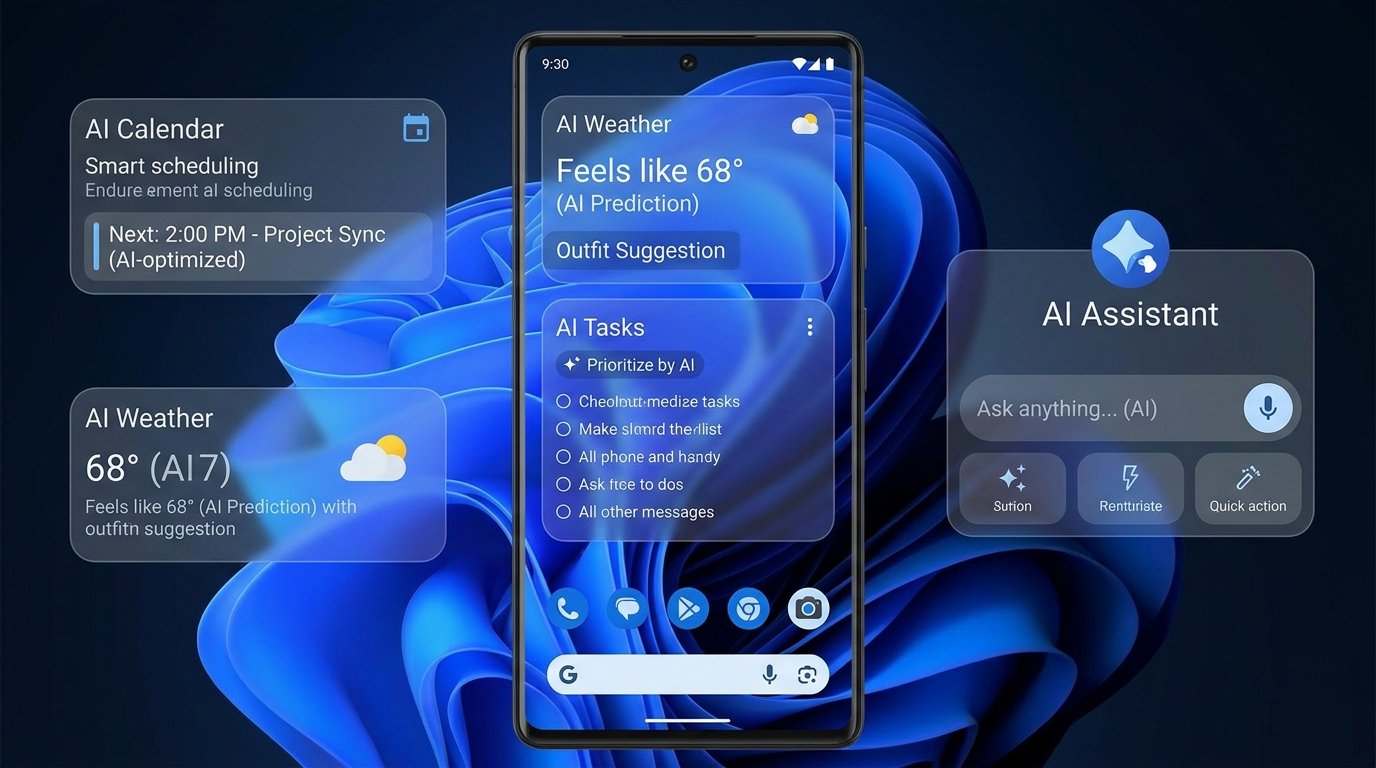
- Le widget Gemini Android demande Android 10 ou plus récent, l’application Gemini installée depuis Google Play et un compte Google éligible dans un pays et une langue pris en charge.
- Le widget ajoute six raccourcis vers Gemini : ouvrir l’app, Live, microphone, appareil photo, fichier et photo ; ces boutons ouvrent des fonctions, ils n’exécutent pas seuls une tâche de fond.
- Si le widget Gemini est introuvable, vérifiez d’abord l’accès à l’application, les mises à jour, le lanceur et l’espace disponible avant de chercher des réglages plus lourds.
- La tuile FoneClaw dans les réglages rapides sert à démarrer ou arrêter une note vocale avec transcription relisible ; elle est séparée du widget Gemini et de Gemini Live.
Ajouter le widget Gemini à l’écran d’accueil
Pour ajouter le widget Gemini Android, commencez par les prérequis simples : un téléphone sous Android 10 ou version ultérieure, l’application Gemini installée depuis Google Play et un compte Google éligible. L’aide Google sur le widget Gemini pour Android décrit ensuite le geste standard : appuyez longuement sur une zone vide de l’écran d’accueil, ouvrez Widgets, cherchez Gemini, puis ajoutez le widget à l’emplacement voulu.
Le widget sert de point d’entrée rapide vers Gemini. Il ne remplace pas l’application, ne garantit pas toutes les actions Gemini et ne crée pas un panneau dynamique de calendrier, rappels ou suggestions proactives par défaut. Si votre besoin est seulement de démarrer Gemini plus vite, placez-le près des apps que vous utilisez souvent. Si vous voulez vérifier l’éligibilité de votre téléphone, de votre compte ou de votre langue avant d’insister sur les réglages, consultez Appareils compatibles avec Gemini Intelligence : téléphones, app, Chrome et Wear OS.
Changer Gemini comme assistant mobile par défaut est une configuration séparée. Google documente cette option dans sa page de configuration Gemini sur mobile, mais ce n’est pas une condition indiquée pour ajouter le widget à l’écran d’accueil.
Choisir le raccourci adapté à la tâche
Le widget Gemini ne contient pas un seul bouton. Google décrit six raccourcis, chacun ouvrant une entrée différente dans Gemini. Le bon choix dépend de ce que vous voulez faire au moment où vous touchez l’écran.
| Raccourci | Ce qu’il ouvre | Étape suivante |
|---|---|---|
| Gemini | L’application ou l’interface Gemini | Écrire ou lancer une demande générale |
| Live | Gemini Live | Démarrer une conversation vocale en direct, selon disponibilité |
| Microphone | Une invite vocale dans Gemini | Dicter une demande ponctuelle |
| Appareil photo | La caméra dans Gemini | Poser une question sur ce que vous montrez |
| Fichier | L’import de fichier | Choisir un document à joindre, selon compte et fonction disponible |
| Photo | L’import de photo | Sélectionner une image existante |
Ces raccourcis ne sont pas des workflows de fond. Le bouton microphone ouvre la saisie vocale dans Gemini. Live lance une conversation, tandis que FoneClaw propose un parcours séparé pour conserver une note vocale relisible. Les boutons photo, caméra et fichier ouvrent des entrées distinctes ; ils ne prouvent pas que toutes les analyses ou tous les comptes sont disponibles partout.
Redimensionner, déplacer ou retirer le widget
Une fois le widget posé, gardez l’écran d’accueil lisible. Google indique que vous pouvez appuyer longuement sur le widget pour le déplacer, tirer ses bords pour le redimensionner lorsque le lanceur le permet, ou le faire glisser vers Retirer pour l’enlever de l’écran d’accueil. Supprimer le widget de l’écran ne désinstalle pas l’application Gemini.
Si le redimensionnement ne répond pas comme prévu, vérifiez d’abord l’espace libre autour du widget. Certains lanceurs limitent la taille disponible selon la grille, les icônes déjà placées ou le style d’écran d’accueil du fabricant. Déplacez temporairement une icône, réessayez, puis gardez seulement les raccourcis qui vous servent vraiment.
Corriger un widget introuvable ou bloqué
Le diagnostic change selon le symptôme. Si le widget Gemini est introuvable dans la liste des widgets, vérifiez que l’application Gemini est bien installée, ouverte au moins une fois et à jour. Confirmez aussi que votre compte, votre pays, votre langue et votre appareil sont compatibles avec Gemini sur mobile. Si l’app Gemini elle-même n’est pas accessible, régler le lanceur ne suffira pas.
Si Gemini apparaît dans l’application mais pas dans le sélecteur de widgets, regardez le lanceur Android : le widget peut être rangé sous le nom de l’application, masqué par une recherche incomplète ou impossible à poser faute de place. Assurez-vous qu’il reste assez d’espace sur l’écran d’accueil. Retirez un widget moins utile, rouvrez le menu des widgets, puis redémarrez le téléphone uniquement comme diagnostic général si la liste semble bloquée après mise à jour.
Si le widget s’affiche mais qu’un raccourci échoue, séparez l’ouverture de la fonction. Le bouton microphone dépend de l’autorisation micro. Les boutons appareil photo et photo dépendent des autorisations caméra ou fichiers. Live dépend de la disponibilité de Gemini Live pour votre compte et votre région. Le bon test consiste à ouvrir la même fonction directement dans Gemini : si elle échoue aussi dans l’app, le problème ne vient pas du widget.
Évitez les corrections lourdes pour ce problème précis. Mettez l’application à jour, vérifiez l’accès au compte, libérez une zone sur l’écran d’accueil, retirez puis remettez le widget, et contrôlez la fonction concernée directement dans Gemini. Ces étapes suffisent à distinguer un problème de widget, de compte, de permission ou de disponibilité.
Ce qui se passe après l’ouverture de Gemini
Le widget est une porte d’entrée, pas la preuve qu’une action est déjà possible. Après ouverture, Gemini peut aider à écrire, raisonner, travailler avec la voix, les images ou la caméra, et utiliser certaines apps ou services connectés selon votre compte, vos autorisations et votre pays. L’aide Google sur les capacités Gemini sur Android mentionne notamment l’aide à la rédaction, la voix, les images, Gmail, Drive, Maps, Flights et des actions prises en charge.
Il ne faut donc pas réduire Gemini à un simple outil de réponse. En revanche, l’accès par widget et l’exécution d’une action restent deux choses différentes. Un bouton qui ouvre Gemini ne garantit pas qu’une app connectée est activée, qu’un fichier est accessible ou qu’une action téléphonique sera disponible sur votre compte. Pour approfondir les commandes vocales, Live, l’écran et les limites d’action, lisez Contrôle vocal Gemini Android : actions, Live, écran et limites.
Un raccourci séparé pour enregistrer une note vocale
FoneClaw intervient ici comme exemple distinct, pas comme condition pour utiliser Gemini. Chez FoneClaw, la tuile des réglages rapides Android peut démarrer ou arrêter l’enregistrement d’une note vocale. Le résultat est ensuite relisible sous forme de transcription, avec une revue possible avant d’en tirer une note ou une action prise en charge. C’est différent d’un widget d’écran d’accueil Gemini et différent d’une conversation Gemini Live.
Ce raccourci convient lorsque votre intention est de conserver une note parlée : idée à ne pas oublier, consigne reçue, résumé personnel ou tâche à reprendre plus tard. Les permissions Android d’enregistrement restent nécessaires, et la transcription doit être relue avant d’être utilisée comme source fiable. Le rôle de FoneClaw est de donner un chemin dédié pour capturer, revoir et exploiter cette note vocale dans un parcours Android pris en charge.
Pour comparer les rôles sans les mélanger, gardez Gemini pour l’accès rapide à ses fonctions depuis l’écran d’accueil, et utilisez FoneClaw lorsque vous voulez une note vocale sauvegardée puis revue dans un parcours Android pris en charge. La page Gemini Intelligence vs FoneClaw : Guide détaille cette différence entre assistant général, raccourci d’accès et agent mobile. Les fonctionnalités FoneClaw présentent aussi les capacités Android disponibles côté FoneClaw.