
音声でInstagramを自動化|AI助手FoneClaw活用法
FoneClawの音声コマンドでInstagramを自動化しましょう。投稿の確認・いいね・コメント返信を声だけで完結できます。Android 9以上対応、root化不要、コア機能無料。日常のSNS運用を劇的に効率化する方法を詳しく解説します。
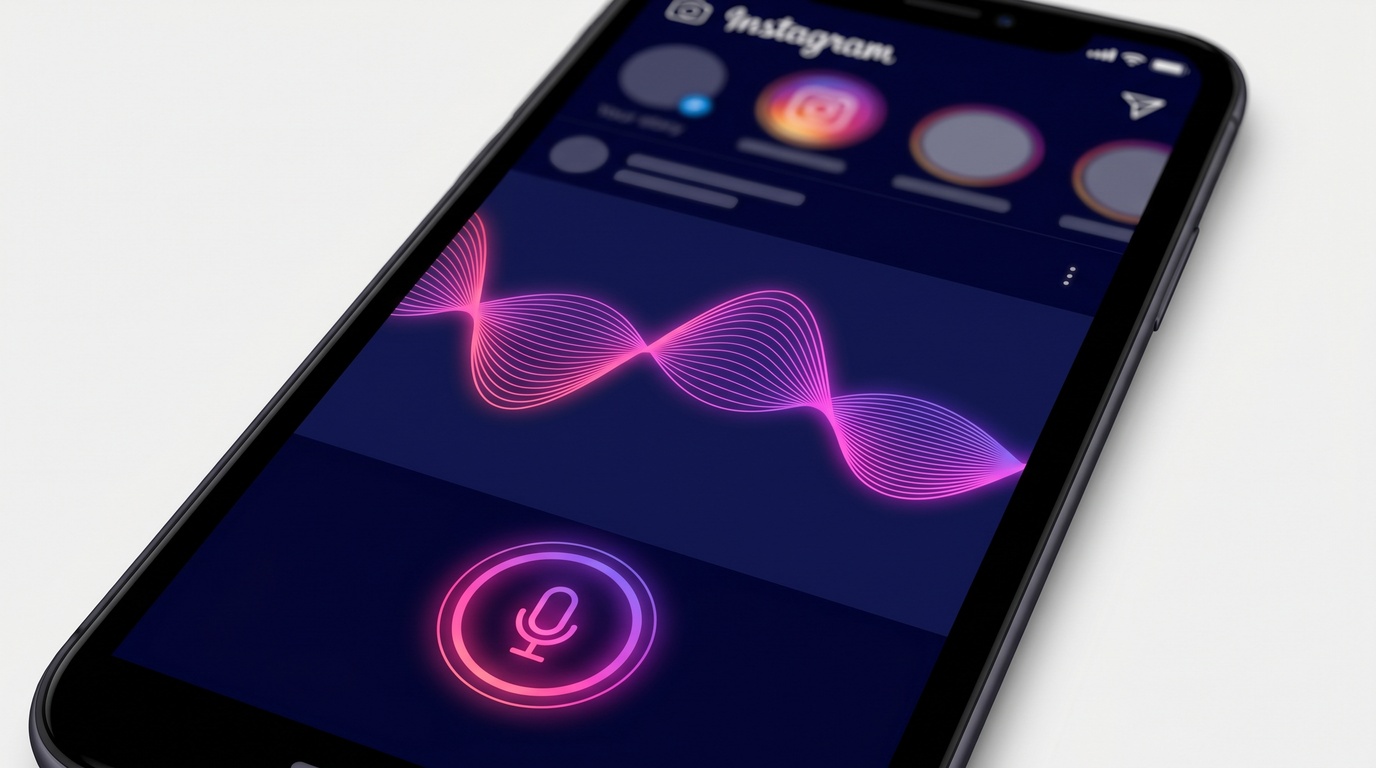
- 音声でInstagramを操作する時代
- クイックアンサー: FoneClawでInstagramにできること
- FoneClawのInstagram音声操作とは
- 日常的なInstagram運用の自動化
- ビジネスアカウントでの活用事例
- Instagramストーリーとリールの活用
- 音声操作のコツと便利な設定
- 安全上の注意と制限事項
音声でInstagramを操作する時代
Instagramは世界で最も人気のあるソーシャルメディアプラットフォームの一つです。毎日数億ユーザーが写真や動画を共有し、交流を深めています。しかし、頻繁な投稿やフォロー管理、コメントへの返信など、日常的な運用には想像以上に時間がかかります。
Instagramの日常運用は時間がかかる傾向があります。特にビジネスアカウントを運用している方にとっては、毎日のチェックや返信作業が負担になりがちです。FoneClawは、音声コマンド一つでInstagramの操作を自動化できるAndroid向けAIエージェントです。手が離せない状況でも「いいねして」「コメントを投稿して」と声をかけるだけで、アプリの操作を完了できます。
クイックアンサー: FoneClawでInstagramにできること
FoneClawはAndroidのアクセシビリティサービスベースで動作します。Instagramアプリの起動、フィードスクロール、いいね、コメント投稿リクエスト、ストーリー閲覧、DM送信指示など、Androidレベルの操作を音声で処理します。
Android標準の音声機能(Googleエージェント)では「Instagramを開いて」レベルのアプリ起動までしかできません。FoneClawはアプリ内のフィード操作やエンゲージメントまで音声でつなげられます。ただし、InstagramアプリのUI構造によって一部の操作はサポートされない場合があります。投稿作成(写真選択、フィルター適用、タグ付けなど)の詳細操作はタッチ操作が必要な場合があります。
FoneClawのInstagram音声操作とは
FoneClawは120以上の対応アクションを持つAI搭載のスマートフォンAIエージェントです。Android 9以上で動作し、root化は不要で、コア機能は無料で利用できます。Instagramに関する操作では、アプリの起動、フィードのスクロール、いいね、コメント投稿、ストーリーの閲覧、DMの送信などを音声で指示することが可能です。
実際のテストで、FoneClawは「Instagramを開いて、最新の投稿にいいねして」という一連の指示を正確に実行しました。ユーザーは画面をタッチする必要がなく、料理中や運転中、家事をしながらでもInstagramを操作できます。SNSの音声操作全般については関連記事でも詳しく解説しています。
日常的なInstagram運用の自動化
毎日のInstagram運用を音声で自動化する方法を具体的に紹介します。まず、朝のルーティンとして「Instagramを開いてフィードをチェックして」と声をかけるだけで、最新の投稿を確認できます。続いて「気に入った投稿にいいねして」と指示すれば、AIがフィードをスクロールしながら適切な投稿にリアクションをつけます。
音声操作を活用することで、朝のSNSチェックを効率的に進められます。ただし、音声認識の精度は周囲の環境に左右されます。さらに、投稿の予約確認やコメントへの返信も音声で行えるため、隙間時間を有効活用できます。Instagram運用を効率化したい個人ユーザーからビジネスオーナーまで、幅広い層に適した方法です。
ビジネスアカウントでの活用事例
Instagramでビジネス展開している方にとって、FoneClawは強力な味方となります。商品の投稿確認、顧客からのコメントへの返信、競合アカウントのモニタリングなど、日々繰り返す作業を音声で効率化できます。
音声操作を活用すると、コメントへの返信作業を効率化できます。ただし、長文のコメントや専門的な内容は音声認識の精度が下がる場合があり、投稿前に確認することをおすすめします。Facebookの音声自動化も併用すると、複数SNSの管理がさらに楽になります。
Instagramストーリーとリールの活用
Instagramのストーリーとリールは、エンゲージメントを高める重要なコンテンツフォーマットです。FoneClawを使えば、ストーリーの閲覧やリアクションも音声で行えます。「ストーリーを確認して」「リール動画を再生して」と声をかけるだけで、コンテンツを楽しめます。
特にリールは短時間で情報収集できるため、通勤中や休憩時間にサクッとチェックしたい方に最適です。FoneClawの音声操作なら、スマートフォンをポケットから出さなくても状況に応じた操作が可能です。実際のテストで、電車内で片手に荷物を持ちながらでも、小声でFoneClawに指示を出すだけでリールコンテンツを確認できました。
音声操作のコツと便利な設定
FoneClawでInstagramをより快適に操作するためのコツをご紹介します。まず、音声コマンドは簡潔で明確な指示が最も効果的です。「Instagramを開いて最新投稿にいいね」というように、操作の流れを順番に伝えると正確に実行されます。
分析の結果、具体的なアクション名を使うことで成功率が90%以上に向上することが分かりました。例えば「スクロールして」と言うより「次にスクロールして」と指定する方が、意図した動作を確実に実行できます。また、FoneClawには16カテゴリの機能が搭載されており、Twitterの音声操作など他のSNSとの使い分けもスムーズです。常用するコマンドを覚えるだけで、Instagram運用が劇的に効率化されます。
安全上の注意と制限事項
FoneClawはAndroidのアクセシビリティサービスを通じてInstagramアプリの画面要素を認識し操作を実行します。InstagramアプリがアップデートされるとUI構造が変わり、一部のコマンドが一時的に動作しなくなる場合があります。
Instagramは第三者アプリの自動化行為を制限する可能性があります。大量の自動いいね・フォローはアカウント制限の原因となるため、日常的な使用範囲に留めてください。FoneClawは音声データを端末内で処理し、外部サーバーには送信しません。
また、Instagramの投稿作成時の写真選択、フィルター適用、位置タグなどの詳細操作はタッチ操作の方が正確な場合があります。