
Geminiの生産性はAndroidでどこまで使える?スマホAIエージェント時代の実務チェック
Gemini 生産性をAndroidの実務で考えるときに、要約、下書き、調査、接続アプリ、実行系タスクの境界をどう見ればよいかを整理します。FoneClawのようなスマホAIエージェントを併用する判断軸も解説します。
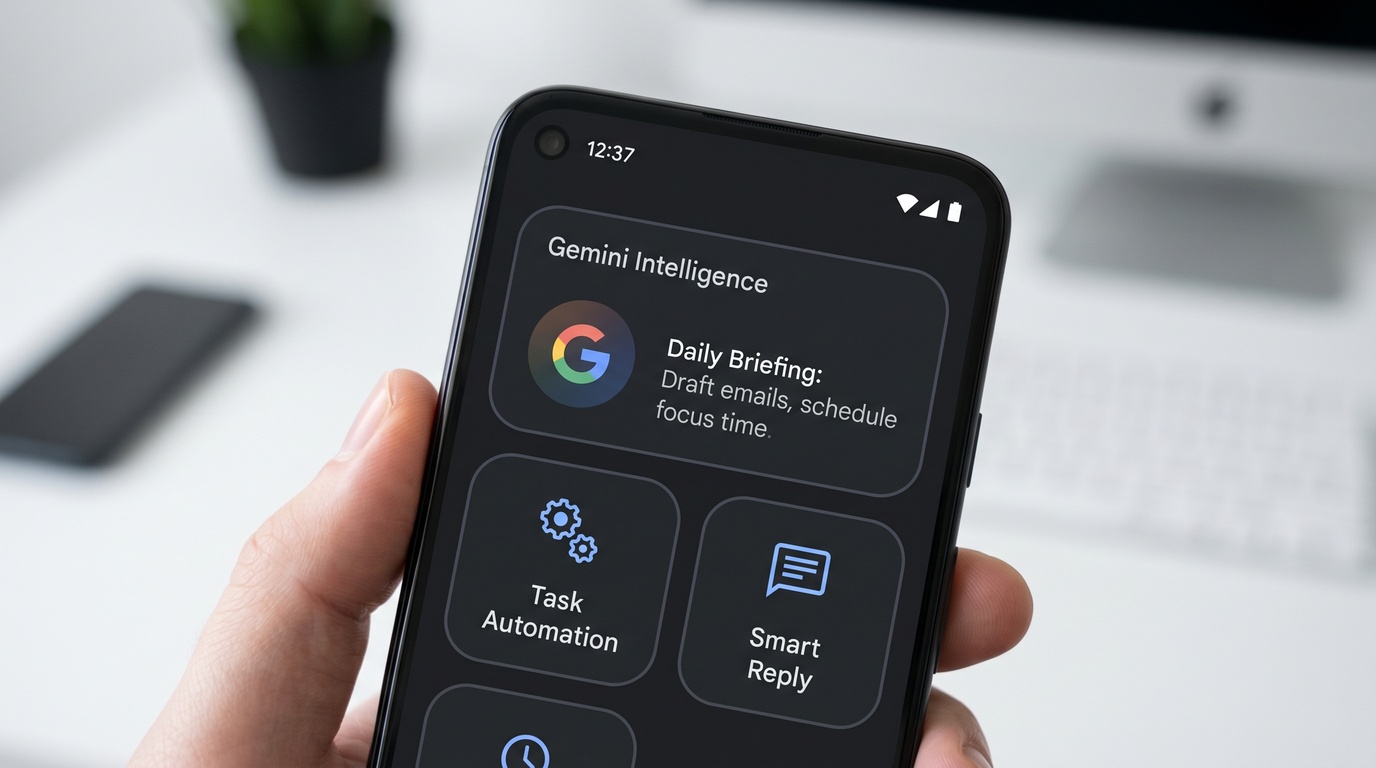
- Gemini 生産性は、Android上の作業をすべて自動実行するという意味ではなく、要約、下書き、予定の整理、調査の補助などを通じて判断までの時間を短くする考え方です。
- 実際に使える範囲は、アカウント、端末、地域、アプリのバージョン、言語、プラン、段階的な提供状況によって変わるため、業務フローへ組み込む前に利用条件を確認する必要があります。
- FoneClawはGoogleやGeminiとは独立したAndroid向けスマホAIエージェントとして、許可と確認を前提に特定の端末操作を支援する位置づけで考えると判断しやすくなります。
まず結論:Geminiの生産性でできること、任せすぎてはいけないこと
Gemini 生産性をAndroidで評価するときは、「スマホで考える時間を減らせるか」と「スマホ上の操作を最後まで任せられるか」を分けて見る必要があります。GeminiはGoogleのAIプロダクトとして、文章の要約、返信文の下書き、調べもの、予定の整理、アイデア出しなどで作業の入口を軽くできます。たとえば移動中に会議メモを読み、返信候補を作り、次に確認すべき予定を整理するような場面では、画面を何度も行き来する負担を減らせます。
ただし、Gemini Intelligence 生産性という言葉から、すべてのAndroid AI タスク自動化が常に実行まで完了すると考えるのは危険です。使える機能はアカウント、端末、地域、アプリのバージョン、言語、プラン、段階的な提供状況によって変わります。GoogleのGeminiヘルプや公式画面で確認できる設定、接続アプリ、プライバシー項目は、実務投入前の前提条件です。生産性の中心は、AIが判断材料を整えることにあり、最終送信、購入、共有、削除、予約変更のような影響の大きい操作は人が確認すべきです。
日常のスマホ作業で摩擦を減らす使い方
スマホでの仕事は、小さな中断の連続です。通知を見て、メールを開き、カレンダーを確認し、ブラウザで背景情報を調べ、チャットへ戻る。この往復を少し減らせるなら、Gemini 生産性は実感しやすくなります。たとえば外出前に「今日の打ち合わせで確認すべき論点をまとめる」「長いメールから返信に必要な条件を抜き出す」「メッセージの口調を丁寧に整える」といった用途では、完成品を丸投げするより、最初の下書きや確認リストを作らせる使い方が向いています。
ホーム画面やウィジェットからAIへアクセスできる設計も、モバイル作業効率化では重要です。毎回アプリを探して開く必要があると、短い作業ほど効果が薄れます。導線を検討するなら、次にGemini Intelligence ウィジェットでAndroidのホーム画面AIを実用化する考え方を確認すると、スマホAIエージェントを日常の入口へ置く発想を整理できます。ポイントは、AIに長い命令を出すことではなく、よく使う確認、要約、下書き、リマインド準備をすぐ始められる状態にすることです。
Workspace、接続アプリ、ブラウザ作業は利用条件の確認が先
GeminiをGoogle Workspaceや接続アプリと組み合わせたい場合、最初に見るべきなのは機能紹介ではなく、自分の環境で何が有効かです。個人アカウントと組織アカウントでは管理者設定が違うことがありますし、アプリ連携、拡張機能、ブラウザ上の表示、モバイルアプリ内の操作範囲も変わります。議事録の要約、Gmailの下書き、Drive内資料の確認、Calendarの予定整理のような作業は便利ですが、対象データへのアクセス権と利用可能なGemini機能がそろって初めて実務に使えます。
端末側の条件も無視できません。Androidのバージョン、端末メーカーの実装、言語設定、地域展開、アプリ更新のタイミングによって、同じ記事を読んだ人でも表示される機能が異なることがあります。業務端末や家族用端末で試す前に、利用できるモデルや端末条件を確認しておくと手戻りが減ります。端末や提供条件を先に切り分けたい場合は、Gemini Intelligence対応端末と利用制約の確認を読み、利用できない理由が設定なのか、端末なのか、ロールアウトなのかを分けて考えるとよいでしょう。
自動化の提案と、確実な端末操作は別物
AI productivityを評価するときに混同しやすいのが、提案と実行です。Geminiが「この予定を入れるとよさそうです」「この返信なら自然です」「この資料の要点はここです」と示すことと、Android上で複数アプリをまたいで確実に操作を完了することは同じではありません。前者は判断支援であり、後者は端末操作の信頼性、権限、画面状態、例外処理が問われます。スマホAIエージェントを選ぶ場面では、この差を曖昧にしないことが大切です。
たとえば出張前の準備を考えると、Geminiはメールから集合時間を抜き出し、確認すべき項目を整理し、返信文を作る助けになります。一方で、交通アプリを開く、フォームへ入力する、別アプリで通知を設定する、最終確認後に送信する、といった一連の操作は、対応範囲と許可の設計が必要です。TechRadarなどの業界報道で語られるGemini Intelligenceの構想は、Androidの将来像を理解する材料になりますが、現在すべての端末で同じように動く保証ではありません。業務では「AIが言った」ではなく「自分の環境で確認できた」を基準にしましょう。
仕事データを扱う前に確認したい権限とレビュー
仕事のメール、顧客名、社内資料、予定、位置情報をAIへ渡す前に、まずデータの扱いを確認してください。Geminiの利用条件や設定、接続アプリの権限、組織アカウントの管理ポリシーは、便利さより先に見る項目です。短い返信文の下書きでも、本文に契約条件や個人情報が含まれるなら、AIに入力してよい範囲を社内ルールで確認する必要があります。AI productivity privacyは抽象的な心配ではなく、日々の小さなコピー、貼り付け、共有の判断に関わります。
実務では、AIの回答をそのまま送らない運用が基本です。要約は元資料と照合し、下書きは宛先と口調を確認し、予定提案はタイムゾーンや参加者を見直し、ファイル操作は対象を再確認します。Android permissionsも同じです。連絡先、通知、ストレージ、位置情報、アクセシビリティのような権限は、便利な自動化を可能にする一方で、誤操作時の影響を大きくします。権限は最小限から始め、重要な操作には確認ステップを残す設計が、長く使えるモバイル作業効率化につながります。
FoneClawをAndroidの実行レイヤーとして考える場面
FoneClawはGoogleやGeminiと提携した製品ではありません。位置づけとしては、Geminiが情報整理や発想、下書きに強い場面の横で、Android端末上の特定アクションを許可と確認に基づいて支援するスマホAIエージェントとして考えると理解しやすくなります。たとえば、AIが作った予定案を見て、ユーザーが確認し、端末上で次の操作へ進むような流れでは、会話だけで終わらない実行レイヤーが価値を持ちます。
もちろん、FoneClawも万能な自動化を約束するものではありません。重要なのは、どのアプリ、どの操作、どの確認ステップを対象にするかを明確にすることです。Gemini vs FoneClaw productivityを比べるなら、どちらが上かではなく、情報整理を任せたいのか、端末上の具体的な行動を支援してほしいのかで分けるべきです。両者の役割を整理したい読者は、導入前にGemini IntelligenceとFoneClawを比較し、自分の作業が会話型支援で足りるのか、許可付きのAndroid操作支援まで必要なのかを確認すると判断しやすくなります。
モバイルAI生産性を使う前の実践チェックリスト
最後に、Gemini Intelligence 生産性を業務や毎日のスマホ操作へ入れる前に、五つの観点で確認しましょう。第一に、自分の端末、アカウント、地域、言語、アプリ版で機能が使えるか。第二に、AIへ渡す情報が個人データや機密情報を含まないか。第三に、AIの出力を人がレビューする場所を決めているか。第四に、送信、削除、予約、購入、共有のような不可逆に近い操作を自動化しすぎていないか。第五に、失敗したときに元の手動手順へ戻れるかです。
このチェックを通すと、Gemini 生産性は過度な期待ではなく、現実的な作業設計になります。メールを短くする、会議前に論点をそろえる、移動中に調査メモを作る、フォーム入力前に必要項目を洗い出す。このような使い方なら、Android AI タスク自動化は日々の摩擦を減らします。一方で、すべてをAIへ渡すのではなく、確認が必要な場所を残すことで、仕事データの安全性とスピードを両立できます。結論として、Geminiは考える前の準備を速くし、FoneClawのようなスマホAIエージェントは許可された端末操作を支える候補になります。どちらも、自分の環境で確認しながら小さく始めるのが最も実務的です。