
Geminiウィジェットの設定方法:Androidホーム画面への追加、ショートカット、表示されない時の確認
AndroidでGeminiウィジェットをホーム画面に追加し、6つのショートカット、サイズ変更、表示されない時の原因、Geminiを開いた後の操作範囲を整理します。
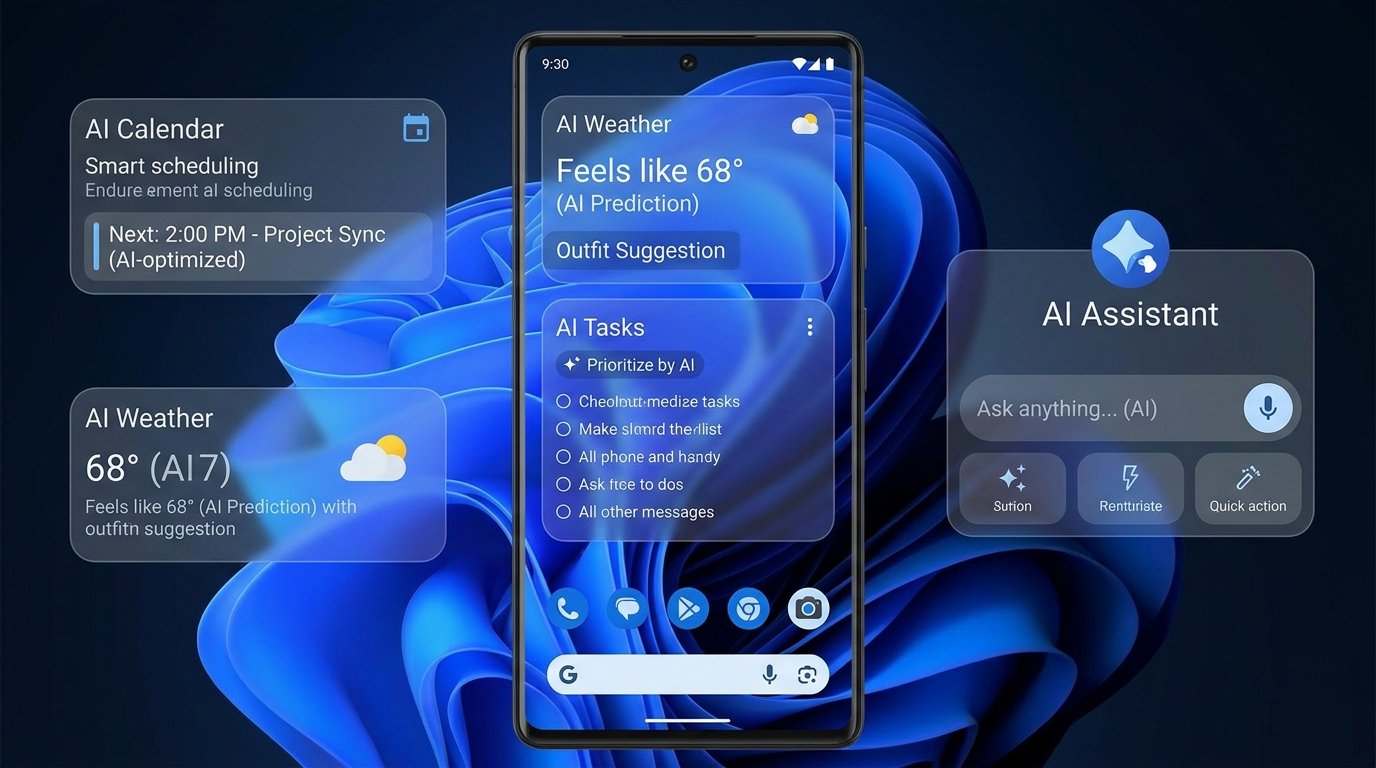
- Geminiウィジェットは、Android 10以降でGeminiアプリを使える環境に追加できるホーム画面の入口です。既定のアシスタント設定とは別に、ウィジェットの追加条件を確認します。
- ウィジェットには、Geminiを開く、Liveを開く、マイクでプロンプトを始める、カメラを開く、ファイルをアップロードする、写真をアップロードするという6つの入口があります。これらはGemini機能を開くための近道です。
- Geminiウィジェットが表示されない場合は、アプリ利用条件、Googleアカウント、Androidバージョン、ホームアプリのウィジェット一覧、ホーム画面の空きスペースを分けて確認します。開くが機能しない場合は、マイクやカメラなど該当機能の権限を見ます。
- FoneClawでは、クイック設定から音声メモ録音を開始・停止し、文字起こしを確認できます。Gemini Liveは会話の入口、FoneClawは保存して見返す音声メモのワークフローとして使い分けられます。
Geminiウィジェットをホーム画面に追加する
Geminiウィジェットを使う最短手順は、ホーム画面の空きスペースを長押しし、ウィジェット一覧からGeminiを探して配置することです。GoogleのAndroid版Geminiウィジェットの案内では、Android 10以降とGoogle Playから入手したGeminiアプリが前提として説明されています。
- Androidのホーム画面で、空いている場所を長押しします。
- ウィジェットを選び、一覧からGeminiを探します。
- Geminiウィジェットをホーム画面へ追加します。
- 配置後、必要に応じて長押しして位置やサイズを調整します。
Geminiアプリ自体を開けない、対象国や言語、Googleアカウント、端末条件に合っていない場合は、ウィジェットを置いても期待どおりに使えません。Geminiの利用条件はGeminiモバイルアプリの設定案内で確認できます。既定のデジタルアシスタントをGeminiにする設定は、音声起動などの入口に関わる別設定です。ホーム画面ウィジェットの追加とは分けて確認します。
目的に合うショートカットを選ぶ
Geminiウィジェットは、ホーム画面に情報カードを常時表示するものではなく、Geminiの機能へ素早く入るためのショートカットです。Googleの案内では、6つの入口が説明されています。それぞれ「操作が完了するボタン」ではなく、Gemini内の機能を開く入口として見ます。
| ショートカット | 開くもの | 次に行うこと |
|---|---|---|
| Geminiを開く | 通常のGemini画面 | 質問や依頼を入力する |
| Liveを開く | Gemini Live | 会話を始める |
| マイク | 音声プロンプト入力 | 話して依頼を入力する |
| カメラ | Geminiカメラ | 目の前のものを撮って質問する |
| ファイル | ファイルアップロード | 対象ファイルを選び、内容について依頼する |
| 写真 | 写真アップロード | 画像を選び、説明や要約を頼む |
Geminiは質問に答えるだけの入口ではありません。GoogleのGeminiでできることの案内では、文章作成、音声、画像、カメラ、GmailやDriveの支援、MapsやFlights、対応する接続アプリでの作業が説明されています。ただし、使える機能はアカウント、地域、権限、有効化されたアプリによって変わります。
サイズ変更、移動、削除を行う
配置したGeminiウィジェットは、ホーム画面上で長押しして移動できます。サイズを変えられる場合は、長押し後に表示される枠や端をドラッグして調整します。ホーム画面の空きスペース、使っているホームアプリ、端末のレイアウトによって、変更できる大きさは変わります。
削除したい時は、ウィジェットを長押しして削除先へドラッグします。これはホーム画面から外すだけで、Geminiアプリのアンインストールではありません。表示位置を変えたいだけなら、削除せずに長押しして別の場所へ移動します。
表示されない、反応しない時に直す
Geminiウィジェットが表示されない時は、「ウィジェット一覧にGeminiがない」のか、「置けるがタップしても期待した機能が動かない」のかを分けます。前者はアプリや端末条件、後者は個別の権限やGemini機能の利用条件が原因になりやすいです。
| 症状 | 確認すること | 次の手順 |
|---|---|---|
| ウィジェット一覧にGeminiがない | Android 10以降か、Geminiアプリを利用できるか | Google PlayのGeminiアプリ、Googleアカウント、国や言語、端末条件を確認する |
| 一覧にはあるが置けない | ホーム画面の空きスペースとホームアプリ | 空きページを作るか、サイズの小さい配置を試す |
| ウィジェットを押しても開かない | Geminiアプリ自体が開けるか | アプリを直接開き、サインイン状態とネットワークを確認する |
| マイクだけ使えない | Androidのマイク権限 | 該当機能を開いた時の権限案内に従い、必要な権限だけ確認する |
| カメラや写真だけ使えない | カメラ、写真、ファイルの権限 | 該当ショートカットから開き、求められた権限と選択画面を確認する |
ウィジェットが見つからない時に、いきなりデータ消去や再インストールへ進む必要はありません。まずGeminiアプリを直接開けるか、ホームアプリのウィジェット一覧に表示されるか、ホーム画面に空きがあるかを確認します。端末やアカウントの対応条件が気になる場合は、Gemini Intelligence 対応機種ガイド:Androidアプリ、Chrome、Wear OSとの違いで、対応範囲を切り分けられます。
Geminiを開いた後にできること
Geminiウィジェットは入口です。ウィジェットからGeminiを開いた後に、文章作成、画像やカメラを使った質問、GmailやDriveの支援、対応する接続アプリでの操作へ進める場合があります。動作はGeminiアプリ側の機能、アカウント、権限、接続アプリの設定に従います。
音声で使いたい場合も、マイクのショートカット、Gemini Live、Hey GoogleとVoice Match、既定のデジタルアシスタント設定は別の入口です。音声操作と画面上のアクションを整理したい場合は、Gemini 音声操作 Androidガイド:Live、画面自動化、Phone Agentとの違いが参考になります。
GeminiとFoneClawの役割を並べて見たい場合は、Gemini IntelligenceとFoneClawを比較で、質問型AI、接続アプリ、Android操作エージェントの違いを確認できます。
音声メモ保存は別のショートカットで使う
Gemini Liveは会話を始める入口です。保存して見返す音声メモを作りたい時、私たちのFoneClawではAndroidのクイック設定タイルから録音を開始・停止し、録音後に文字起こしを確認できます。会話を始める入口と、音声メモを残すワークフローを分けて使えるのが実用上の違いです。
使い分けはシンプルです。Geminiウィジェットは、Geminiへ質問する、Liveを開く、カメラや写真、ファイルを使って依頼する時の入口です。FoneClawのクイック設定タイルは、あとで確認する音声メモを意図的に残したい時に使います。録音や文字起こしにはAndroidの権限と端末状態が関係し、録音後のテキストは保存内容を確認しながら見直せます。
FoneClaw側で使える現在の機能範囲は、FoneClawの機能ページで確認できます。日常の入力方法に合わせて、Geminiのホーム画面入口とFoneClawの音声メモ用ショートカットを使い分けると、質問、会話、記録の流れを整理しやすくなります。