
أفضل تطبيقات المهام بالإملاء الصوتي لأندرويد: 4 خيارات حسب طريقة عملك
قارن Todoist Ramble وTickTick وGemini مع Google Tasks وFoneClaw لإضافة المهام بالصوت، مع توضيح الحصص المشتركة والتذكيرات والحسابات والخصوصية.
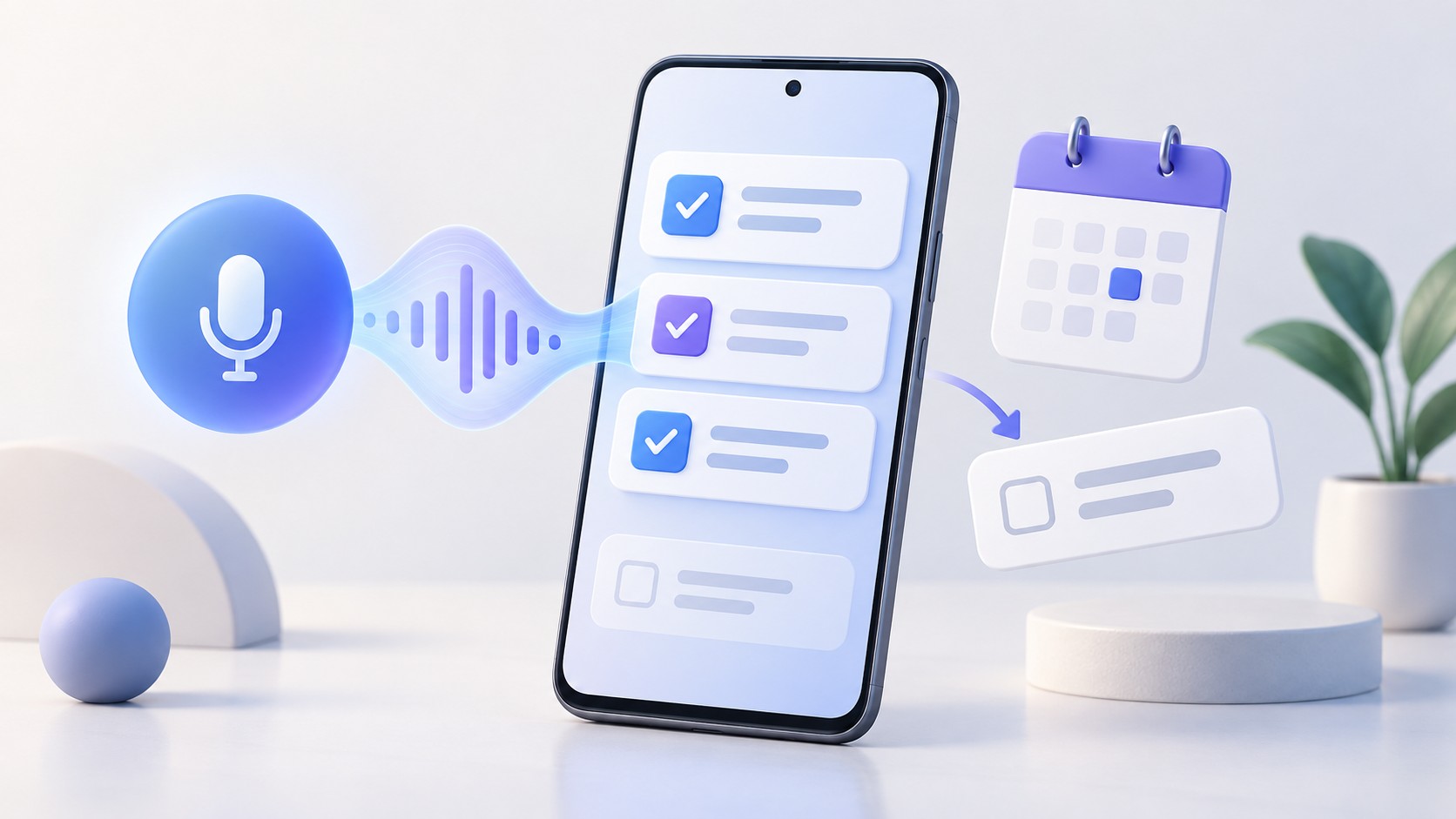
- Todoist Ramble يناسب إملاء عدة مهام مع معاينة وتصحيح قبل الحفظ؛ حصة Beginner وPro Legacy مشتركة مع Task Capture Assist وليست حصة مستقلة للصوت.
- TickTick خيار عملي لمن يريد إدخالًا صوتيًا داخل مدير مهام تقليدي مع قوائم وتواريخ وتذكيرات يراجعها بصورة منفصلة.
- Gemini مع Google Tasks مناسب لمستخدمي قوائم Google بعد تهيئة الحساب والتطبيقات المتصلة؛ حدد الوجهة وافتح المهمة المحفوظة للتحقق منها.
- في FoneClaw يمكنك إدارة المهام بالصوت؛ موعد استحقاق المهمة تاريخ فقط، والتنبيه بساعة محددة يحتاج طلب منبه أو إجراء تقويم مدعوم بصورة منفصلة.
اختر تطبيق المهام الصوتية حسب المهمة
عند المقارنة بين تطبيقات المهام بالإملاء الصوتي لأندرويد، انظر إلى ما تقوله عادةً بصوتك، ومكان حفظ المهمة، وما إذا كنت تحتاج تذكيرًا أو إجراءً لاحقًا على الهاتف. من يملي عدة بنود متتابعة يحتاج مسارًا مختلفًا عمن يضيف مهمة واحدة إلى قائمة يستخدمها بالفعل.
| الخيار والوجهة | أفضل استخدام وطريقة الإدخال | الموعد والتذكير | الحصة أو شروط الحساب |
|---|---|---|---|
| Todoist Ramble؛ مهام في مشروع Todoist الذي تراجعه | عدة بنود من الكلام؛ رمز الموجة الصوتية في الإضافة السريعة على Android ثم معاينة مباشرة | راجع التاريخ والسمات؛ التذكيرات المخصصة أو العاجلة ليست من سمات Ramble المدعومة | Beginner وPro Legacy: عشر جلسات شهريًا مشتركة مع Task Capture Assist؛ يلزم الإنترنت وإذن الميكروفون |
| TickTick؛ قائمة المهام التي تختارها | تحويل الكلام إلى نص مهمة داخل مدير مهام تقليدي | راجع التاريخ المستخرج وإعداد التذكير كلًا على حدة | تحقق من توفر الميزات وحدود خطتك؛ لا تفترض استخراج عدة مهام دفعة واحدة |
| Gemini مع Google Tasks؛ القائمة في حساب Google نفسه | طلب صوتي إلى Gemini، أو Hey Google بعد تهيئتها | افحص التاريخ والوقت المحفوظين والتنبيه الفعلي داخل الوجهة | تسجيل الدخول، وتفعيل الاحتفاظ بالنشاط، واتصال Google Workspace؛ حدد @Google Tasks عند تعدد التطبيقات |
| FoneClaw؛ مركز المهام داخل التطبيق | تفاعل صوتي لإدارة المهام وطلب إجراءات Android مدعومة بصورة منفصلة | استحقاق المهمة تاريخ فقط؛ الساعة المحددة تحتاج مسار منبه أو تقويم منفصلًا | النموذج والأدوات المفعلة والأذونات وإعدادات الموافقة تحدد التنفيذ؛ لا توجد مزامنة تلقائية مع Todoist أو TickTick |
قارن الخيارات وفق طريقة الإدخال، وقدرتك على تصحيح المهمة، ومكان ظهورها بعد الحفظ، وطريقة إعداد التنبيه. هذه المعايير توضح ملاءمة كل تطبيق لعملك اليومي. ويمكنك التحقق منها بتجربة قصيرة ببيانات غير حساسة.
Todoist Ramble للمهام المتعددة من الكلام
Todoist Ramble مناسب عندما تريد إملاء أكثر من مهمة في جلسة واحدة. يمكنك نطق بنود مثل: راجع عرض المبيعات غدًا صباحًا، أرسل ملخص الاجتماع إلى ليلى، واشترِ القهوة للمكتب. وفق مساعدة Todoist الرسمية حول Ramble على Android، افتح الإضافة السريعة واضغط رمز الموجة الصوتية، ثم تحدث وراقب المعاينة المباشرة. يمكنك تصحيح إحدى المهام أو حذفها بالكلام قبل التأكيد.
يحاول Ramble تنظيم الكلام في عناصر منفصلة، مع سمات مدعومة مثل التواريخ والأولويات والمشاريع. إذا قلت «اجعل مراجعة التقرير يوم الخميس وأرسل الفاتورة اليوم»، فراجع عنوان كل مهمة وتاريخها ومشروعها وأولويتها في المعاينة، ثم أكد الحفظ وافتح المهام في Todoist. بذلك تستفيد من سرعة الإملاء مع بقاء فرصة لتصحيح ما فُهم على نحو مختلف.
التاريخ وحده لا يثبت إعداد تنبيه. وتوضح Todoist أن التذكيرات المخصصة أو العاجلة والمهام الفرعية ليست من سمات Ramble المدعومة. يحتاج Ramble أيضًا إلى اتصال بالإنترنت وإذن الميكروفون. ولا تنقل جميع خصائص الهاتف إلى الساعة: مسار Wear OS التجريبي يلتقط اسم المهمة وتاريخها وأولويتها ويحفظها في الوارد، ثم يمكنك استكمال تنظيمها على الهاتف.
تتيح Beginner المجانية وPro Legacy عشر جلسات شهريًا مشتركة بين Ramble وTask Capture Assist، عبر الأجهزة ومدخلات الصوت والنص والملفات والصور. ليست هناك عشر جلسات للصوت وعشر أخرى للصور. تُحتسب الجلسة عندما يُعثر على مهمة واحدة على الأقل؛ فتح Ramble وحده أو محاولة لا ينتج عنها أي مهمة لا يستهلك جلسة. تتجدد الحصة في أول كل شهر بتوقيت UTC. بعد نفادها، يلزم انتظار التجدد أو الانتقال إلى خطة مؤهلة لبدء جلسة جديدة، ويمكنك مواصلة إضافة المهام يدويًا بالإضافة السريعة العادية. أما Pro وBusiness فتقدمان جلسات غير محدودة مع احتمال تطبيق قيود نادرة على المعدل أو الاستخدام العادل.
وتوضح مساعدة Todoist لالتقاط المهام من النصوص والصور والمستندات أن Task Capture Assist مسار تجريبي آخر مع معاينة قبل التأكيد، لا ميزة تذكير صوتي جديدة. اختر Ramble إذا كان تحويل عدة أفكار منطوقة إلى مهام Todoist هو الجزء الذي يستغرق منك وقتًا.
TickTick للإدخال الصوتي داخل مدير مهام تقليدي
TickTick مناسب لمن ينظم يومه فيه بالفعل ويريد إضافة مهمة بالكلام بدل كتابتها. تعرض صفحة ميزات TickTick الرسمية الإدخال الصوتي بوصفه تحويلًا للكلام إلى نص مهمة. وتعرض التعرف على التواريخ في اللغة الطبيعية، وتنظيم القوائم، والتذكيرات بوصفها ميزات أخرى في التطبيق.
لذلك راجع النتيجة على مرحلتين: هل كُتب عنوان المهمة كما قصدت، وهل وُضع التاريخ والتذكير في حقولهما الصحيحة؟ في عبارة مثل «ادفع فاتورة الكهرباء يوم الأحد»، قد تكون كتابة الجملة صحيحة بينما يحتاج موعدها أو تنبيهها إلى ضبط. لا تبنِ اختيارك على افتراض أن التطبيق يفصل عدة مهام من جملة طويلة بالطريقة التي يقدمها Ramble.
توفر أدوات TickTick المصغرة على شاشة Android عرضًا للمهام وإدخالًا سريعًا، وهو أمر مفيد لمن يعود إلى قائمته طوال اليوم. وعند استخدامه لمهمة مهمة زمنيًا، افتح إعداد التذكير وتحقق من أنه مفعل. ظهور تاريخ المهمة لا يكفي وحده لمعرفة متى سيصل إشعار، أو ما إذا كانت ميزة التذكير المطلوبة متاحة في خطتك. جرّب لغتك الفعلية، ولا تفترض تكافؤ التعرف بين اللغات أو عمل الإدخال الصوتي دون اتصال.
Gemini مع Google Tasks لقوائم Google
إذا كانت مهامك محفوظة أصلًا في Google Tasks، يتيح لك Gemini الوصول إليها بطلب صوتي. توضح مساعدة Google الرسمية لاستخدام Gemini مع Google Tasks على Android إمكان إضافة المهام وتعديلها وعرضها. ويتطلب ذلك تسجيل الدخول بالحساب نفسه الذي تستخدمه في Google Tasks، وتفعيل Keep Activity، أي إعداد الاحتفاظ بالنشاط، واتصال Google Workspace المطلوب لهذه المهام.
إذا اتصل Gemini بعدة تطبيقات، فحدد الوجهة في طلبك بدل الاعتماد على آخر تطبيق استُخدم. يمكنك القول: «أضف إلى @Google Tasks: راجع تقرير المصروفات غدًا الساعة العاشرة». بعد ذلك افتح رابط المهمة أو Google Tasks وتحقق من الحساب والقائمة والعنوان والتاريخ، ومن الوقت إذا حُفظ في حقل مستقل. تأكيد إنشاء المهمة داخل المحادثة لا يغني عن مراجعة السجل المحفوظ.
يتطلب بدء الطلب بعبارة Hey Google تهيئة العبارة وVoice Match، وهي ميزة التعرف على صوتك. فلا تفترض أن طريقة الدخول هذه متاحة في كل وضع أو من شاشة القفل. وقد تتوفر بعض مهام التطبيقات المتصلة أثناء محادثة Gemini Live أيضًا، وفق شروط الاتصال والحساب الحالية. هذا مسار تطبيق Gemini الاستهلاكي وخدماته المتصلة، وليس نتيجة تلقائية لاختيار نموذج Gemini داخل تطبيق آخر. يلائم هذا الخيار من يريد إبقاء مهامه ضمن قوائم Google.
FoneClaw للمهام الصوتية وإجراءات الهاتف المدعومة
في FoneClaw يمكنك إدارة المهام بالصوت داخل وكيل هاتف Android. يدعم مركز المهام إنشاء المهمة وعرضها والبحث عنها وتعديلها ووضع علامة الإنجاز عليها وحذفها. إذا لم تذكر موعدًا، أو كان التوقيت غامضًا، تبقى المهمة في قسم «غير مجدولة». أما التاريخ الواضح فيُفسَّر وفق وقت الاستخدام الحالي. موعد استحقاق المهمة تاريخ فقط، وليس وقتًا محددًا بالساعة.
مثلًا، يمكنك أن تقول: «أضف مهمة: راجع تقرير العميل الخميس»، ثم «أضف: اشترِ الحليب»، ولاحقًا «علّم مهمة التقرير كمكتملة». تتيح لك القائمة العودة إلى المهمتين وتعديلهما؛ ولا تُمنح مهمة الحليب موعدًا لم تذكره. يشرح دليل مذكرات صوتية بالذكاء الاصطناعي على Android مع FoneClaw كيف تراجع الأفكار والملاحظات الأطول قبل تحويل النقاط المختارة إلى مهام.
حفظ المهمة إجراء مستقل عن إنشاء حدث في التقويم أو ضبط منبه أو تشغيل أتمتة مجدولة. عندما تريد تنبيهًا في ساعة محددة، اطلب منبهًا أو إجراء تقويم مدعومًا بصورة منفصلة، وحدد وقته ثم راجع نتيجته. ولا تتضمن قدرات المهام المذكورة هنا مزامنة مع Todoist أو TickTick. يوضح دليل مهمة ذكاء اصطناعي بلا تاريخ على Android: احفظها بأمان كيف تبقى المهام غير المؤرخة قابلة للمتابعة دون تخمين موعد لها.
يخطط النموذج المكوّن للطلب، وتنفذ أدوات Android ما تدعمه ضمن الأذونات الفعلية وإعدادات الموافقة العامة والخاصة بكل أداة؛ لا تظهر مطالبة موافقة بالضرورة لكل إجراء. وإذا اخترت حفظ اختصار قابل لإعادة الاستخدام لمتابعة مدعومة، فراجع إجراءاته بعد أي تعديل، بما فيها المستلم إن وجد والتاريخ ومعلمات الأدوات، قبل الحفظ أو التشغيل. حفظ الاختصار ليس إذنًا لتنفيذ أي إجراء دون إشراف. تحقق من المهمة أو المنبه أو حدث التقويم في وجهته قبل إعادة طلب غير متأكد من نتيجته.
يمكنك الاطلاع على ميزات FoneClaw الحالية لمعرفة نطاق أدوات Android المدعومة، ثم زيارة صفحة تنزيل FoneClaw لأجهزة Android للاطلاع على طرق البدء. يناسبك هذا المسار عندما تريد إدارة قائمة المهام صوتيًا، مع إمكانية طلب إجراء هاتف مدعوم بصورة منفصلة عند الحاجة.
اختبر مهمتين قبل اعتماد التطبيق
استخدم مثالًا بلا بيانات حساسة يمكنك تكراره في الخيارات الأربعة. قل: «أضف مهمة مراجعة تقرير السفر غدًا»، ثم «أضف مهمة شراء الحليب». بعد ذلك غيّر تاريخ التقرير إلى بعد غد، واحذف مهمة الحليب. بهذه التجربة تفحص مهمة مؤرخة، وأخرى بلا موعد، وإمكان التصحيح بعد الحفظ. هذه خطوات مقترحة بناءً على الوظائف الموثقة، وليست نتائج اختبار أجريناه؛ واستخدم طلبين منفصلين إذا كان المسار لا يدعم استخراج عدة مهام دفعة واحدة.
في FoneClaw، اختبر تاريخ المهمة وحده؛ وإذا أردت تنبيهًا في ساعة محددة، فاطلب منبهًا أو حدث تقويم مدعومًا بإجراء منفصل. وفي الخيارات الأخرى، راجع وقت المهمة فقط إذا أتاح التطبيق حفظه في حقل مستقل.
- تأكد من ظهور مهمتين منفصلتين في الحساب والقائمة المقصودين، لا سجل واحد يضم العبارتين.
- افتح المهمة الأولى وتحقق من أن التاريخ في حقله الصحيح، لا في عنوان المهمة فقط، وأن الثانية بقيت بلا موعد.
- افحص إعداد التذكير بصورة مستقلة: هل يوجد تنبيه فعلي أم تاريخ للمهمة فحسب؟
- عدّل تاريخ التقرير بالصوت أو من واجهة التطبيق، ثم راجع التاريخ الجديد.
- احذف مهمة الحليب وتحقق من اختفائها من القائمة المقصودة.
- إذا كان الاستخدام الصوتي مهمًا لك، كرر الإملاء في مكان هادئ وآخر فيه ضوضاء خفيفة لتعرف مدى وضوح الالتقاط في ظروفك.
إذا كنت تريد الانتقال من جمع المهام إلى تنظيم الأسبوع وربط بعض الأعمال بالتقويم، يساعدك دليل مساعد شخصي بالذكاء الاصطناعي للتخطيط والجدولة على Android على تحديد الخطوة المناسبة لكل غرض. وفي تجربتك الحالية، أعطِ تعديل المهمة وحذفها وزنًا مثل إنشائها؛ فهذه عمليات ستحتاجها حين تتغير خططك.
راجع اللغة والتكلفة ومسار بيانات الصوت
قبل اعتماد خيار يومي، جرّب اللغة التي ستستخدمها فعلًا، بما فيها عبارات الوقت مثل «غدًا» و«بعد غد». وجود اللغة في قائمة مدعومة لا يضمن جودة تعرف متطابقة في جميع اللهجات والظروف. راجع أيضًا شروط الحساب والخطة في الصفحات الرسمية لكل خدمة. في Todoist، حصة الجلسات العشر لـ Beginner وPro Legacy مشتركة عبر الأجهزة بين Ramble والتقاط المهام من النصوص والصور والملفات، وتتجدد أول الشهر بتوقيت UTC؛ وليست حصصًا منفصلة لكل طريقة إدخال.
ابدأ بمهام تجريبية محايدة، وراجع إذن الميكروفون وإعدادات النشاط والخصوصية لدى المزود الذي تختاره. لا تفترض أن الإدخال الصوتي يعمل بلا حساب أو اتصال في كل تطبيق. في FoneClaw نوفر نموذجًا افتراضيًا مجانيًا مع خيار استخدام مفتاحك الخاص؛ وإذا اخترت نموذجًا عبر الإنترنت، فقد يُرسل محتوى الطلب لمعالجته وفق إعدادك ومزود النموذج. هذا لا يجعل معالجة الصوت وجميع الأدوات محلية بالكامل.
وإذا كان المطلوب الاحتفاظ بتسجيل طويل وتفريغه قبل استخراج المهام، فهذه حاجة مختلفة عن إضافة مهمة مباشرة بالصوت. تساعدك مقارنة بدائل Google Recorder لأندرويد: 4 خيارات للتسجيل والتفريغ دون هاتف Pixel على اختيار مسار التسجيل والمراجعة. أما هنا، فاختر التطبيق الذي يحفظ المهمة في وجهتها بوضوح ويتيح لك تصحيحها والتحقق من التنبيه بصورة مستقلة.