
بدائل Google Recorder لأندرويد: 4 خيارات للتسجيل والتفريغ دون هاتف Pixel
قارن Otter وNotta وSamsung Voice Recorder وFoneClaw حسب توافق الهاتف ولغة التسجيل واستيراد الملفات ومراجعة النص والملخص وحدود الخطة.
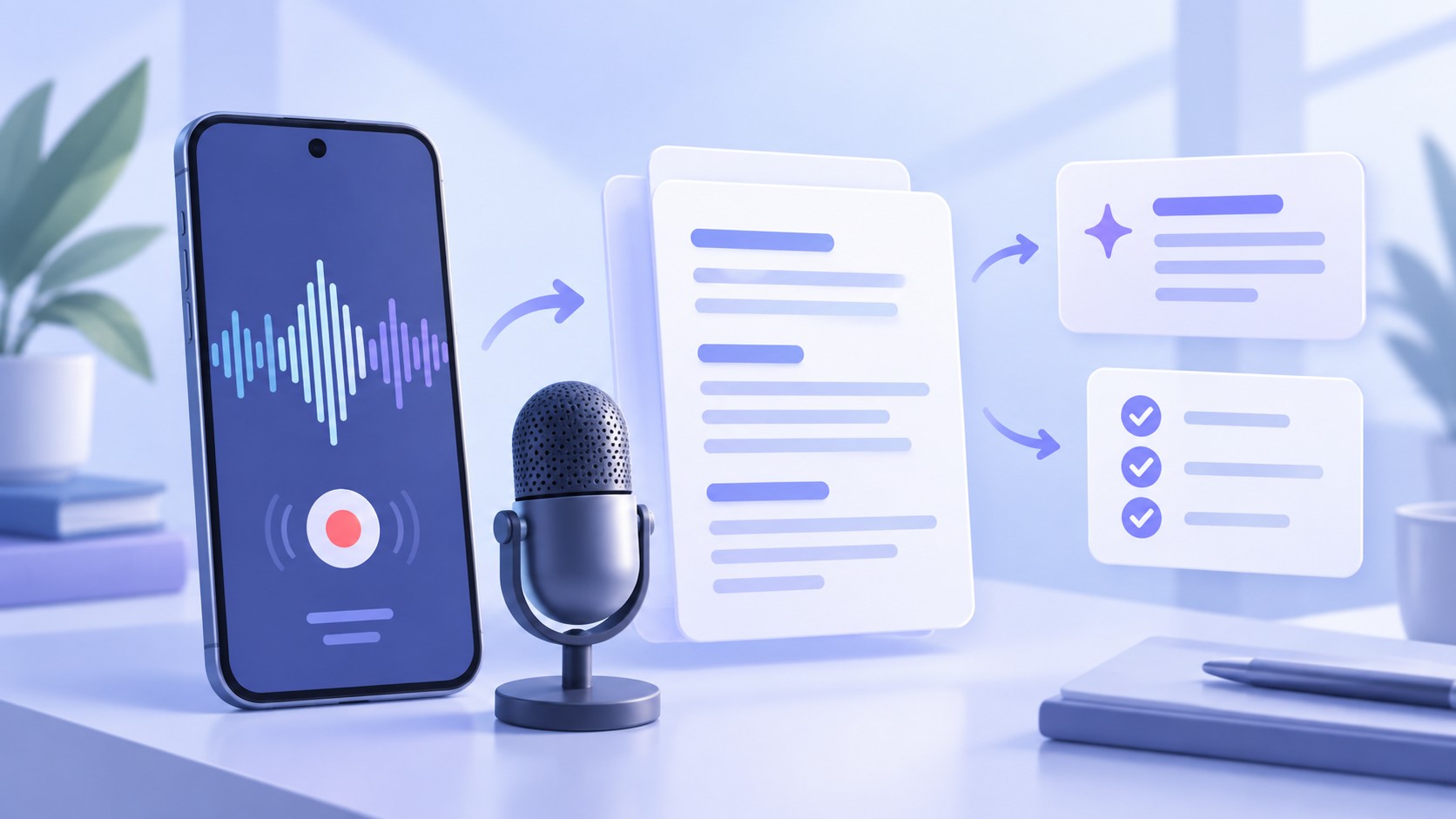
- Google Recorder مرجع مفيد للمقارنة، لكن إتاحته الرسمية تقتصر على هواتف Pixel المدعومة وجهاز Pixel Tablet؛ لذلك يبدأ الاختيار بتوافق هاتفك.
- Otter مناسب للتسجيلات والاجتماعات بلغاته الصوتية المدعومة، بينما يتيح Notta قائمة أوسع للتفريغ أحادي اللغة تشمل العربية؛ افصل حد التسجيل الواحد عن الرصيد الشهري وحقوق التصدير.
- Samsung Voice Recorder يوفر التسجيل ثم التفريغ والتلخيص على أجهزة Galaxy المؤهلة؛ توسع اللغات المعلن لا يعني وصول حزم اللغات الجديدة إلى جميع الأجهزة فورًا.
- في FoneClaw ابدأ التسجيل من لوحة الإعدادات السريعة، ثم تحقق من حفظ الصوت وراجع النص والملخص قبل طلب مهمة أو إجراء تقويم مدعوم بصورة منفصلة.
ابدأ بتوافق الهاتف ولغة التسجيل
إذا لم يكن هاتفك من طراز Pixel، فلا تبدأ بالبحث عن نسخة غير رسمية من Google Recorder. توضح مساعدة Google بشأن الأجهزة التي تدعم Recorder أنه متاح رسميًا لهواتف Pixel 3 والأحدث وجهاز Pixel Tablet. وحتى على الأجهزة المدعومة، تختلف لغات التفريغ المباشر وشروط التلخيص وإعادة التفريغ. تساعدك وظائفه على تحديد ما تحتاجه في تطبيق يعمل على هاتفك.
حدد قبل التنزيل ثلاثة أمور: طراز هاتفك، واللغة المنطوقة في التسجيل، وما الذي ستفعله بالناتج. لغة واجهة التطبيق لا تثبت قدرته على تفريغ حديثك بتلك اللغة. كما أن تسجيل الصوت الآن يختلف عن رفع ملف محفوظ، وإنتاج نص يختلف عن تلخيصه أو تصديره.
| الخيار | الهاتف ومدخل الصوت | مدة التسجيل والرصيد | الملخص والتصدير | شرط تتحقق منه |
|---|---|---|---|---|
| Otter | أندرويد متوافق؛ تسجيل جديد أو استيراد صوت أو فيديو | Basic: 300 دقيقة شهريًا، و30 دقيقة للمحادثة، وثلاث عمليات استيراد طوال مدة الحساب | معالجة إلى نص وملخص وعناصر متابعة؛ تصدير النص في Basic بصيغة TXT، والخيارات الإضافية مدفوعة | لغة الحديث وحد الاستيراد؛ الرصيد الشهري لا يلغي حد المحادثة |
| Notta | أندرويد متوافق واتصال مستقر؛ تسجيل جديد أو استيراد ملف | المجانية: 120 دقيقة شهريًا، وثلاث دقائق للمحادثة، و50 عملية رفع شهريًا | عشرة ملخصات بالذكاء الاصطناعي شهريًا في المجانية؛ تنزيل النص وتصديره مرتبطان بالخطة | دعم اللغة للميزة المطلوبة؛ عدد الملفات لا يلغي حد مدة المحادثة |
| Samsung Voice Recorder | جهاز Galaxy مؤهل؛ تسجيل داخل التطبيق | افحص حدود الوظيفة على جهازك، ولا تفترض أن شروط التطبيقات الأخرى تنطبق عليه | تفريغ تسجيل محفوظ ثم ملخص بشروطه؛ مشاركة الصوت أو النص | الطراز والبرنامج واللغة والحساب والمنطقة |
| FoneClaw | أندرويد متوافق؛ ملاحظة صوتية من لوحة الإعدادات السريعة | تحقق من إعداد التسجيل والمعالجة؛ لا تفترض رصيد تفريغ غير محدود | نص وملخص للمراجعة قبل حفظ الملاحظات أو طلب إجراء؛ تحقق من خيارات الإخراج التي تحتاجها | إذن الميكروفون وحفظ التسجيل والأداة المدعومة للعمل اللاحق |
حدود Otter وNotta في الجدول مؤرخة في 15 أكتوبر 2026، وتفاصيلها وروابط خططها أدناه. لا تختزل القرار في وجود كلمة «ذكاء اصطناعي» على صفحة المنتج. إذا كان لديك ملف اجتماع سابق، افحص مسار الاستيراد أولًا. وإذا أردت تسجيل فكرة سريعة وتحويل جزء منها إلى مهمة، فامنح مراجعة النص والخطوة التالية أولوية أكبر. يوضح دليل الإدخال الصوتي والإملاء والنسخ بالذكاء الاصطناعي على Android: أي وضع تختار؟ الفروق بين التحدث إلى الهاتف وتسجيل مادة تُفرَّغ لاحقًا.
Otter للتسجيلات والاجتماعات بلغات مدعومة
في Otter، يمكنك تسجيل محادثة من تطبيق الهاتف بعد تسجيل الدخول إلى حسابك، وتُزامَن المحادثات عبر أجهزتك. وإذا كان الصوت موجودًا بالفعل، افتح زر الإضافة واختر استيراد ملف صوتي أو فيديو. تفصل مساعدة Otter لتطبيق الهاتف مسار التسجيل، بينما تشرح إرشادات استيراد الملفات اختيار ملف محفوظ. تُرفع الملفات المستوردة إلى خوادم Otter لمعالجتها إلى نص وملخص وعناصر متابعة؛ وهذه العناصر ملاحظات مستخرجة، وليست مهامًا أُنجزت على الهاتف.
افحص اللغة المنطوقة قبل اعتماد Otter. تسرد صفحة لغات التفريغ في Otter الإنجليزية والإسبانية والفرنسية والألمانية واليابانية والماندرين بناتج صيني مبسط، مع وسم الألمانية والصينية بأنهما تجريبيتان. اختر لغة المحادثة قبل التسجيل. العربية غير مثبتة ضمن قائمة لغات الإدخال الصوتي هذه؛ ولا تغيّر لغة واجهة التطبيق أو إمكان ترجمة نص لاحقًا من هذا الشرط.
للخطة أثر مباشر إذا كنت تستورد تسجيلات. تعرض صفحة خطط Otter الرسمية في 15 أكتوبر 2026 للخطة Basic مقدار 300 دقيقة تفريغ شهريًا، وحد 30 دقيقة للمحادثة، وثلاث عمليات استيراد صوت أو فيديو طوال مدة الحساب. وتعرض Pro مقدار 1200 دقيقة للتسجيل داخل التطبيق، وحد 90 دقيقة للمحادثة، وعشر عمليات استيراد شهريًا. راجع الشروط والسعر الحاليين قبل الاشتراك، ولا تخلط بين مدة المحادثة والرصيد الشهري وعدد الملفات. وللنص المفرغ، تسمح Basic بالتصدير بصيغة TXT، بينما تتطلب الصيغ والإعدادات الإضافية خطة مدفوعة وفق دليل Otter لتصدير المحادثات.
Notta لخيارات لغوية أوسع وتفريغ الملفات
يفصل Notta على الهاتف بين «سجّل الآن» للتسجيل والتفريغ أثناء الحديث، و«استيراد ملفات» لتحويل ملف صوت أو فيديو موجود إلى نص. يظهر الخياران من زر الإضافة في الصفحة الرئيسية، كما توضح مساعدة Notta لتطبيق الهاتف. هذا الفصل مفيد إن كنت تسجل في التطبيق أحيانًا، وتتلقى تسجيلات جاهزة في أحيان أخرى.
تتضمن قائمة Notta للنسخ أحادي اللغة العربية، إلى جانب لغات منها الإنجليزية والفرنسية والإسبانية والألمانية والصينية واليابانية. هذه معلومة عن لغة الكلام الذي يُفرَّغ، لا ضمان بأن كل لغة متاحة للنسخ ثنائي اللغة أو الترجمة المباشرة أو كل ميزة أخرى. اختر لغة التسجيل، ثم افحص دعم الوظيفة التي تحتاجها بدل الاستدلال من لغة واجهة التطبيق.
على الهاتف، تتطلب المعالجة رفع الصوت عبر اتصال شبكة مستقر. إذا كنت في مكان ضعيف الاتصال، تنصح مساعدة Notta بشأن التسجيل دون اتصال بتسجيل الصوت أولًا بتطبيق الهاتف المعتاد ثم استيراده عند عودة الشبكة. لا يعني ذلك أن تطبيق Notta لأندرويد يفرغ الصوت دون اتصال. وبعد التفريغ، تتوفر على الهاتف مراجعة النص وتعديله والبحث فيه ومزامنته، مع خيارات تصدير تخضع للخطة، كما تعرض صفحة Notta لتطبيق الهاتف.
انتبه إلى طول التسجيل الواحد، لا مجموع الدقائق فقط. تعرض صفحة خطط Notta الرسمية في 15 أكتوبر 2026 للخطة المجانية 120 دقيقة شهريًا، لكن بحد يصل إلى ثلاث دقائق للمحادثة الواحدة، مع 50 عملية رفع وعشرة ملخصات بالذكاء الاصطناعي شهريًا. سماح رفع الملفات لا يلغي حد مدة المحادثة. توسع Pro حدود التسجيل والتفريغ وتتيح تصدير النصوص؛ افحص الخطة الحالية وشروط تنزيل الناتج قبل اعتمادها لاجتماع طويل.
Samsung Voice Recorder لأجهزة Galaxy المؤهلة
إذا كان هاتفك Galaxy مؤهلًا، ابدأ بتطبيق Samsung Voice Recorder الموجود في منظومة الجهاز. تسير الخطوات الموثقة بهذا الترتيب: سجّل، أوقف التسجيل واحفظه، ثم افتح التسجيل المحفوظ واختر Transcript Assist للتفريغ. التلخيص خطوة أخرى بعد النص، وليس نتيجة مضمونة لكل مقطع. تذكر إرشادات Samsung الرسمية للتسجيل وميزات Galaxy AI أن وظائف التسجيل الذكية تتطلب أجهزة Galaxy متوافقة تعمل بأندرويد 14 وOne UI 6.1 أو أحدث؛ مجرد تثبيت تطبيق التسجيل لا يثبت أهلية الهاتف.
يمكن مشاركة الصوت أو النص، أو إضافة الناتج إلى Samsung Notes لتعديله. وتعرض واجهة Samsung الحالية أيضًا اقتراحات لإجراءات مرتبطة بالتقويم والتذكيرات وجهات الاتصال؛ لذلك لا تحتاج بالضرورة إلى تطبيق آخر لمجرد ظهور فكرة متابعة في التسجيل. راجع الاقتراح ومحتواه قبل اعتماده. لا تفترض في المقابل إمكان استيراد أي ملف خارجي، لأن خطوات Samsung المذكورة هنا تثبت مسار التسجيل المحفوظ داخل التطبيق.
يتطلب إنشاء الملخص تسجيل الدخول إلى حساب Samsung، وقد لا يُلخَّص تسجيل قصير جدًا، وفق مساعدة Samsung لاستخدام مساعد التفريغ. تختلف اللغات والإتاحة بحسب الطراز والبرنامج والمنطقة. افحص إعدادات جهازك ورسائل الشبكة التي تظهر عند استخدام الوظيفة؛ فلا يلزم من وجود التسجيل أن التفريغ والتلخيص يعملان بالشروط نفسها.
وفي إعلان Samsung لتوسيع لغات الذكاء الاصطناعي بتاريخ 14 أكتوبر 2026، شملت إضافة المجرية والملايوية ميزات منها Transcript Assist، مع طرح لغات Galaxy AI الجديدة خلال الأسابيع التالية للإعلان. لا يعني ذلك توفرها فورًا على جميع أجهزة Galaxy. تحقق من طرازك والبرنامج والحساب والمنطقة، ومن ظهور حزمة اللغة المطلوبة وإمكان تنزيلها فعليًا. أما إضافة البولندية والتايلاندية والفيتنامية إلى Bixby فهي طرح منفصل للمساعد، وليست دليلًا على لغات Transcript Assist أو موعد وصولها.
FoneClaw للملاحظات الصوتية والخطوات التي تراجعها
في FoneClaw يمكنك بدء تسجيل ملاحظة صوتية وإيقافه من لوحة الإعدادات السريعة في أندرويد، ثم مراجعة النص المفرغ والملخص. بذلك يمكنك التقاط فكرة أو نقاط اجتماع والتأكد من الكلمات المهمة قبل الاعتماد عليها. ابدأ بمقطع قصير غير حساس للتحقق من إعداد التسجيل على هاتفك:
- اسحب لوحة الإعدادات السريعة إلى أسفل، وافتح تحرير مربعاتها، ثم أضف مربع تسجيل الملاحظات الصوتية الخاص بـ FoneClaw إذا كان متاحًا. تختلف طريقة التحرير وترتيب القوائم حسب الهاتف.
- راجع دليل التسجيل السريع داخل التطبيق للتحقق من الأذونات المطلوبة، ومنها إذن الميكروفون.
- ابدأ التسجيل من المربع وتأكد من ظهور حالة تدل على أن التسجيل جارٍ قبل الكلام.
- أوقف التسجيل، ثم تحقق من وجود التسجيل المحفوظ وإمكان مراجعته، وبعد ذلك افحص النص المفرغ والملخص.
افصل بين ثلاث مشكلات: إذا تعذر بدء التسجيل، افحص الأذونات وفق الدليل؛ وإذا لم تجد تسجيلًا محفوظًا، فتحقق من إيقاف التسجيل وحفظه قبل البحث عن النص؛ وإذا كان الصوت موجودًا لكن النص غير دقيق، فارجع إلى المقطع وصحح الأسماء والأرقام والمواعيد. يشرح دليل تلخيص التسجيلات الصوتية بالذكاء الاصطناعي على Android: من النص إلى ملاحظات قابلة للمراجعة خطوات الانتقال من التسجيل إلى نص تفحصه.
بعد المراجعة، اطلب إجراءً مدعومًا منفصلًا، مثل حفظ نقطة مختارة في مذكرة أو إنشاء مهمة أو حدث تقويم بتفاصيل تحددها. ينفذ النموذج والأداة الطلب ضمن الأذونات الفعلية وإعدادات الموافقة العامة والخاصة بالأداة؛ لا تفترض أن كل إجراء يعرض مطالبة موافقة بالطريقة نفسها. لا تتحول عبارة في الملخص إلى مهمة منفذة أو رسالة مرسلة لمجرد أن النظام استخرجها. موعد استحقاق المهمة في قائمة المهام تاريخ فقط؛ إذا احتجت ساعة محددة، فاختر مسار تقويم أو منبه مدعومًا يناسب طلبك، وحدد الوقت والمنطقة الزمنية. ثم افتح الوجهة وتحقق من السجل المحفوظ قبل تكرار الطلب.
يوضح دليل مذكرات صوتية بالذكاء الاصطناعي على Android مع FoneClaw كيف تراجع الملاحظة قبل تحويل مضمونها إلى عنصر عمل. وإذا كان احتياجك الأساسي التقاط مهام قصيرة بالصوت بدل تسجيل اجتماع، فستفيدك مقارنة أفضل تطبيقات المهام بالإملاء الصوتي لأندرويد: 4 خيارات حسب طريقة عملك في اختيار مسار مخصص لذلك.
إذا كان لديك ملف صوتي محفوظ وتحتاج إلى استيراده، فتحقق من مسار الاستيراد وصيغة الملف وحدود الخطة في Otter أو Notta؛ لا تفترض دعم استيراد أي ملف صوت أو فيديو إلى FoneClaw. أما الملاحظة التي تسجلها لدينا، فراجع حفظها ونصها وملخصها قبل طلب خطوة هاتفية مدعومة. تحتاج وظائف التفريغ والنماذج المتصلة إلى معالجة عبر الشبكة بحسب الإعداد المستخدم؛ حفظ المعلومات محليًا لا يعني عمل جميع المراحل دون اتصال. تعرض صفحة ميزات FoneClaw القدرات الحالية، وتوضح صفحة التنزيل لأندرويد طرق البدء ومتطلبات التطبيق قبل استخدامه.
افحص النص والمتحدثين والملخص والتصدير كلًا على حدة
اختبر التطبيق الذي اخترته بمقطع قصير غير حساس، بعد موافقة كل من سيظهر صوته فيه. اجعل المقطع يحتوي اسمًا مستعارًا، ورقمًا، وجملة فيها نفي مثل «لا تنقل الموعد إلى الخميس». بهذه العينة تستطيع مراجعة أخطاء قد تغيّر المعنى دون استخدام اجتماع حقيقي أو بيانات عميل.
- تأكد من حفظ التسجيل، ثم استمع إلى المقطع الأصلي وقارن النص المفرغ بالأسماء والأرقام وكلمات النفي.
- إذا عرض التطبيق تسميات للمتحدثين، افحص مواضع تبدل الصوت؛ التسمية لا تثبت هوية الشخص.
- راجع الملخص وحده: هل نسب القرار إلى صاحبه؟ وهل حوّل احتمالًا إلى قرار مؤكد؟
- عدّل الخطأ في النص، ثم تحقق مما يُحفظ بعد التعديل في التطبيق الذي تستخدمه.
- افتح خيارات التصدير في خطتك الفعلية وتحقق من الصيغة التي تحتاجها قبل تسجيل مواد مهمة؛ تصدير الصوت وتصدير النص حقان قد تختلف شروطهما.
إذا كان لديك ملف صوتي محفوظ، أجرِ له اختبارًا منفصلًا في التطبيقات التي توثق الاستيراد، مثل Otter وNotta. نجاح التسجيل المباشر لا يثبت دعم صيغة الملف أو طول التسجيل المستورد. وعلى Galaxy المؤهل، اختبر مسار التسجيل والتفريغ الذي توثقه Samsung. أما في FoneClaw، فاختبر الملاحظة الصوتية ومراجعة الناتج والخطوة المدعومة التي تريد طلبها بعدها. المقارنة المفيدة هي وصولك إلى الناتج المطلوب على جهازك وباللغة المنطوقة فعلًا.
راجع اللغة ومعالجة الصوت وحدود الخطة
قبل تسجيل محادثة مع آخرين، احصل على الموافقة اللازمة واتبع قواعد المكان والقانون المحلي. ثم افحص أين ينتقل الصوت: Otter يعالج الملفات المستوردة على خوادمه، وNotta يحتاج إلى رفع صوت الهاتف للتفريغ، ووظائف النماذج المتصلة في FoneClaw تستخدم الشبكة. لا يكفي أن يبدأ التسجيل على الهاتف للقول إن جميع مراحله تبقى عليه. وللمقارنة، تذكر Google أن خدمة التفريغ المعتاد في Recorder تعالج الصوت على الجهاز المدعوم، لكن شروط النصوص والتلخيص في Recorder تختلف بحسب الجهاز واللغة؛ وقد تستخدم إعادة التفريغ خوادم Google.
راجع لغة الكلام أولًا، ثم حدود مدة التسجيل الواحد، والدقائق الشهرية، وعدد مرات الاستيراد، والملخصات، وإمكان التصدير في خطتك. حدود Otter وNotta المذكورة مؤرخة في 15 أكتوبر 2026؛ افحص الأسعار والشروط الحالية قبل الدفع. وفي FoneClaw نوفر نموذجًا افتراضيًا مجانيًا مع خيار استخدام مفتاحك الخاص، لكن هذا لا يعني تفريغًا غير محدود أو معالجة كاملة دون اتصال.
وإذا كان المطلوب ملاحظة صوتية سريعة لا محضر اجتماع، يوضح دليل Google Keep Live على أندرويد: الملاحظات الصوتية والتعديل مسارًا آخر للملاحظات ومراجعتها. أيًا كان التطبيق، صحح أسماء الأشخاص والمواعيد واطلب حفظ المعلومة أو تنفيذ المتابعة بإجراء واضح، ثم تحقق من الوجهة بدل اعتبار الملخص دليلًا على اكتمال العمل.