
Mejores apps de tareas por voz para Android: Todoist, TickTick, Gemini y FoneClaw
Compara Todoist Ramble, TickTick, Gemini con Google Tasks y FoneClaw: destino de las tareas, fechas, recordatorios y cuota compartida de captura.
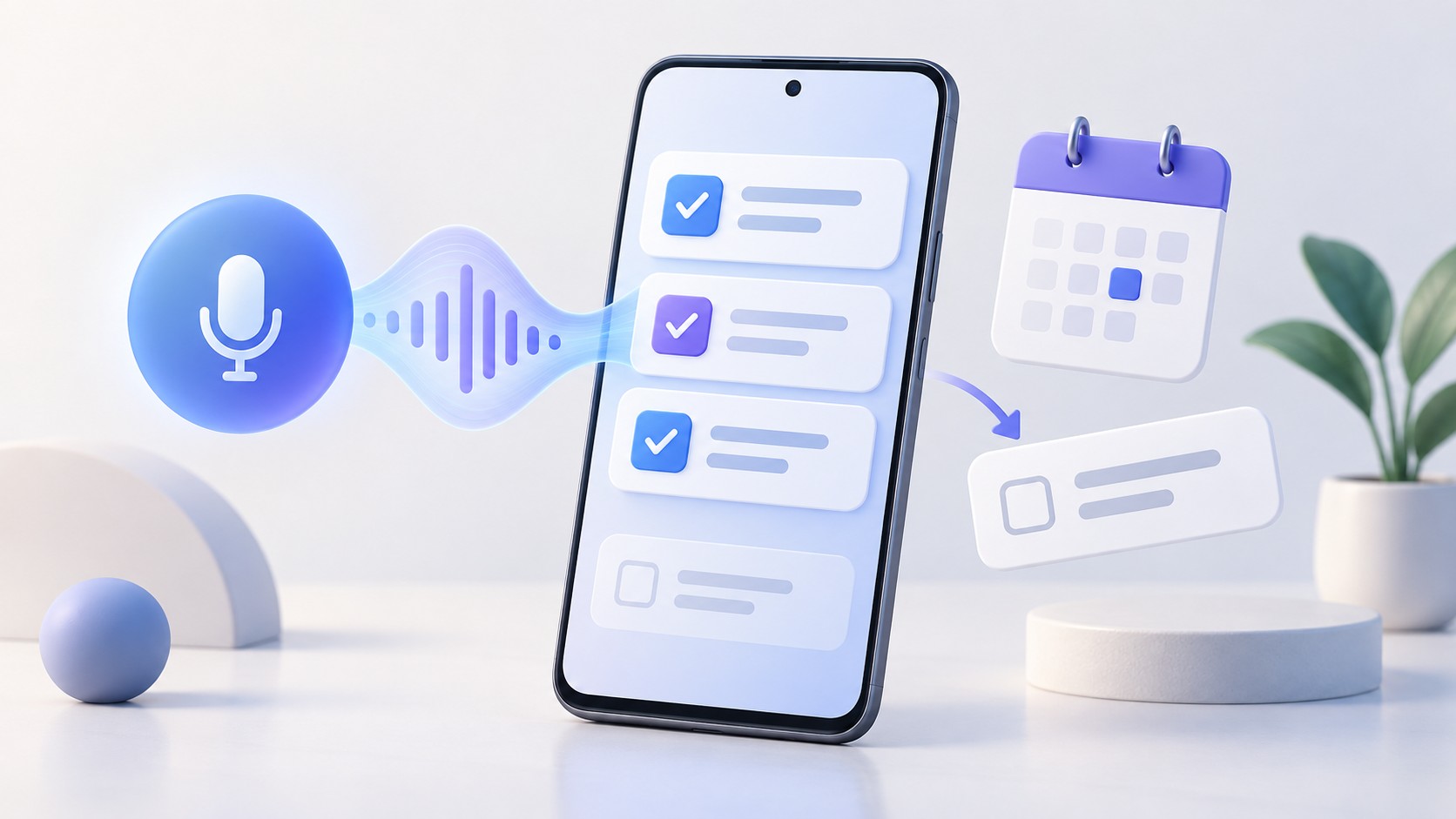
- Todoist Ramble encaja cuando quieres dictar varias tareas y corregir la vista previa. Beginner y Pro Legacy comparten diez sesiones mensuales con Task Capture Assist, no diez por cada entrada.
- TickTick convierte voz en texto dentro de un gestor clásico. Revisa por separado la fecha reconocida, la hora y el recordatorio, sin asumir extracción de varias tareas en una sola petición.
- Gemini con Google Tasks sirve para tus listas de Google si cumples los requisitos de cuenta, actividad y conexión. Indica el destino y abre la tarea enlazada para comprobarlo.
- FoneClaw gestiona sus propias tareas con fecha, sin hora de vencimiento. Una alarma o evento requiere otra petición compatible; revisa permisos, acciones del atajo y registro guardado.
Elige según el tipo de tarea
Las mejores apps de tareas por voz para Android cubren necesidades distintas. Todoist Ramble propone varias tareas a partir de lo que dices; TickTick convierte voz en texto dentro de un gestor de listas; Gemini puede añadir tareas a Google Tasks mediante una cuenta conectada; y FoneClaw permite gestionar sus propias tareas y solicitar otras acciones compatibles del teléfono. Para elegir, compara la entrada de voz, la revisión de fechas, el lugar donde se guarda cada tarea y los pasos necesarios para recibir una alerta.
| Opción y destino | Entrada de voz | Fecha y recordatorio | Requisito decisivo |
|---|---|---|---|
| Todoist Ramble: tareas de Todoist | Onda de captura en Quick Add, la entrada rápida de Android | Revisa fecha, proyecto y prioridad; los recordatorios personalizados o urgentes no son atributos admitidos por Ramble | Internet, micrófono y cuota compartida según plan |
| TickTick: listas de TickTick | Habla convertida en texto de tarea | Reconocimiento de fecha y configuración del recordatorio son comprobaciones separadas | Idioma y funciones disponibles en tu configuración |
| Gemini con Google Tasks: lista de la cuenta Google elegida | Solicitud dirigida a Google Tasks | Comprueba fecha, hora disponible y aviso en el destino | Misma cuenta, Keep Activity y conexión de Workspace |
| FoneClaw: centro de tareas propio | Petición al agente y herramientas habilitadas | ToDo con fecha, sin hora de vencimiento; alarma o calendario como acción separada | Herramienta compatible, accesos y política de aprobación aplicable |
Si sueles dictar notas extensas antes de convertirlas en tareas, nuestra guía de Notas de voz con IA en Android: memos y recordatorios ayuda a distinguir la nota hablada de la tarea que quieres seguir. Si necesitas conservar el audio y transcribirlo, Alternativas a Google Recorder para Android sin Pixel: cuatro opciones compara esa entrada distinta.
Todoist Ramble para convertir voz en tareas estructuradas
Todoist Ramble resulta útil cuando quieres añadir tareas hablando y revisar la propuesta antes de confirmarla. Según la ayuda oficial de Todoist sobre Ramble en Android, Quick Add abre una onda de captura y muestra las tareas propuestas en tiempo real. Habla, corrige o quita elementos con la voz, revisa fecha, proyecto y prioridad, confirma y después inspecciona las tareas guardadas.
Imagina que dices: “mañana por la mañana preparar el informe de ventas, llamar a Marta y comprar leche”. Ramble puede separar tareas e identificar atributos. Revisa la vista previa, especialmente nombres propios, fechas relativas y proyectos. No admite subtareas ni recordatorios personalizados o urgentes como atributos de esa captura.
Beginner, el plan gratuito, y Pro Legacy disponen de diez sesiones al mes compartidas entre Ramble y Task Capture Assist, en todos los dispositivos. El contador se restablece el primer día del mes según UTC. Una sesión cuenta cuando se encuentra al menos una tarea, no por abrir Ramble ni por un intento sin tareas detectadas. Pro y Business ofrecen uso ilimitado, sujeto a límites excepcionales de frecuencia o uso razonable.
Si agotas la cuota, no puedes iniciar otra sesión hasta el restablecimiento o un cambio de plan elegible. Puedes recurrir a la entrada rápida manual; cambiar de voz a imagen no abre otra cuota de IA. La ayuda de Task Capture Assist describe esa captura beta desde texto, imágenes y documentos, que comparte la asignación.
En Wear OS, Ramble beta tiene otro alcance: captura nombre, fecha y prioridad en la bandeja de entrada para completar después desde el teléfono. No traslades todos los atributos de Android al reloj. Elige Ramble por su revisión de tareas habladas, no suponiendo que guardar una fecha configure cualquier aviso.
TickTick para capturar tareas por voz en un gestor clásico
TickTick encaja si prefieres organizar tu trabajo en listas y usar la voz para introducir tareas rápidamente. Su resumen oficial de funciones presenta la entrada por voz como conversión de habla en texto de tarea. El reconocimiento de fechas en lenguaje natural, los recordatorios y la organización por listas aparecen como funciones relacionadas, pero distintas.
Después de dictar “entregar el contrato el viernes a las cinco”, revisa qué quedó guardado: el texto, la fecha, la hora y el ajuste de recordatorio. Que TickTick reconozca una fecha en la frase no asegura que haya creado la alerta que esperabas. La revisión importa sobre todo cuando una hora o un día se pueden interpretar de más de una manera.
Su punto fuerte en esta selección es la captura por voz dentro de un gestor convencional de tareas. La documentación citada no establece que separe varias tareas de un dictado igual que Ramble. Tampoco conviene dar por supuesto el mismo reconocimiento en todos los idiomas, funcionamiento de voz sin conexión ni que todas las funciones de recordatorio estén incluidas en cualquier plan. Comprueba esos detalles en tu configuración antes de trasladar una lista importante.
Gemini con Google Tasks para listas del ecosistema Google
Gemini con Google Tasks tiene sentido si ya guardas tus pendientes en Google. La ayuda oficial de Gemini para Google Tasks en Android indica que Gemini puede añadir, editar y mostrar tareas. Requiere iniciar sesión con la cuenta correspondiente, tener Keep Activity activado y disponer de la conexión de Google Workspace.
Si tienes varias aplicaciones conectadas, nombra el destino: “añade en @Google Tasks comprar café para mañana”. De lo contrario, puede utilizarse la última app empleada para esa clase de petición. Abre la tarea enlazada o Google Tasks y comprueba lista, cuenta y fecha. Ver el registro evita dar por terminada una solicitud que solo se entendió o preparó.
Hey Google y Voice Match ofrecen otra forma de iniciar la solicitud cuando están configurados y disponibles para tu dispositivo y cuenta. La activación por voz, el uso con la pantalla bloqueada y las acciones admitidas pueden variar. Algunas conexiones también funcionan en Gemini Live donde estén habilitadas; eso no concede las mismas funciones a todas las cuentas. Usar la app de consumo tampoco equivale a configurar un modelo en otro agente.
Elige esta ruta si quieres continuar con tus listas de Google Tasks. Para tratar tareas cuya fecha todavía no conoces, nuestra guía de Tareas de IA en Android sin fecha: guardar y corregir muestra qué revisar antes de programarlas.
FoneClaw para tareas por voz y acciones compatibles del teléfono
FoneClaw sirve cuando quieres gestionar pendientes por voz y seguir trabajando con herramientas compatibles de Android. Nuestro centro de tareas permite crear, listar, buscar, editar, completar y borrar tareas. Una tarea sin fecha, o con una indicación vaga como “cuando tenga tiempo”, queda en Sin fecha. Si indicas un día definido, FoneClaw lo interpreta según el contexto temporal actual del dispositivo.
El ToDo guarda una fecha, no una hora de vencimiento. Puedes pedir “preparar el informe para el viernes” y revisar la tarea creada. Si necesitas un aviso a una hora concreta o un evento de calendario, solicita expresamente esa acción compatible por separado y comprueba sus datos y resultado. Guardar la tarea no confirma que exista una alarma.
También puedes volver a una tarea para buscarla, corregirla, marcarla como completada o eliminarla. Las herramientas funcionan bajo los permisos concedidos y la política global o específica de aprobación; no todas las acciones muestran la misma confirmación. Las tareas se gestionan en el centro de FoneClaw, sin sincronización nativa con Todoist ni TickTick.
Si eliges guardar un atajo reutilizable para un seguimiento compatible, revisa las acciones actualizadas, el destino, la fecha y los parámetros de las herramientas antes de guardarlo y ejecutarlo. Si interviene una comunicación, comprueba también el destinatario. Un atajo no convierte cualquier acción en una ejecución sin supervisión. Ante una respuesta incierta, busca primero el resultado antes de repetir la creación.
Consulta nuestras funciones para Android para ver el alcance de las herramientas. Si esta combinación encaja con tu uso, la página de descarga de FoneClaw muestra las opciones de instalación. Para distinguir una tarea guardada de un plan o una acción posterior, también puedes leer Asistente personal con IA para planificar y organizar en Android.
Prueba dos tareas antes de decidir
Te proponemos una comprobación breve con información ficticia a partir de los recorridos documentados; no son resultados de pruebas realizadas por nuestro equipo. Usa los mismos dos ejemplos y revisa el destino en cada aplicación. No presupongas que todas separan varias tareas con una sola orden.
- Dicta una tarea con fecha: “preparar el informe de gastos para el viernes a las 10:00”. Aclara la fecha completa si resulta ambigua.
- Dicta otra sin fecha: “comprar leche”.
- Comprueba que existan dos registros, utilizando peticiones separadas cuando corresponda.
- Revisa si la fecha figura en un campo o solo en el texto; donde se admita hora, comprueba ese campo.
- Cambia la fecha del informe al lunes siguiente y verifica que se conserve el resto.
- Comprueba por separado qué recordatorio está configurado y cómo modificarlo o quitarlo.
- Elimina únicamente las tareas de práctica al terminar.
En Todoist Ramble, examina la vista previa y realiza una corrección antes de guardar. En TickTick, contrasta la fecha reconocida con la que dijiste. En Gemini con Google Tasks, abre la lista y verifica la cuenta. En FoneClaw, comprueba que la tarea sin fecha permanezca en Sin fecha: para una alerta a las 10:00, solicita aparte una alarma o acción de calendario compatible. La notificación esperada es una comprobación adicional, no una consecuencia demostrada por el texto de la tarea.
Revisa idioma, coste y tratamiento de la voz
Antes de usar datos reales, consulta idiomas, límites de sesiones, funciones de pago, requisitos de cuenta, conexión y permisos de micrófono. Ramble necesita internet y acceso al micrófono. En Beginner y Pro Legacy, planifica el uso de voz junto con las capturas de texto, archivos e imágenes porque comparten contador, también entre dispositivos. No son diez sesiones gratuitas independientes por formato.
Las fechas de actualización de una ayuda o del registro de cambios de Todoist no establecen el primer lanzamiento de Ramble ni acceso simultáneo en todas las plataformas. Comprueba las opciones que ofrece tu cuenta y no confundas la captura desde una imagen con un nuevo tipo de recordatorio por voz.
Empieza con tareas sin información sensible, como “comprar pan” o “preparar un informe de prueba”. Revisa los permisos y ajustes de privacidad del servicio. En FoneClaw puedes usar el modelo predeterminado gratuito o una configuración compatible; si utiliza procesamiento en línea, el contexto aportado puede transmitirse al proveedor correspondiente.
Antes de adoptar una opción, confirma cuatro cosas: qué tarea se guardó, en qué lista quedó, cómo puedes corregirla y qué paso adicional hace falta para recibir un aviso. Esa comprobación distingue la captura por voz de un recordatorio realmente configurado.