
Androidの音声入力ToDoアプリおすすめ4選:Todoist Ramble、TickTick、Gemini、FoneClawの選び方
Androidで声でタスクを追加したい人向けに、Todoist Ramble、TickTick、GeminiとGoogle Tasks、FoneClawを比較。保存先、通知、期限なしタスク、Rambleの共有利用枠、修正方法を整理します。
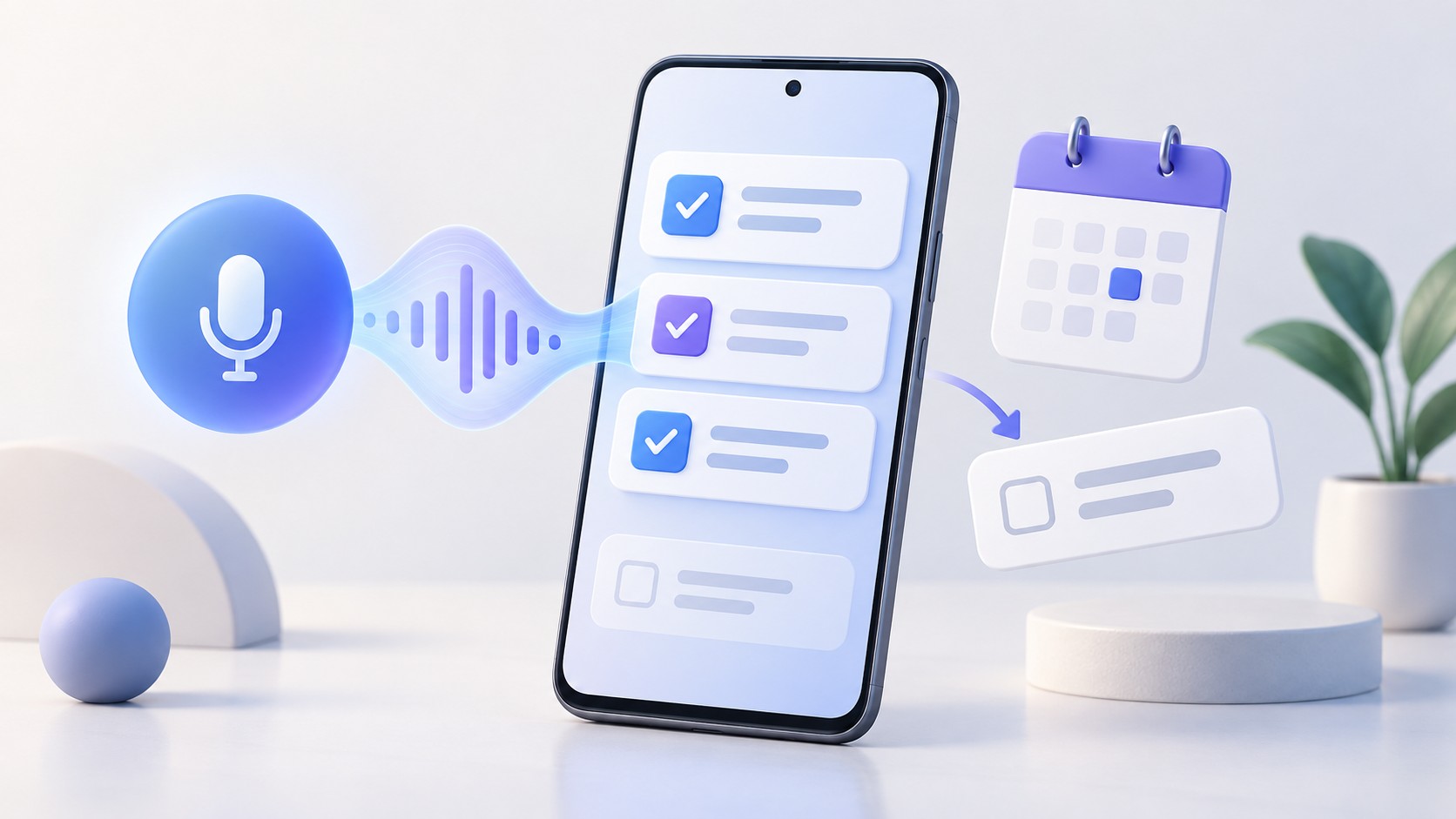
- Androidの音声入力ToDoアプリは、保存先から選ぶと分かりやすくなります。Todoist、TickTick、Google Tasks、FoneClawのTo-do Centerは別の保存先で、日付の登録と通知の設定も同じではありません。
- Todoist Rambleは、複数の用事を話し、プレビューで修正してから保存できます。BeginnerとPro Legacyの月10セッションは、画像や文書などを扱うTask Capture Assistと端末をまたいで共有する枠です。
- TickTickは普段のタスク管理に音声入力と日付認識を加える選択肢です。GeminiでGoogle Tasksを扱う場合は、同じGoogleアカウント、Keep Activity、Google Workspace接続を確認し、保存先を明示します。
- FoneClawのToDo期限は日付単位で、日付のない用事は期限未設定に残ります。時刻付きの通知は別途対応するアラームやカレンダーへ依頼し、実際の設定結果を確認します。
Androidの音声入力ToDoアプリを用途で選ぶ
Androidで音声入力のToDoアプリを探す時は、「声を文字にしたい」「複数の用事をタスクとして整理したい」「Google Tasksに保存したい」「スマホ側の操作にも進めたい」のどれが目的かを考えると選びやすくなります。音声でタスクを追加できても、通知まで設定されるとは限りません。
| 候補と保存先 | 音声入力の入口 | 日付・時刻と通知 | 利用前の確認 |
|---|---|---|---|
| Todoist Ramble:Todoistのプロジェクトやインボックス | クイック追加の波形ボタンから話し、プレビューを確認 | 日付などを確認して保存。カスタム・緊急リマインダーはRambleの対象外 | 通信、マイク権限、Task Capture Assistと共有するセッション枠 |
| TickTick:選んだタスクリスト | タスク追加時の音声入力で文章に変換 | 認識された日付とリマインダー設定を別々に確認 | 入力言語、保存先リスト、使いたい通知機能のプラン条件 |
| GeminiとGoogle Tasks:接続したGoogle Tasksのリスト | Geminiへ音声で依頼。保存先は@Google Tasksで指定 | 保存された日時とGoogle Tasks側の通知を確認 | 同じGoogleアカウント、Keep Activity、Google Workspace接続 |
| FoneClaw:To-do Center | 音声で作成・検索・編集などを依頼 | ToDo期限は日付単位。時刻付き通知は別途アラームやカレンダーへ依頼 | 対応ツール、Android権限、全体・ツール別の承認設定 |
短い買い物メモなら、音声で入力して保存内容を確認できれば十分な場合があります。「来週火曜に提案書を直す」「牛乳も買う」のように日付ありと日付なしの用事が混ざるなら、タスクが分かれて保存されたか、日付が正しいか、後から修正できるかが選択のポイントになります。四つの候補がすべて、一度の発話から同じように複数タスクを抽出するわけではありません。
Todoist Ramble:複数の口述メモをタスクに整える
Todoist Rambleは、話した複数の用事をTodoistのタスクとして整理したい人に向いています。Androidではクイック追加の波形ボタンから音声入力を始め、タスクのプレビューを見ながら話せます。保存前に提案されたタスクを確認し、口頭で修正したり、不要な候補を外したりできます。
- クイック追加を開き、波形ボタンから話し始める。
- 表示されるプレビューで、用事の分け方とタスク名を見る。
- 日付の言い直しや不要な候補の削除を口頭で指示する。
- 日付、プロジェクト、優先度を確認して確定する。
- 実際の保存先を開き、タスクと属性が意図どおりか確認する。
TodoistのRamble公式ヘルプでは、日付、優先度、プロジェクトを扱えると案内されています。一方、カスタムリマインダー、緊急リマインダー、サブタスクはRambleから設定できる属性に含まれません。「金曜までに請求書を確認し、仕事プロジェクトに入れる」といった依頼を保存した後も、細かい通知が必要ならリマインダー設定を別に確認します。
Beginnerの無料プランとPro Legacyは月10セッションです。この枠はRamble専用ではなく、ベータ版のTask Capture Assistによるテキスト・画像・文書からのタスク作成と共有され、端末を変えても共通です。音声10回と画像10回を別々に使えるわけではありません。少なくとも一つのタスクが見つかったセッションが数えられ、開いただけ、またはタスクが見つからなかった試行は消費に含まれません。枠は毎月1日にUTC基準でリセットされます。
上限に達すると、リセットか対象プランへの変更まで新しいセッションを始められません。急ぐ用事は通常のクイック追加で手入力する方法がありますが、これはAI抽出を別枠で無制限に使う方法ではありません。ProとBusinessは無制限セッションと案内されていますが、まれにレート制限や適正利用上の制限が適用される場合があります。利用には通信とマイク権限が必要です。
Wear OSのRambleはベータ版で、スマホと同じ属性を扱うとは限りません。時計ではタスク名、日付、優先度をインボックスへ保存し、細かな整理は後からスマホで行います。ヘルプやTodoistの更新履歴の日付は文書の更新日であり、Rambleの初公開日や全端末への提供日とは区別してください。
TickTick:通常のタスク管理に音声入力を足す
TickTickは、普段のタスク管理に音声入力を加えたい人に合います。TickTickの公式機能紹介では、話した内容をタスクの文章へ変換する音声入力に加え、自然言語による日付認識とリスト整理がそれぞれ案内されています。タスク名が正しく入力されても、日付が意図どおりに設定されたかは保存後に確認できます。
リスト、日付、ウィジェット、リマインダーを一つのタスク管理アプリで扱いたい人には分かりやすい候補です。たとえば「明日の午前中に資料を確認」と声で入れたら、タスク名、日付、通知時刻、保存先のリストを見ます。文章だけが保存された場合は日付を直し、日付が合っていても通知が必要ならリマインダー設定を確かめます。
音声入力から複数の用事を一度に分ける使い方や、日本語での日付認識の結果は、実際の端末と設定で確認してください。対応言語で同じ認識結果になることや、オフラインで音声入力できることまでは前提にしません。通常のリマインダーと継続的に知らせる通知機能も区別し、利用したい機能が現在のプランで使えるかを確認します。
GeminiとGoogle Tasks:Googleのタスクリストを声で扱う
Google Tasksをすでに使っている人は、Geminiからタスクを追加、編集、表示できます。GoogleのGeminiとGoogle Tasksの公式ヘルプには、サインイン、Keep Activityの有効化、Google Workspaceとの接続が必要と記されています。GeminiとGoogle Tasksで同じGoogleアカウントを使っているかも確認してください。
複数のアプリを接続している場合は、依頼に@Google Tasksを含めて保存先を指定します。指定しないと、最後に使った対応アプリが選ばれる場合があります。たとえば「@Google Tasksに、明日の朝に経費精算を確認するタスクを追加」と頼み、応答内のタスクへのリンクから、目的のリストと日時を確認します。
Hey Googleから始めるには、Hey GoogleとVoice Matchの設定が必要です。アプリ内で話せることと、呼びかけで起動できることは別の条件です。使える入口は端末、アカウント、言語、地域などによって変わり、Gemini Liveでも対応する接続アプリを扱える場合があります。通常のGeminiでできる操作が、すべてLiveでも使えるとは考えず、現在の接続条件を見ます。
通知を目的にしているなら、Geminiの応答に加えて、Google Tasks側で保存先、日時、通知の状態を確認します。Google Tasksを普段から使っている人には既存のリストを活かせる一方、アカウントと接続アプリの設定が利用の前提になります。この消費者向けGeminiアプリの機能と、別製品で互換モデルを設定することは同じではありません。
FoneClaw:音声ToDoとスマホ側の対応操作を分けて使う
私たちが提供するFoneClawは、音声を入口に使えるAndroidのPhone Agentです。To-do Centerでは、用事の作成、一覧表示、検索、編集、完了、削除ができます。声で残した用事を後から探し、内容や日付を直して管理したい人に向いています。保存先はFoneClawのToDoであり、TodoistやTickTickへ自動同期する機能を前提にはしていません。
日付のない用事や時期が曖昧な用事は、To-do Centerの「期限未設定」に残ります。たとえば「牛乳を買う」には無理に期日を付けず、「来週火曜に提案書を見直す」のように日付が明確な依頼では、実行時の日時を基にその日付を整理します。相対日付は保存後に具体的な日付で確かめてください。期限なしの用事を後で探して更新する流れは、Android AI ToDoを期限なしで安全に保存する方法で詳しく説明しています。
FoneClawのToDoツールが設定するのは日付であり、時刻を指定した通知ではありません。午後3時など正確な時刻に知らせてほしい場合は、ToDoの保存とは別に、対応するアラームやカレンダーの操作を明示的に依頼し、その設定結果を確認してください。カレンダーなら日付、開始・終了時刻、タイムゾーン、保存先を見ます。音声メモから用事と日時を保存し、検索や更新をする手順は、AndroidのAI音声メモ:FoneClawで用事と日時を保存・検索・更新する方法が参考になります。
設定済みモデルが依頼を理解し、対応するAndroidツールが実際の権限と全体・ツール別の承認設定に沿って実行します。すべての操作で必ず確認画面が出るとは限りません。保存できたか不明な時は、同じ依頼を繰り返す前に一覧や検索で既存の用事を確認します。
対応する後続操作を繰り返し使うためにショートカットを保存する場合は、変更されたアクション、対象、日付、通信を伴う場合の宛先、ツールの指定内容を保存・実行前に見直せます。保存したショートカットは、任意の操作を無人で実行してよいという許可ではありません。ユーザーが選んだ作業として実行し、結果を確認してください。
利用できる操作はFoneClawの機能ページで確認できます。Android側でのToDo管理と対応ツールの使い方が合う場合は、FoneClawのダウンロードページに入手方法を掲載しています。
使い始める前に試す2タスクチェック
候補を比べる時は、機密情報を含まない用事を二つ使うと確認しやすくなります。「来週火曜に提案書を見直す」と「牛乳を買う」を声で追加し、保存後に提案書のタスクを「水曜」に変更します。これは公式の機能説明を基に読者が行う確認手順で、実施済みの比較結果ではありません。複数の用事を一度に分ける機能がない場合は、一件ずつ追加してください。
- 日付ありの用事と日付なしの用事を入力し、プレビューがあれば保存前に確認する。
- 二つが別々のタスクとして、目的のアカウントとリストに保存されたかを見る。
- 提案書のタスクの日付を具体的な年月日で確認する。
- 牛乳のタスクに不要な期日が付いていないかを見る。
- 提案書の日付を水曜へ変更し、元のタスクが更新され、重複していないか確認する。
- 通知が必要なら、対応するリマインダー、アラーム、カレンダーを別に設定し、通知権限と実際に届くかを確認する。
- 不要な試用タスクを削除し、一覧からどう扱われるかを見る。
Rambleでは、同じ入力中に日付を言い直した時に、プレビューがどう変わるかも確認できます。ただし、タスクが見つかったセッションは利用枠に数えられるため、残り回数を見ながら試してください。どの候補でも、自然な返答より、保存先にあるタスクの内容を判断材料にします。
タスクを予定、メモ、ナビなど次の行動につなげる使い方は、AIパーソナルアシスタントの計画とスケジュール:目標をAndroidの予定・メモ・ナビへ進める方法でも説明しています。会話全体を録音してから用事を見直したい場合は、直接タスクを追加する方法とは別に、Pixel以外で使うGoogle レコーダー代替アプリ4選:文字起こし、要約、録音後の活用で選ぶで録音・文字起こしの候補を確認できます。
言語、料金、音声データの扱いを確認する
音声入力の利用条件は候補ごとに異なります。Todoist Rambleは、対応言語、通信、マイク権限に加え、契約プランを確認します。BeginnerとPro Legacyの月10セッションは、音声だけでなくTask Capture Assistのテキスト・画像・文書入力とも共通です。別の端末や画像入力へ切り替えても枠は増えず、毎月1日のUTC基準でリセットされます。画像から候補を作る機能も、独立した音声リマインダー機能ではありません。
TickTickでは、音声入力、日付認識、使いたいリマインダー機能の提供条件をそれぞれ確認してください。GeminiとGoogle Tasksには、同じGoogleアカウント、Keep Activity、接続アプリの設定が必要です。対応言語の一覧があっても、すべての言語で同じ認識結果になるという意味ではありません。
FoneClawは無料のデフォルトモデルから始められ、必要に応じて自分のAPIキーを使う設定も選べます。オンラインモデルや外部サービスを利用する場合、依頼内容がネットワーク経由で送信されることがあります。端末上にToDoが保存されることだけで、音声入力から推論まで全処理がオフラインとは判断できません。
試用する音声には、実名の顧客情報や認証コードを含めず、Androidのマイク権限、通知権限、アカウント同期、利用するサービスのプライバシー設定を確認します。試用後は不要なタスクを削除してください。通知の有無は、保存されたタスクの日付だけで判断せず、リマインダー、アラーム、カレンダーの設定と実際の通知で確かめます。