
KI-Schreibassistenten auf Android: Grammarly, QuillBot und FoneClaw im Workflow-Vergleich
Grammarly und QuillBot verbessern Texte auf Android. FoneClaw hilft dort, wo der eigentliche Engpass im unterstützten Android-Workflow rund um Nachrichten, E-Mails, Dokumente und Apps liegt.
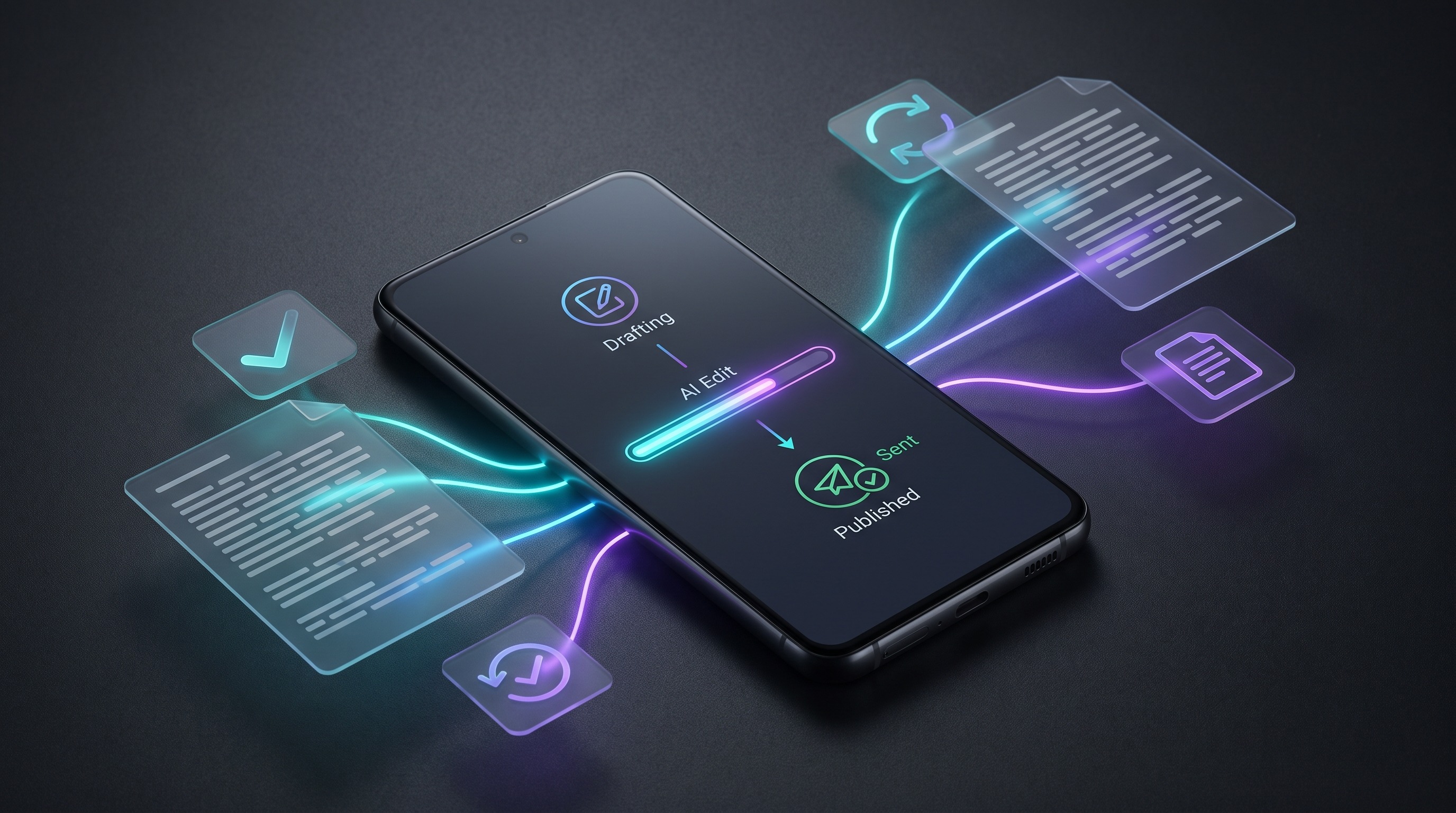
- Grammarly und QuillBot sind stark, wenn Grammatik, Klarheit, Ton oder Umformulierungen das Hauptproblem sind.
- Auf Android entsteht der größere Aufwand oft nicht beim Satz selbst, sondern beim Wechsel zwischen Chats, E-Mail, Dokumenten und Apps.
- FoneClaw ersetzt spezialisierte Schreibtools nicht pauschal, kann aber als unabhängiger Android AI agent bei unterstützten Telefon-Workflows helfen.
Die schnelle Antwort für Android-Nutzer mit KI-Schreibhilfe
Wenn du nach einem KI-Schreibassistenten auf Android suchst, lautet die kurze Antwort: Grammarly und QuillBot sind sinnvoll, wenn der Text selbst besser werden soll. Sie helfen bei Formulierungen, Grammatik, Rechtschreibung, Klarheit, Ton oder Varianten eines Absatzes. FoneClaw passt daneben, wenn nicht der Satzbau das größte Problem ist, sondern der Android-Schreibworkflow: App öffnen, den richtigen Chat finden, Kontext prüfen, eine Nachricht vorbereiten, vor dem Senden bestätigen und eine unterstützte Aktion ausführen.
Das ist ein wichtiger Unterschied. Ein Schreibtool kann einen Entwurf glätten, aber es erledigt nicht automatisch die gesamte Aufgabe auf dem Smartphone. Wenn du zum Beispiel eine Antwort in einem Messenger formuliert hast, musst du häufig immer noch zwischen Apps wechseln, den Kontakt auswählen, frühere Nachrichten prüfen und entscheiden, ob der Text wirklich gesendet werden soll. Genau an dieser Stelle wird Produktivitätsautomatisierung auf Android interessant.
FoneClaw ist dabei kein pauschaler Ersatz für Grammarly oder QuillBot. Es ist ein unabhängiger Android AI agent, der bei unterstützten Telefonaktionen helfen kann. App-Grenzen, Berechtigungen, Nutzerbestätigung und Sicherheitschecks bleiben entscheidend. Die sinnvollste Einordnung ist daher: Schreibtools verbessern Textqualität; FoneClaw unterstützt den Workflow rund um das Erledigen der Aufgabe, sofern die Aktion unterstützt wird.
Was Android-Nutzer beim Schreiben wirklich erreichen wollen
Viele Suchanfragen wie „Grammarly vs QuillBot Android“, „AI writing assistant Android“ oder „AI agent to write and send messages Android“ klingen zunächst nach einem reinen Textproblem. In der Praxis steckt dahinter aber oft ein breiterer Wunsch: schneller fertig werden, weniger tippen, weniger App-Wechsel und weniger kleine Reibungsverluste im Alltag.
Auf dem Smartphone ist Schreiben selten eine isolierte Aufgabe. Eine Nachricht entsteht in einem Chatverlauf. Eine E-Mail hängt an einem Termin, einem Dokument oder einer früheren Antwort. Eine Notiz soll später in ein Formular, eine Projekt-App oder einen Messenger wandern. Nutzer wollen also nicht nur „besseren Text“, sondern einen Ablauf, der sie vom Gedanken zur erledigten Aufgabe bringt.
Deshalb überschneiden sich Suchintentionen rund um Schreibassistenten mit Themen wie Spracheingabe, Automatisierung und App-Steuerung. Wer häufig unterwegs antwortet, interessiert sich nicht nur für Kommasetzung, sondern auch für sprachgesteuerte Workflows, bei denen Entwurf, Prüfung und Ausführung besser zusammenspielen.
Wo Schreib- und Paraphrase-Werkzeuge besonders stark sind
Grammarly und QuillBot haben ihre Berechtigung, gerade auf Android. Grammarly wird allgemein für Schreibassistenz rund um Grammatik, Rechtschreibung, Klarheit, Ton und Vorschläge genutzt. Das ist hilfreich, wenn eine Nachricht professioneller klingen soll, wenn du Tippfehler vermeiden möchtest oder wenn ein englischer oder deutscher Text klarer formuliert werden soll.
QuillBot ist vor allem für Paraphrasieren, Zusammenfassen und verwandte Schreibtools bekannt. Es kann nützlich sein, wenn du mehrere Varianten einer Formulierung brauchst, einen zu langen Absatz kürzen möchtest oder einen Gedanken in einer anderen Tonlage ausdrücken willst. Solche Spezialtools sind besonders stark, wenn du bereits weißt, was gesagt werden soll, aber die Form noch nicht passt.
Genau hier liegt die Stärke klassischer Schreibassistenten: Sie konzentrieren sich auf den Text. Das ist kein Nachteil, sondern ihr Zweck. Wer entscheiden möchte, ob eine Spezial-App oder KI-Agent besser passt, sollte zuerst fragen, ob die Aufgabe hauptsächlich aus Textbearbeitung besteht oder ob danach noch mehrere Android-Schritte folgen.
- Grammatikprüfung: hilfreich für Tippfehler, Satzstruktur und sprachliche Korrektheit.
- Umformulieren: sinnvoll, wenn ein Satz freundlicher, kürzer oder präziser klingen soll.
- Zusammenfassen: praktisch für lange Notizen, E-Mails oder Textauszüge.
- Ton verbessern: nützlich bei beruflichen Antworten, Support-Nachrichten oder sensiblen Formulierungen.
Wichtig ist: Daraus folgt nicht automatisch, dass ein Schreibtool die Nachricht auch im richtigen Kontext abschließt. Die Textqualität kann gut sein, während der mobile Ablauf immer noch umständlich bleibt.
Wo klassische Schreibtools auf dem Handy an Grenzen stoßen
Auf Android endet die Aufgabe oft nicht mit einem verbesserten Absatz. Ein Text kann sauber formuliert sein, aber du musst ihn noch in die richtige App bringen, den richtigen Empfänger auswählen, Anhänge oder frühere Nachrichten prüfen und entscheiden, ob die Aktion wirklich ausgeführt werden soll. Genau dort beginnt die Grenze vieler klassischer Schreibtools.
Der typische Engpass ist nicht immer „Wie schreibe ich diesen Satz besser?“, sondern „Wie komme ich ohne zehn kleine Zwischenschritte zur erledigten Aufgabe?“. Dazu gehören App-Wechsel, Kontextsuche, Kopieren, Einfügen, Prüfen, Bestätigen und manchmal das Wiederverwenden von Informationen aus Notizen oder Dokumenten.
Wer auf Android regelmäßig Nachrichten, E-Mails und Dokumente miteinander verbindet, denkt schnell über mehrstufige Android-Aufgaben nach. Dabei muss aber klar bleiben: Automatisierung macht nicht automatisch, dass ein Assistent jede App grenzenlos kontrolliert oder Inhalte ohne Prüfung senden sollte. Berechtigungen, technische App-Grenzen und bewusste Nutzerbestätigung sind Teil eines sicheren Workflows.
Beispiele für Nachrichten, E-Mail und App-Workflows
Der Unterschied zwischen Textverbesserung und Workflow-Ausführung wird an konkreten Android-Situationen besonders deutlich. Ein Schreibassistent kann den Entwurf verbessern; ein Telefon-Workflow-Assistent kann zusätzlich bei unterstützten Schritten rund um App-Navigation, Vorbereitung und Ausführung helfen.
Beispiel 1: Antwort im Messenger. Du diktierst sinngemäß: „Sag Lisa, dass ich zehn Minuten später komme, aber freundlich.“ Ein Schreibtool kann daraus eine bessere Formulierung machen. Ein unterstützter FoneClaw-Workflow kann zusätzlich helfen, den passenden Chat vorzubereiten, die Nachricht als Entwurf sichtbar zu machen und dich vor dem Senden bestätigen zu lassen. Gerade bei Nachrichten freihändig senden ist diese Bestätigung wichtig, weil kleine Missverständnisse sonst schnell peinlich oder problematisch werden.
Beispiel 2: E-Mail vorbereiten. Du möchtest eine kurze Antwort auf eine Kundenmail formulieren. Grammarly oder QuillBot können Ton und Klarheit verbessern. FoneClaw ist eher dort relevant, wo du im unterstützten Android-Workflow eine Mail-App öffnest, den Kontext beachtest, einen Entwurf vorbereitest und vor dem Absenden noch einmal prüfst. Bei geschäftlichen oder sensiblen Inhalten sollte der Mensch immer die letzte Kontrolle behalten.
Beispiel 3: Notizen und Dokumente weiterverwenden. Du hast Stichpunkte in einer Notiz und möchtest daraus eine kurze Nachricht oder eine strukturierte E-Mail machen. Ein Paraphrasierer kann die Form verbessern. Der mobile Aufwand entsteht aber häufig beim Wechsel von Notiz zu Chat, E-Mail oder Dokument. Ein guter Workflow trennt deshalb Entwurf, Prüfung und Ausführung sauber voneinander.
Beispiel 4: Wiederkehrende kleine Schreibaufgaben. Viele Android-Schreibaufgaben sind nicht anspruchsvoll, aber lästig: Termin bestätigen, Adresse weitergeben, eine kurze Rückfrage stellen, eine Zusammenfassung verschicken. Hier ist nicht immer ein komplexer Schreibassistent nötig. Häufig reicht ein klarer Entwurf plus eine unterstützte Aktion mit sichtbarer Bestätigung.
Wo FoneClaw neben Schreibassistenten sinnvoll ist
FoneClaw ist ein unabhängiger Android AI agent. Es ist nicht Teil von Xiaomi und sollte nicht als Xiaomi-Produkt verstanden werden. Die Rolle von FoneClaw liegt nicht darin, Grammarly oder QuillBot in jeder Schreibsituation zu ersetzen. Sinnvoller ist die Einordnung als Workflow- und Ausführungsebene für unterstützte Android-Aktionen.
Das bedeutet: Wenn dein Hauptproblem die Qualität eines langen Textes ist, kann ein spezialisiertes Schreibtool die bessere erste Wahl sein. Wenn dein Problem dagegen lautet „Ich will diese Aufgabe auf meinem Android-Gerät mit weniger Reibung erledigen“, kann FoneClaw ergänzen. Es kann bei unterstützten Aktionen helfen, muss aber App-Grenzen, Berechtigungen, Sicherheitslogik und Nutzerbestätigung respektieren.
In der Praxis kann das bedeuten, dass du einen Text mit einem Schreibtool polierst und FoneClaw anschließend für den unterstützten Telefon-Workflow nutzt: App öffnen, passenden Kontext vorbereiten, Entwurf sichtbar machen, Bestätigung einholen. Für Nutzer, die viel per Sprache arbeiten, liegt die Verbindung zur Sprachsteuerung auf Android nahe, solange klar bleibt, dass sensible Aktionen nicht blind automatisiert werden sollten.
Auch die Preisfrage sollte nüchtern formuliert werden: FoneClaw ist aktuell für Kernfunktionen kostenlos beziehungsweise für Kernfunktionen kostenlos nutzbar. Daraus sollte man aber kein Versprechen „für immer kostenlos“ ableiten. Produktgrenzen und Preismodell können sich weiterentwickeln.
So wählst du den richtigen Android-Schreibworkflow
Die beste Lösung hängt davon ab, welcher Teil der Aufgabe dich wirklich ausbremst. Manchmal brauchst du nur eine bessere Formulierung. Manchmal brauchst du einen Ablauf, der dich sicher durch mehrere Android-Schritte führt. Die folgende Tabelle hilft bei der Einordnung.
| Bedürfnis | Passender Ansatz | Warum das sinnvoll ist | Worauf du achten solltest |
|---|---|---|---|
| Grammatik und Rechtschreibung prüfen | Grammarly oder ein ähnliches Schreibtool | Der Schwerpunkt liegt auf Textkorrektur, Klarheit und sprachlichen Vorschlägen. | Prüfe bei sensiblen Texten trotzdem Inhalt und Ton selbst. |
| Einen Absatz umformulieren | QuillBot oder ein Paraphrasierer | Varianten, Kürzungen und andere Formulierungen sind klassische Stärken solcher Tools. | Übernimm nicht automatisch jede Variante; Bedeutung und Kontext müssen stimmen. |
| Eine Nachricht vorbereiten | Schreibtool plus Android-Workflow | Der Text muss gut sein, aber auch im richtigen Chat oder in der richtigen App landen. | Vor dem Senden immer Empfänger, Inhalt und Ton prüfen. |
| Eine unterstützte Android-Aktion ausführen | FoneClaw als Workflow-Ebene | FoneClaw kann bei unterstützten Telefonaktionen rund um Apps und Aufgaben helfen. | Berechtigungen, App-Grenzen, Bestätigungen und Sicherheitschecks bleiben verbindlich. |
| Sensible Nachricht prüfen | Menschliche Kontrolle mit optionaler KI-Hilfe | KI kann Formulierungen vorschlagen, aber Verantwortung und Kontext liegen beim Nutzer. | Keine vertraulichen oder heiklen Inhalte ungeprüft senden. |
Als Faustregel gilt: Je stärker die Aufgabe textzentriert ist, desto eher lohnt sich ein spezialisiertes Schreibtool. Je stärker sie aus mehreren Android-Schritten besteht, desto eher wird ein Workflow-Assistent relevant.
Eine praktische Kombination für Android-Nutzer
Für viele Android-Nutzer ist nicht die Frage „Grammarly oder QuillBot oder FoneClaw?“ entscheidend, sondern die richtige Reihenfolge. Ein pragmatischer Workflow kann so aussehen: Erst den Gedanken grob erfassen, dann bei Bedarf mit einem Schreibtool polieren, anschließend den Android-Ablauf sauber und sicher abschließen.
- Für Textpolitur: Nutze ein Schreibtool, wenn Grammatik, Rechtschreibung, Klarheit oder Ton im Vordergrund stehen.
- Für Varianten: Nutze einen Paraphrasierer, wenn du denselben Gedanken kürzer, freundlicher oder formeller ausdrücken möchtest.
- Für unterstützte Telefon-Workflows: Nutze FoneClaw, wenn der Aufwand im Android-Ablauf liegt, etwa beim Vorbereiten einer Nachricht, beim Wechsel in die richtige App oder bei einer unterstützten Aktion.
- Für Sicherheit: Lies sensible Nachrichten, E-Mails und berufliche Antworten immer selbst, bevor du sie sendest.
So entsteht ein realistischer Android-Schreibworkflow: Spezialtools verbessern den Text, FoneClaw unterstützt die Ausführung dort, wo Android-Aktionen unterstützt werden, und der Nutzer behält die Kontrolle über Inhalt, Empfänger und endgültige Bestätigung. Das ist weniger spektakulär als das Versprechen eines unbegrenzten Assistenten, aber im Alltag deutlich verlässlicher.