
مساعد كتابة بالذكاء الاصطناعي على Android: مقارنة Grammarly وQuillBot وأين يناسب FoneClaw
دليل عربي يوضح متى تختار Grammarly أو QuillBot لتحسين النص على Android، ومتى يكون FoneClaw مفيدًا لتنفيذ سير العمل على الهاتف بعد مراجعة المستخدم.
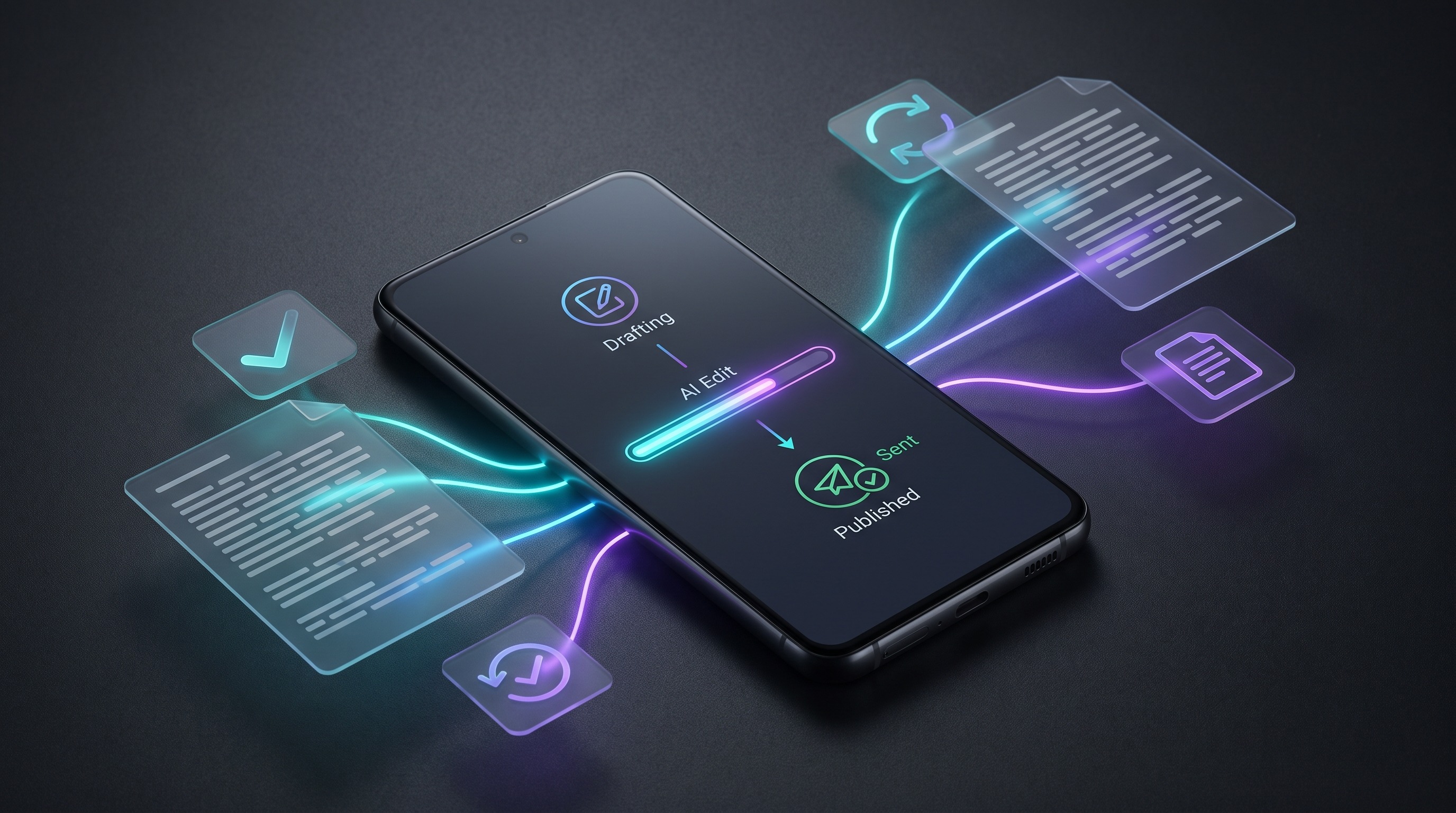
- Grammarly وQuillBot مناسبان عندما تكون المشكلة في جودة النص: التدقيق، النبرة، الوضوح، إعادة الصياغة، أو التلخيص.
- FoneClaw يناسب طبقة سير العمل على Android عندما تشمل المهمة فتح تطبيق، فهم سياق، تجهيز مسودة، أو تنفيذ إجراء مدعوم بعد مراجعة المستخدم.
- أفضل إعداد عملي هو الجمع بين أداة كتابة متخصصة ومساعد هاتف، مع فصل واضح بين تحسين النص وتنفيذ الخطوات على الهاتف.
الإجابة السريعة: ما أفضل مساعد كتابة بالذكاء الاصطناعي على Android؟
إذا كانت مشكلتك الأساسية هي جودة النص نفسه، فابدأ بأداة كتابة متخصصة مثل Grammarly أو QuillBot. هذه الأدوات مفيدة عندما تريد تصحيح الأخطاء، تحسين الوضوح، ضبط النبرة، إعادة صياغة فقرة، أو تلخيص نص قبل استخدامه في رسالة أو بريد أو مستند.
أما إذا كانت المشكلة لا تنتهي عند كتابة الجملة، بل تشمل فتح التطبيق الصحيح، فهم سياق المحادثة، تجهيز رد مناسب، مراجعة النص، ثم إكمال إجراء مدعوم على الهاتف، فهنا يظهر دور FoneClaw كطبقة سير عمل على Android. ليس الهدف أن يحل محل Grammarly أو QuillBot، بل أن يساعدك في تحويل النص الجيد إلى مهمة منجزة داخل الهاتف، ضمن حدود الأذونات وواجهات التطبيقات ومراجعة المستخدم عند الحاجة.
بعبارة أبسط: استخدم Grammarly أو QuillBot عندما تسأل: «كيف أجعل النص أفضل؟» واستخدم FoneClaw عندما تسأل: «كيف أنجز هذه الخطوة على هاتفي بعد أن يصبح النص جاهزًا؟». هذا الفرق مهم لمن يبحث عن أتمتة الإنتاجية على Android بدل الاكتفاء بتطبيق يعيد كتابة الجمل.
ما الذي يريده مستخدمو Android فعلًا من أدوات الكتابة؟
كثير من عمليات البحث عن أفضل مساعد كتابة لهواتف Android تبدأ باسم أداة معروفة: Grammarly وQuillBot على Android، أو أداة تدقيق لغوي وإعادة صياغة، أو تطبيق يساعد في كتابة الرسائل. لكن النية الحقيقية غالبًا أوسع من اختيار محرر نصوص. المستخدم يريد إنجاز مهمة في شاشة صغيرة، أثناء التنقل، وبين عدة تطبيقات.
على الهاتف، لا تكون الكتابة عملية مستقلة دائمًا. قد تبدأ من إشعار في تطبيق مراسلة، ثم تحتاج إلى قراءة السياق، صياغة رد مناسب، نسخه أو إدخاله في المكان الصحيح، مراجعة الاسم أو المحادثة، ثم اتخاذ قرار الإرسال. لذلك لا يكفي أحيانًا أن يكون النص مصقولًا؛ يجب أن يصل إلى المكان الصحيح وبالطريقة الصحيحة.
هذا يفسر لماذا يبحث بعض المستخدمين أيضًا عن أفضل تطبيقات التحكم الصوتي على Android. فهم لا يريدون فقط اقتراحات لغوية، بل يريدون طريقة أسرع للتعامل مع الهاتف عندما تكون اليدان مشغولتين أو عندما يصبح التنقل بين التطبيقات مرهقًا.
ما الذي يتقنه Grammarly وQuillBot؟
Grammarly معروف كمساعد كتابة يركز على التدقيق، الوضوح، النبرة، واقتراحات تحسين الصياغة. قيمته تظهر عندما يكون لديك نص وتريد جعله أكثر احترافًا أو أقل غموضًا أو أكثر ملاءمة لسياق العمل. قد يكون ذلك بريدًا رسميًا، رسالة دعم، منشورًا قصيرًا، أو فقرة داخل مستند.
QuillBot يرتبط غالبًا بإعادة الصياغة والتلخيص وتنويع الأسلوب. إذا كتبت فقرة وتريد نسخة أبسط، أو صياغة أقصر، أو بدائل لغوية تساعدك على تجاوز التكرار، فقد يكون مناسبًا. لذلك يمكن اعتباره خيارًا قويًا عندما يكون الهدف إعادة بناء النص لا تنفيذ مهمة هاتفية كاملة.
هذه الأدوات تنتمي إلى طبقة تحسين اللغة. هي تساعدك في «ماذا أكتب؟» و«كيف تبدو الجملة؟» و«هل النبرة مناسبة؟». وهذا يختلف عن طبقة تنفيذ الإجراءات. لفهم هذا الحد بشكل أوسع، من المفيد قراءة الفرق بين وكلاء الذكاء الاصطناعي والتطبيقات التقليدية، لأن أدوات الكتابة التقليدية غالبًا تبقى داخل مساحة النص، بينما الوكيل يحاول ربط الفهم بخطوات عملية ضمن حدود النظام.
أين تتوقف أدوات الكتابة داخل سير عمل Android؟
بعد أن يقترح تطبيق الكتابة جملة أفضل، قد تبقى أمامك خطوات عملية: فتح WhatsApp أو Gmail أو تطبيق الملاحظات، اختيار المحادثة أو المستند الصحيح، وضع النص في الحقل المناسب، التأكد من أن السياق لم يتغير، وربما انتظار موافقتك قبل الإرسال أو الحفظ. هذه ليست مشكلات لغوية فقط، بل مشكلات سير عمل.
على Android، تتأثر هذه الخطوات بالأذونات، تصميم واجهة كل تطبيق، قيود النظام، وحالة الشاشة الحالية. لذلك لا ينبغي لأي مساعد أن يعد بأنه يستطيع تنفيذ كل شيء في كل تطبيق. حتى عندما تكون هناك أتمتة أو تحكم صوتي، يجب أن تبقى هناك حدود واضحة ومراجعة بشرية للخطوات الحساسة مثل إرسال رسالة أو مشاركة معلومات شخصية.
لهذا تصبح المهام متعددة الخطوات مختلفة عن مجرد إعادة صياغة جملة. عندما ينتقل العمل من النص إلى التطبيق، يصبح السؤال: هل يستطيع المساعد فهم المهمة، الوصول إلى المكان الصحيح، ثم تنفيذ خطوة مدعومة بطريقة يمكن للمستخدم مراجعتها؟
أمثلة على سير العمل في الرسائل والبريد والتطبيقات
تخيل أنك تلقيت رسالة من عميل وتحتاج إلى رد مهذب. أداة كتابة متخصصة قد تساعدك في تحسين الرد أو جعله أكثر وضوحًا. لكن سير العمل الكامل قد يتضمن فتح تطبيق المراسلة، قراءة الرسالة الأخيرة، تجهيز مسودة، عرضها عليك، ثم وضعها في خانة الرد. إذا كان الإجراء مدعومًا وتوافرت الأذونات، يمكن لمساعد هاتف مثل FoneClaw أن يكون مفيدًا في هذه الطبقة العملية.
في البريد الإلكتروني، قد تحتاج إلى صياغة رد قصير، التأكد من اسم المستلم، إضافة جملة متابعة، ثم حفظ المسودة أو إرسالها بعد مراجعة. في تطبيق الملاحظات، قد تريد تحويل فكرة صوتية إلى ملاحظة منظمة. في تطبيق مهام، قد تحتاج إلى تحويل رسالة إلى تذكير أو بند عمل. في كل هذه الحالات، النص جزء من المهمة، لكنه ليس المهمة كلها.
حتى سيناريو إرسال الرسائل دون استخدام اليدين لا يحوّل ذلك تلقائيًا التخلي عن المراجعة. الأفضل أن يعرض المساعد المسودة أو الخطوة الحساسة بوضوح، خاصة عندما يتعلق الأمر بمحادثة شخصية أو معلومة قد تكون خاصة.
أين يناسب FoneClaw بجانب مساعدات الكتابة؟
FoneClaw ليس نسخة من Grammarly أو QuillBot، ولا يقدم نفسه كبديل كامل لكل أدوات الكتابة المتخصصة. موقعه الأنسب هو طبقة المساعدة العملية على هاتف Android: فهم طلب المستخدم، العمل داخل سياق الهاتف، والمساعدة في إجراءات مدعومة مثل تجهيز رسالة، التنقل بين تطبيقات، أو تنفيذ خطوة بعد مراجعة المستخدم.
يمكن أن يعمل هذا الدور بجانب أدوات الكتابة لا بدلًا منها. قد تستخدم Grammarly لتحسين نبرة بريد مهم، أو QuillBot لإعادة صياغة فقرة، ثم تستخدم FoneClaw للمساعدة في الوصول إلى التطبيق المناسب أو تنظيم الخطوة التالية على الهاتف. بهذا الشكل يصبح كل منتج في مكانه الطبيعي: أداة اللغة لتحسين النص، ومساعد الهاتف لتنفيذ سير العمل عندما تكون الخطوة مدعومة.
هذا مهم خصوصًا لمن يعتمد على التحكم الصوتي في Android. الأمر الصوتي قد يبدأ بنية عامة مثل «حضّر ردًا على آخر رسالة من العميل»، لكن التنفيذ الآمن يحتاج إلى سياق، أذونات، واجهة تطبيق قابلة للتعامل، وربما تأكيد منك قبل الإرسال.
كيف تختار سير عمل الكتابة المناسب على Android؟
اختيار أفضل مساعد كتابة بالذكاء الاصطناعي على Android يعتمد على نوع المشكلة. لا توجد أداة واحدة يجب أن تفعل كل شيء. الأفضل هو فصل الحاجة اللغوية عن الحاجة العملية، ثم اختيار الأداة المناسبة لكل طبقة.
| الحاجة | الحل الأنسب | السبب |
|---|---|---|
| تصحيح الأخطاء وتحسين وضوح النص | Grammarly | يركز على التدقيق، الوضوح، النبرة، واقتراحات الكتابة. |
| إعادة صياغة فقرة أو تلخيص نص | QuillBot | مفيد عندما تريد بدائل صياغية أو نسخة أقصر من النص. |
| تحضير رسالة ثم التعامل مع تطبيق Android | FoneClaw بجانب أداة كتابة عند الحاجة | يناسب طبقة سير العمل والإجراءات الهاتفية المدعومة، وليس مجرد تحسين الجملة. |
| مراسلة حساسة أو قرار رسمي | مراجعة بشرية قبل الإرسال | الذكاء الاصطناعي قد يساعد في الصياغة، لكن المسؤولية والسياق النهائيان عند المستخدم. |
| عمل متكرر بين تطبيقات متعددة | مساعد هاتف مع أذونات واضحة وتأكيدات مناسبة | المشكلة هنا في التنقل والخطوات المتتابعة، لا في اللغة وحدها. |
إذا كان النص هو نقطة الضعف، فابدأ بأداة تدقيق لغوي وإعادة صياغة. إذا كان الاحتكاك الأكبر في فتح التطبيقات، اختيار المكان الصحيح، أو إكمال خطوة بعد الكتابة، ففكر في مساعد ذكاء اصطناعي لكتابة وإرسال الرسائل على Android ضمن الحدود المدعومة.
إعداد عملي لمستخدمي Android
الإعداد العملي ليس اختيار أداة واحدة وإلغاء البقية. ابدأ بتحديد مساراتك اليومية: رسائل عمل، بريد إلكتروني، ملاحظات، مستندات، أو مهام. بعد ذلك، اجعل أداة الكتابة المتخصصة مسؤولة عن جودة النص، واجعل FoneClaw مسؤولًا عن طبقة الهاتف عندما تحتاج إلى تنفيذ إجراء Android مدعوم.
مثال بسيط: اكتب أو أمْلِ الفكرة الأولية، حسّنها عبر Grammarly أو أعد صياغتها عبر QuillBot إذا كان النص يحتاج إلى صقل، ثم استخدم FoneClaw للمساعدة في وضع المسودة داخل التطبيق المناسب أو متابعة خطوة عملية، مع مراجعتك قبل الإجراء الحساس. بهذه الطريقة لا تخلط بين «تحسين النص» و«تنفيذ المهمة».
تذكّر أن FoneClaw مساعد هاتف ذكي مستقل لهواتف Android. دوره يعتمد على الأذونات المتاحة، ما تسمح به واجهات التطبيقات، وحدود Android، وما يحتاج إلى تأكيد منك. الميزات الأساسية مجانية حاليًا، لكن من الأفضل دائمًا تقييمه حسب سير العمل الحقيقي لديك، لا حسب وعود عامة أو مقارنات غير موثقة.