
Android向けAIライティングエージェントの選び方:Grammarly、QuillBot、FoneClawの役割を整理
Androidで文章を作るなら、文法チェックや言い換えに強いGrammarly・QuillBotと、スマホ側の実行ワークフローを支えるFoneClawの違いを理解することが大切です。
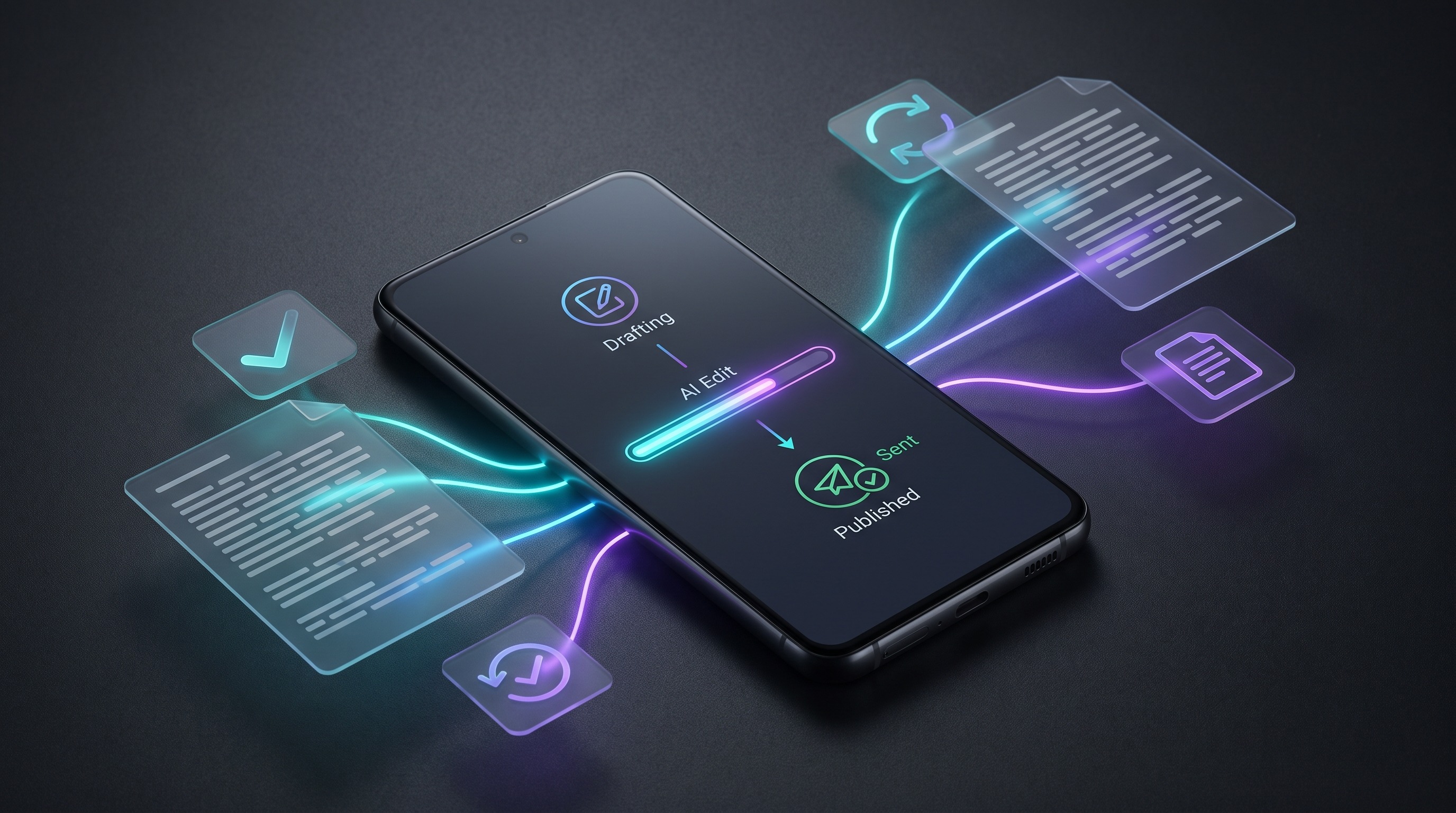
- GrammarlyやQuillBotは、文法チェック、言い換え、要約など文章そのものを整える専門ツールとして使いやすい選択肢です。
- Androidでは、文章が完成した後も、アプリを開く、相手を選ぶ、内容を確認して送信・保存するという操作が残ります。
- FoneClawは文章改善ツールの完全な代替ではなく、対応しているAndroid操作と生産性ワークフローを進める独立したエージェントとして考えると整理しやすくなります。
AndroidのAIライティングエージェントはどう選ぶべきか
Android向けAIライティングエージェントを選ぶときは、最初に「文章そのものを直したいのか」「スマホ上の作業を最後まで進めたいのか」を分けて考えると失敗しにくくなります。文法、スペル、読みやすさ、言い換え、要約を整えたいなら、GrammarlyやQuillBotのような文章支援ツールが役立ちます。一方で、完成した文章をどのアプリに入れ、誰に送り、送信前に何を確認するかという実行部分まで含めるなら、FoneClawのようなAndroid向けAIスマホAIエージェントの出番が見えてきます。
つまり、GrammarlyやQuillBotは「文章を良くする道具」、FoneClawは「対応しているAndroid操作を進めるワークフロー側の道具」と捉えるのが自然です。FoneClawは独立したAndroid AI agentであり、スマホ作業をすべて無制限に自動化するものではありません。対応している操作、ユーザーの確認、権限、アプリ側の制約を前提に使う必要があります。Androidでの作業全体を見直したい場合は、Androidの生産性自動化という視点から考えると、文章ツールとの役割分担も整理しやすくなります。
Androidユーザーが本当に求めている「文章作成の助け」
「Androidで使えるAI文章作成エージェント」を探している人は、必ずしも長い文章をゼロから書きたいだけではありません。実際には、仕事の返信を早く整えたい、チャットで失礼のない表現にしたい、メールの下書きを短時間で作りたい、メモした内容をあとで使える形に保存したい、といった日常的な目的が多いはずです。
スマホでの文章作成は、パソコンよりも入力欄が小さく、コピーや貼り付け、アプリの切り替え、相手の選択が細かい負担になりやすい作業です。音声入力を使えば入力は速くなりますが、入力後には文面の確認、送り先の確認、添付や保存先の確認が残ります。音声から始める操作に関心があるなら、Androidの音声操作アプリを比較する視点も役立ちます。ただし、音声操作と文章改善は同じものではありません。前者はスマホ操作の入口、後者は文章品質の改善です。
GrammarlyとQuillBotが得意なこと
Grammarlyは、文法チェック、スペルチェック、明瞭さの改善、トーン調整、書き換え提案など、文章の品質を整える用途に向いたライティング支援ツールとして知られています。英語を中心に、文章の誤りや読みにくさを見つけ、より自然に伝わる表現を提案する使い方が中心です。ビジネスメール、説明文、応募文、SNS投稿など、文面の印象が大事な場面では特に価値があります。
QuillBotは、言い換え、要約、別表現の作成といった作業に強みがあります。すでにある文章を短くしたい、硬い表現を少し柔らかくしたい、同じ意味を別の言い方で試したいときに使いやすいタイプのツールです。どちらも、文章を「何に使うか」よりも、文章そのものをどう改善するかに集中しています。
この点は、専門アプリとAIエージェントの役割分担を考えるうえでも重要です。専門ツールは、得意分野がはっきりしているほど強くなります。文法チェックなら文法チェック、言い換えなら言い換えに集中できるからです。一方で、スマホ上で作業を最後まで進めるには、文章の品質とは別のレイヤーが必要になります。
文章ツールだけでは止まりやすいAndroid上の境界
文章ツールで良い文面ができても、Android上の作業はそこで終わりません。メッセージアプリを開く、相手を選ぶ、会話の流れを確認する、文面を貼り付ける、誤送信しないか見直す、必要なら送信せず下書きに残す。これらは文章改善ツールの外側にあるスマホ操作です。
ここでつまずく人は少なくありません。たとえば、QuillBotで短くまとめた文章を作っても、どのチャットに送るのかを間違えれば意味がありません。Grammarlyで丁寧な英語メールに整えても、添付ファイルや宛先を確認しないまま送ればリスクがあります。文章の質と実行の安全性は別問題です。
Androidでの作業が複数の画面やアプリにまたがる場合は、複数ステップのスマホ操作として捉えると分かりやすくなります。文章ツールは文面を整えるところまでが中心で、アプリをまたいだ確認や実行は、別の仕組みやユーザー自身の判断が必要です。
メッセージ、メール、アプリ操作で起きる具体例
最も分かりやすい例はメッセージ返信です。急ぎの返信をしたいとき、AI文章作成エージェントは「丁寧だけど短い返事」「少し柔らかい断り方」「要点だけの返信案」を作るのに役立ちます。しかし、その後には送信先の確認、前後の会話の確認、絵文字や敬称の調整、送信ボタンを押す前の最終確認が必要です。音声で進めたい人にとっては、音声でメッセージを作成して送る体験も関係しますが、やはり最後の確認は重要です。
メール下書きでも同じです。Grammarlyで文法やトーンを整え、QuillBotで長い説明を短くすることはできます。ただし、宛先、件名、添付、署名、社内外の表現の違いは、メールアプリ上で確認する必要があります。重要な連絡、契約、個人情報、金銭に関わる内容では、AIの提案をそのまま送るのではなく、人間が文脈とリスクを確認するべきです。
メモやドキュメントへの保存でも、文章改善とスマホ操作は分かれます。文章を要約して読みやすくすることと、正しいノートアプリやフォルダに保存することは別の作業です。スマホではこの小さな切り替えが積み重なり、文章を書く時間よりも、移動・確認・保存に時間を取られることがあります。
FoneClawはライティングツールの横でどう役立つか
FoneClawは、GrammarlyやQuillBotを置き換えるための文章校正サービスではありません。独立したAndroid向けAIスマホAIエージェントとして、対応しているAndroidのスマホ操作や生産性ワークフローを支援するレイヤーと考えるのが適切です。たとえば、文章を作った後に、対応している範囲でアプリ操作を進める、確認を挟みながら次の作業へ移る、といった使い方が考えられます。
ここで大切なのは、FoneClawを万能の自動送信ツールのように扱わないことです。アプリごとの画面構成、権限、ログイン状態、OSの制約、ユーザー確認が関係します。FoneClawのコア機能は現在無料で使える前提ですが、重要な操作では確認を省かず、送信・保存・共有の前にユーザーが内容を見直すべきです。
文章改善ツールで文面を整え、FoneClawで対応するスマホ操作の流れを進める。この組み合わせなら、文章の品質とAndroid上の実行を分けて考えられます。声でスマホ操作を始めたい場合は、Androidの音声操作と組み合わせて、入力、確認、実行のどこが自分のボトルネックなのかを見極めるとよいでしょう。
どの組み合わせを選ぶべきか
選び方の基準は、困っている場所を正確に見ることです。文章の誤りや表現に困っているのか、長い文章を短くしたいのか、それともスマホ上でアプリを開いて送信・保存する流れに時間がかかっているのか。次の表のように分けると、必要な道具が見えやすくなります。
| 困っていること | 向いている選択肢 | 注意点 |
|---|---|---|
| 文法、スペル、読みやすさを直したい | Grammarlyのような文章支援ツール | 最終的な意味や相手との関係性は自分で確認する |
| 同じ内容を別の表現にしたい、要約したい | QuillBotのような言い換え・要約ツール | 要約で重要な条件が落ちていないか確認する |
| Androidでアプリを開き、相手を選び、送信や保存まで進めたい | FoneClawのような対応操作を支援するスマホAIエージェント | 権限、対応範囲、送信前確認、アプリ側の制約を前提にする |
| 重要なメール、契約、個人情報を含む連絡 | 文章ツールと人間の確認を組み合わせる | AIの提案をそのまま送らず、必ず内容と宛先を見直す |
この整理をすると、FoneClawを「ライティングアプリの代わり」と見る必要はありません。文章を磨く場所では文章ツールを使い、Android上の実行が面倒な場所では対応するスマホ操作を支援するエージェントを使う。役割を分けるほど、期待外れも減ります。
Androidで使いやすい実践的な組み合わせ
実践的には、まず自分の文章作成フローを三つに分けてみるのがおすすめです。一つ目は「考える」段階です。何を伝えるか、相手にどう受け取ってほしいかを決めます。二つ目は「整える」段階です。ここでGrammarlyやQuillBotのようなAI文章作成エージェントを使い、文法チェック、言い換え、要約、トーン調整を行います。三つ目は「実行する」段階です。Android上でアプリを開き、送り先や保存先を確認し、必要に応じてFoneClawのようなスマホ操作を支援するエージェントを使います。
たとえば、仕事の返信なら、まず要点を自分で決め、文章ツールで丁寧な文面に整え、最後にAndroid上で宛先と内容を確認して送ります。長いメモなら、QuillBotのような要約ツールで短くし、保存先や共有先はスマホ側で確認します。カジュアルなチャットなら、短い返信案を作ってから、送信前に相手や会話の流れに合っているかだけを確認します。
FoneClawは、この最後のAndroid側ワークフローに関係します。対応している操作であっても、ユーザー確認や権限設定、アプリ側の制約を無視してよいわけではありません。特に、仕事、個人情報、支払い、予約、公開投稿に関わる文章では、人間の判断を最後に残すことが安全です。
結論として、Android向けAIライティングエージェント選びで大切なのは、ひとつのアプリにすべてを期待しないことです。文章そのものを改善したいならGrammarlyやQuillBot、スマホで文章を扱う作業の流れを進めたいならFoneClaw、そして重要な内容では必ず自分の確認。この分担を作るだけで、スマホで書いて送る作業はかなり見通しがよくなります。