
Gemini フォーム入力はAndroidでどこまで使える?AI自動入力と電話操作エージェントの違い
Gemini フォーム入力、Android AI 自動入力、スマホAIフォーム入力の違いを整理し、対応端末の確認、プライバシー、送信前レビュー、FoneClawとの使い分けを実務目線で確認します。
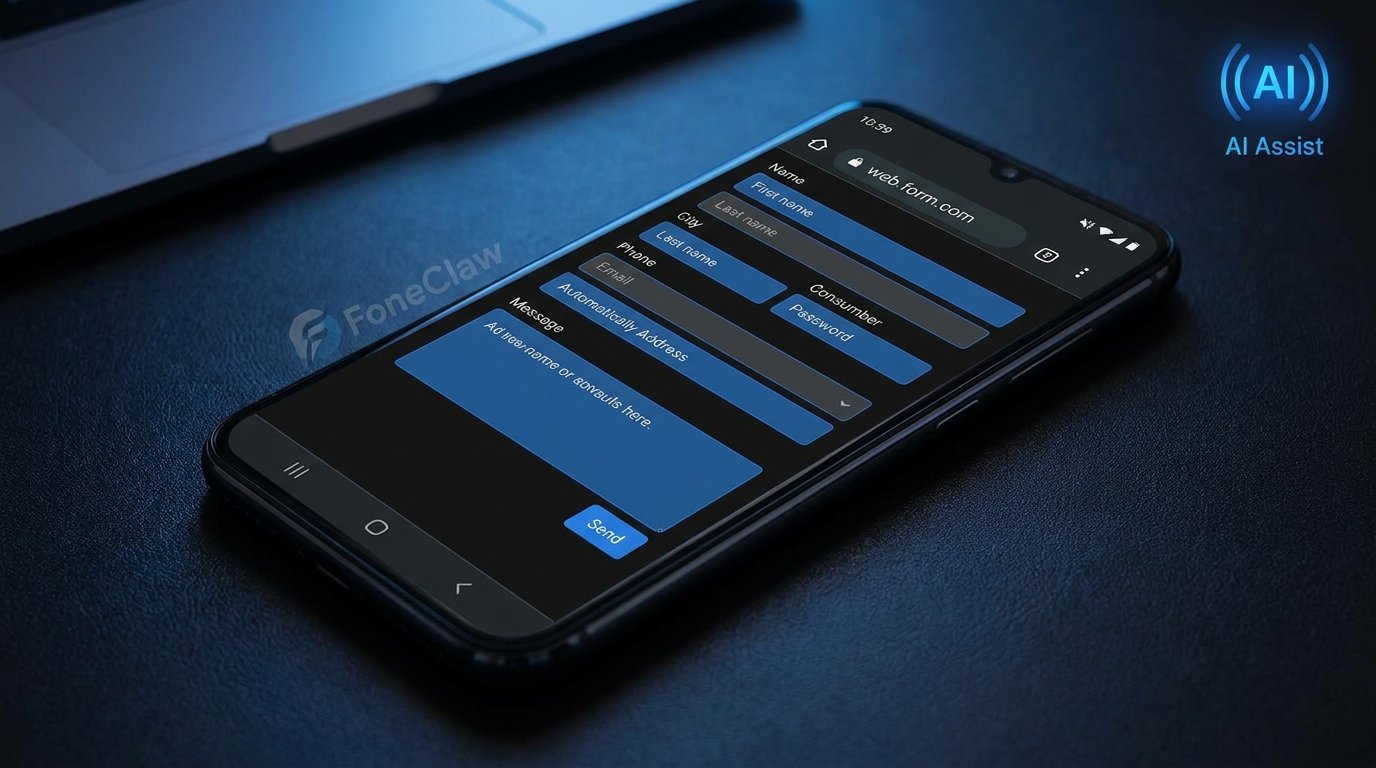
- Gemini フォーム入力は、すべてのAndroid端末で同じように使える完成済み機能ではなく、端末、ブラウザ、アカウント、地域、アプリのバージョン、段階的な提供状況によって体験が変わります。
- 保存済みの自動入力、Gemini 自動入力のようなAI提案、ブラウザ操作、電話操作エージェントは役割が異なるため、住所や決済情報を扱う前に何が実行されるのかを分けて考える必要があります。
- 安全に使うには、権限を見直し、重要なフォームでは送信前に必ず人が確認し、FoneClawのような独立したAndroid電話操作エージェントは対応アクションと確認境界の範囲で使い分けるのが現実的です。
Gemini フォーム入力でまず押さえること
Gemini フォーム入力について調べている人が最初に決めるべきことは、「自分のAndroidで、どの入力作業をAIに任せたいのか」です。住所、氏名、メールアドレス、配送先のような項目を候補から入れるだけなら、従来の保存済み自動入力で足りることがあります。一方で、画面の文脈を読み、入力候補を組み立て、次の操作まで提案する体験は、Gemini 自動入力やAndroid AI 自動入力として期待される領域です。ただし、それが今すぐ全端末で同じように動くとは考えない方が安全です。
たとえば旅行予約フォームで、氏名、連絡先、パスポート番号、宿泊者情報をスマホから入れる場面を考えると、AIの支援は便利です。入力欄の意味を読み取り、過去に保存した情報や画面上の文脈から候補を出せれば、長いフォームの負担は減ります。しかし、GoogleのGeminiはAIアシスタントの製品面であり、実際のGeminiアプリやAndroid上の挙動は、Google側の設定、対応端末、アカウント条件、地域、ブラウザ、アプリの更新状況によって変わります。TechRadarなどの報道で語られるGemini Intelligenceのスマートな自動入力やブラウザ自動化の構想も、最終的な提供範囲を対応範囲に基づいて判断します。
したがって、Gemini フォーム入力は「AIがすべてのフォームを勝手に完成させて送信してくれる機能」と見るのではなく、「Android上の入力候補、画面理解、操作支援がどこまで利用できるかを、自分の環境で確認するテーマ」と捉えるのが現実的です。特に個人情報、決済、医療、雇用、契約に関わるフォームでは、AIが入力を助けたとしても、最後の確認と送信判断はユーザー側に残すべきです。
自動入力、AI提案、エージェント操作は同じではない
スマホのフォーム入力で混乱しやすいのは、「自動入力」という言葉が複数の仕組みを指してしまう点です。従来の自動入力は、保存済みの住所、パスワード、クレジットカード、連絡先などを、対応する入力欄に差し込む仕組みです。これは便利ですが、フォームの意図を深く推論するというより、保存済みデータと入力欄の種類を対応させる働きに近いものです。
Gemini 自動入力やAndroid AI 自動入力として期待される領域は、もう少し文脈寄りです。たとえば求人応募フォームで、職歴の要約、希望職種、自己紹介欄の下書きをスマホ上で整える場合、AIは単なる保存済みデータの貼り付けではなく、文章の生成や要約を助ける可能性があります。ただし、AIが提案した文章は本人の経歴、応募先、規約に合っているかを確認しなければなりません。特に日本語の敬体、固有名詞、年月、資格名は、少しの誤りでも印象や法的な意味が変わります。
さらに別の層として、電話操作エージェントがあります。これは、フォーム内の文字候補だけでなく、対応するAndroid上の操作をユーザーの許可や確認を挟みながら進める考え方です。FoneClawはGoogleやGeminiと提携した機能ではなく、独立したAndroid phone AI agentとして、対応する電話操作を見える権限と確認の範囲で扱う位置づけです。つまり、保存済み自動入力、AIの入力提案、ブラウザ上の操作補助、電話操作エージェントを一つの万能機能としてまとめず、どこまでを任せるかを分けることが重要です。
対応端末、ブラウザ、アカウント条件を先に確認する
Gemini フォーム入力を試す前に、まず自分の環境で利用できる入口を確認してください。Androidのバージョン、GoogleアプリやGeminiアプリのバージョン、Chromeなどのブラウザ、ログイン中のGoogleアカウント、地域設定、年齢やワークスペース系アカウントの制約によって、表示される機能は変わる場合があります。GoogleのGeminiヘルプは、こうした対応状況や設定確認の出発点として見るべき情報源です。
ホーム画面やウィジェットからGeminiにアクセスする使い方を整理したい場合は、フォーム入力だけを見るより、Gemini Intelligence ウィジェットでAndroidのホーム画面AIを実用化する考え方を合わせて確認すると、どの入口からAI支援を呼び出すのかを考えやすくなります。ウィジェット、ブラウザ、アプリ内アシスタントでは、同じ「Gemini」と呼ばれていても、利用できる操作や画面上の位置づけが異なることがあります。
端末側の制約も早めに確認した方が無駄がありません。新しいAI機能は、最初からすべてのAndroid端末に同時提供されるとは限らず、Pixelなど一部端末、特定のOSバージョン、特定地域、段階的なロールアウトから始まることがあります。対応範囲を調べるには、Gemini Intelligence対応端末と利用制約の確認のように、端末、地域、アプリ更新、ブラウザ条件をまとめて見る視点が役立ちます。フォーム入力が表示されない場合も、設定ミスではなく未提供の可能性があります。
安全なスマホAIフォーム入力の流れを作る
スマホAIフォーム入力を使うなら、最初に「入力を速くする設定」ではなく「間違えた時に止められる設定」を作るべきです。保存済み住所、連絡先、支払い方法、パスワード管理、ブラウザの自動入力設定、GeminiやGoogleアプリの権限を一度見直し、どの情報がどのサービスから候補として出るのかを把握します。必要以上に古い住所や使っていないカードを残しておくと、AI支援以前に通常の自動入力で誤入力が起こります。
実用的な手順としては、まず低リスクなフォームで動作を確認します。ニュースレター登録、配送先の一時入力、問い合わせフォームなど、誤りがあってもすぐ修正できる場面で候補の出方を見ます。そのうえで、住所の番地、氏名の表記、電話番号の区切り、メールアドレス、会社名、建物名など、日本語環境で間違いやすい項目を意識して確認します。AIが欄名を正しく理解しているように見えても、姓と名、フリガナ、都道府県、市区町村、郵便番号の対応がずれることはあります。
次に、送信前レビューを必ず工程に入れます。決済、本人確認、行政手続き、医療、保険、求人応募、契約、学校関連のフォームでは、AIの候補をそのまま信用しないでください。特にチェックボックス、同意文、オプトイン、配送方法、キャンセル条件は、入力欄よりも重要な意味を持つことがあります。安全なAndroid AI 自動入力とは、ユーザーの確認を省く仕組みではなく、確認すべき場所を見つけやすくする仕組みとして使う方が自然です。
AIフォーム入力が役立つ場面、止めるべき場面
Gemini フォーム入力やAndroid AI 自動入力が役立ちやすいのは、構造がはっきりした日常的なフォームです。配送先の入力、イベント申し込み、ホテル予約、問い合わせ、アカウント作成、住所変更の下書きなどは、入力欄の種類が比較的明確で、ユーザーが最後に確認しやすい傾向があります。スマホの小さな画面で同じ情報を何度も入力する負担を減らせるため、候補提示や文章下書きの価値が出やすい場面です。
一方で、AI支援を止める、または最小限にすべきフォームもあります。税金、ローン、保険請求、医療情報、雇用契約、法的同意、本人確認、子どもの個人情報を含む手続きでは、入力の正確性だけでなく、どの情報を提出してよいかという判断が必要です。AIが自然な文章を作れても、ユーザー本人の意思、資格、告知義務、規約理解まで代わりに担えるわけではありません。
境界を見分ける目安は、「間違えた時にすぐ取り消せるか」「第三者に渡る情報か」「金銭、権利、契約に関わるか」です。取り消しや修正が簡単なフォームなら、AIの候補を活用しやすくなります。逆に、送信後に審査、契約、課金、本人確認へ進むフォームでは、AIは下書きや確認補助までに留めるのが安全です。便利さよりも、後から訂正できる余地を優先すると判断しやすくなります。
フォーム入力には権限、確認、ユーザー操作が残る
AI form filling privacyを考える時、重要なのは「AIが何を見て、何を保存し、何を送信するのか」です。フォーム入力では、住所、電話番号、メール、誕生日、支払い情報、勤務先、予約内容など、個人に結びつくデータが画面上に集まります。GeminiやAndroidの機能がどこまで画面内容を扱うかは、Google側の仕様、アプリ設定、ブラウザ、アカウント条件に依存するため、ユーザーは権限と設定を見える範囲で確認する必要があります。
また、AIが入力欄を埋めたように見えても、送信ボタンを押す前の責任はユーザーに残ります。特にモバイル画面では、折りたたまれた項目、下部に隠れた同意チェック、別タブで開く規約、配送オプション、追加料金が見落とされがちです。AIに任せる範囲を増やすほど、最後に全体をスクロールして確認する習慣が重要になります。レビュー前提で使うなら、AIは時短だけでなく、抜け漏れを発見する補助にもなります。
権限の面では、すべてのアプリやサイトを横断して自由に操作できると期待しない方がよいです。Androidの権限、ブラウザの制約、サイト側のセキュリティ、ログイン状態、CAPTCHA、二段階認証、金融機関や行政サイトの保護策によって、自動化できない場面は当然あります。安全な設計では、こうした制約を回避するのではなく、ユーザーに止めどころを示すことが必要です。
FoneClawはGeminiの代替ではなく、電話操作の層で考える
FoneClawをGemini フォーム入力と並べて考える時は、「どちらが万能か」ではなく「どの層を担当するか」で見る方が実用的です。GeminiはGoogleのAIアシスタントや関連する製品面として、情報整理、質問応答、文章生成、画面文脈に基づく支援が期待される領域を持ちます。FoneClawはGoogleやGeminiの公式機能ではなく、独立したAndroid phone AI agentとして、対応する電話操作をユーザーの見える許可と確認境界の中で扱う考え方です。
たとえば、フォームに入れる文章の下書きはGeminiのようなAI支援が得意な場面になり得ます。一方で、スマホ上で次に開くアプリ、通知、連絡、予定、対応済みタスクのような電話操作の流れは、電話操作エージェントの設計に近くなります。FoneClawを使うなら、フォームを黙って送信させる目的ではなく、ユーザーが確認できる範囲で、対応済みのAndroid操作を実務フローに組み込む目的で考えるべきです。
Gemini Intelligenceとの役割差をもう少し整理したい場合は、Gemini IntelligenceとFoneClawを比較すると、AIアシスタント、スマホAIフォーム入力、電話操作エージェントを分けて判断しやすくなります。どちらを使う場合でも、個人情報を含むフォームでは、入力候補、権限、送信前確認を一つずつ見える状態にすることが前提です。AIに任せる範囲を広げるほど、人が確認するポイントも明確にしておく必要があります。
参考情報: Geminiの一般的な製品情報は https://gemini.google.com/、Geminiアプリの設定や利用条件に関する確認は https://support.google.com/gemini/ を参照してください。Gemini Intelligenceに関するTechRadarの報道は、スマートな自動入力やブラウザ自動化の業界シグナルとして扱い、利用可否の保証としては扱わないでください。