
Windows AI Agent vs Phone Agent : diagnostic PC ou actions Android ?
Guide de décision entre agent IA Windows et phone agent Android : état du PC, diagnostics Copilot, messages, appels, notifications et actions FoneClaw confirmées.
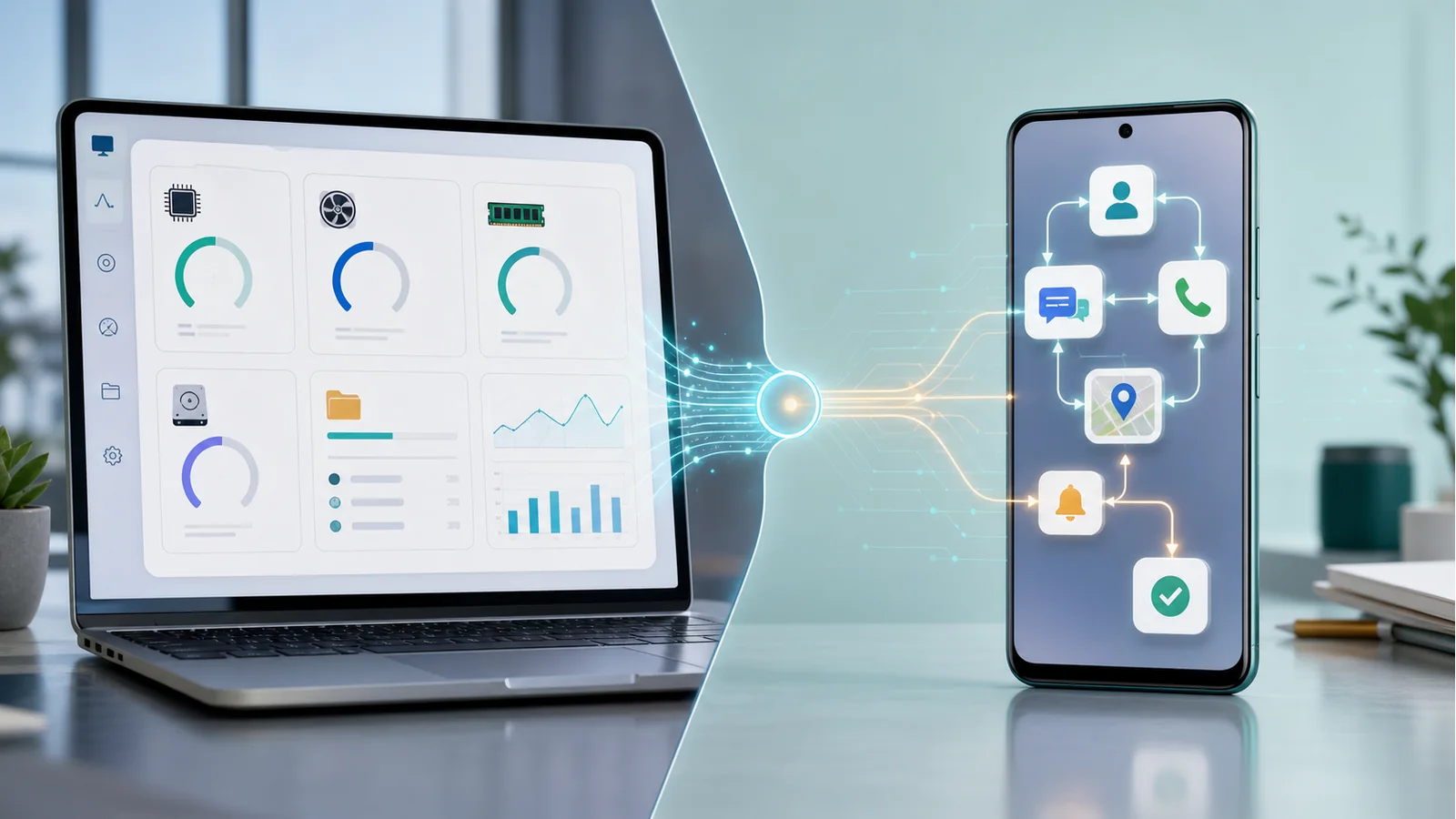
- Un agent IA Windows et un phone agent ne répondent pas au même moment de la journée numérique : le premier aide surtout à lire l’état du PC, expliquer un problème ou travailler dans un environnement bureautique, tandis que le second agit dans les tâches mobiles quotidiennes.
- Copilot PC Insights est présenté par Microsoft comme une fonction expérimentale, activée avec permission, capable de répondre à des questions sur l’état de l’appareil Windows dans un déploiement progressif.
- Les signaux récents autour de Copilot montrent que Microsoft pousse l’IA dans Windows, Edge, Office et le matériel, mais l’adoption réelle et la portée des actions doivent être lues tâche par tâche.
- Chez FoneClaw, les modèles configurés peuvent comprendre l’intention et planifier ; FoneClaw gère ensuite les actions Android prises en charge avec résultats visibles, permissions, confirmation utilisateur et reprise pratique.
Décision rapide : PC pour diagnostiquer, téléphone pour agir en mobilité
La comparaison Windows AI agent vs phone agent commence par une question simple : où se trouve la tâche ? Si elle concerne l’état d’un PC, des fichiers de bureau, des fenêtres, des réglages Windows, des apps Office ou un diagnostic système, un agent IA Windows a du sens. Si la tâche touche des messages, appels, notifications, rappels, contacts, localisation, appareil photo ou apps Android du quotidien, le phone agent devient plus naturel.
Les signaux récents autour de Copilot et PC Insights montrent que Microsoft veut rendre l’IA plus utile dans l’environnement Windows. Mais un agent de diagnostic PC et un agent de téléphone ne partagent pas le même terrain. Le PC est souvent un espace de travail : documents, performances, stockage, fenêtres, compte professionnel. Le téléphone est un objet d’identité mobile : contacts, appels, codes, notifications, photos, itinéraires, conversations et gestes rapides.
Cette distinction évite de demander au mauvais outil de faire la mauvaise tâche. Un agent Windows peut expliquer pourquoi un PC ralentit ou aider à comprendre un état système. Un phone agent Android doit faire avancer une action dans une app, montrer le résultat, respecter les permissions et demander confirmation quand l’étape est sensible. Les deux peuvent utiliser des modèles d’IA, mais ils n’appliquent pas l’intelligence au même endroit.
Pour replacer cette décision dans la stratégie plus large de Microsoft, notre analyse Microsoft AI super app ou agent IA local : quelle voie convient au téléphone donne le contexte sans répéter ici les enjeux de super app.
Ce que couvre Copilot PC Insights sur Windows
PC Insights illustre bien la portée d’un agent IA Windows. La page Microsoft Support sur PC Insights décrit cette fonction comme une expérience Copilot sur Windows, opt-in et expérimentale, qui permet de poser des questions sur son PC et d’obtenir des réponses fondées sur l’état de l’appareil, avec permission. Microsoft indique aussi un déploiement progressif et précise que les réponses peuvent être incomplètes ou imprécises pendant l’évolution de la fonction.
La valeur produit est claire : au lieu de fouiller soi-même dans plusieurs menus Windows, l’utilisateur peut demander ce qui occupe la mémoire, ce qui affecte les performances ou quel état matériel mérite attention. Le PC devient plus explicable. C’est très différent d’un agent qui modifierait automatiquement des réglages ou fermerait des processus sans validation ; le périmètre décrit par les sources met l’accent sur l’information et le diagnostic.
Tecnoblog a rapporté le 13 juillet 2026 que Copilot PC Insights peut lire des informations comme CPU, GPU, RAM, stockage et état système, en le décrivant comme une fonction de lecture plutôt que comme un outil qui change des réglages ou tue des processus. Pour l’utilisateur, c’est une bonne chose : le diagnostic devient plus accessible sans transformer chaque question en action automatique.
Cette orientation rejoint d’autres signaux Microsoft déjà couverts ailleurs. Notre page Refonte de Microsoft Copilot : ce que cela dit des agents IA sur téléphone explore les tendances d’interface ; ici, nous nous concentrons sur la frontière entre diagnostic PC et action Android.
Ce qu’un phone agent doit gérer sur Android
Un phone agent travaille dans un environnement plus personnel et plus fragmenté qu’un PC de bureau. Sur Android, les tâches importantes passent par les messages, appels, contacts, rappels, calendrier, cartes, notifications, navigateur, fichiers, appareil photo et apps tierces. L’agent doit comprendre la demande, mais aussi savoir quelle app est concernée, quel écran est ouvert, quelle permission est nécessaire et quel résultat doit être montré.
La mobilité change aussi les attentes. Un utilisateur demande souvent une action courte : prévenir quelqu’un, rappeler plus tard, ouvrir un itinéraire, préparer un message, retrouver une notification, créer une note ou lancer une app. Ces tâches exigent moins un diagnostic long qu’un passage rapide de l’intention à l’action. Le téléphone contient aussi des éléments d’identité : numéro, compte, contacts, codes, localisation et conversations. Les validations visibles comptent donc beaucoup.
Dans FoneClaw, nous traitons ce champ comme un produit Android. Les modèles configurés peuvent aider à comprendre et planifier, mais FoneClaw gère les actions Android prises en charge avec un résultat visible, des permissions utilisées au bon moment et une confirmation pour les étapes sensibles. Le but est d’aider l’utilisateur à avancer dans ses parcours mobiles quotidiens, pas de reproduire un tableau de diagnostic Windows.
Pour voir les fondations pratiques d’un agent mobile, notre guide Contrôle du téléphone par agent IA : ce qu’un agent Android doit vraiment faire détaille les éléments qui comptent : état de l’app, permission, action prise en charge, vérification et résultat.
Lire l’état d’un PC ou confirmer une action mobile
Le contraste le plus important se trouve entre lecture et action. PC Insights lit l’état du PC pour aider l’utilisateur à comprendre. Un phone agent prépare et réalise des actions Android prises en charge. Cette différence change les risques, les confirmations et les attentes. Demander « pourquoi mon PC est lent ? » n’a pas le même poids que « envoie ce message », « appelle ce contact » ou « partage cette localisation ».
Les rapports sur Copilot montrent aussi que la présence d’un assistant partout ne garantit pas l’usage. Digital Trends a rapporté le 7 juillet 2026 que Microsoft a fortement poussé Copilot dans Windows, Edge, Office et même des touches matérielles, tandis que l’adoption reste limitée par rapport à la base de sièges Microsoft 365. Le signal est utile pour tous les agents : l’intégration visible ne suffit pas ; il faut que la tâche soit évidente, utile et bien cadrée.
Sur un PC, l’utilisateur peut accepter une réponse explicative, puis décider quoi faire. Sur un téléphone, l’action est souvent immédiate et sociale : message envoyé, appel lancé, rappel créé, itinéraire ouvert. La confirmation devient alors un outil de confort, pas une lourdeur. Elle permet de vérifier le destinataire, le texte, l’app, l’horaire ou la donnée partagée avant l’étape finale.
Cette distinction évite de comparer Copilot et FoneClaw comme deux produits interchangeables. Ils répondent à des surfaces de travail différentes : Copilot PC Insights rend Windows plus lisible ; FoneClaw rend certaines actions Android plus actionnables et vérifiables.
Notre lecture FoneClaw : intention comprise, action Android visible
Chez FoneClaw, nous partons d’une ligne produit simple. Les modèles IA configurés dans l’agent apportent compréhension, langage et planification. FoneClaw prend ensuite en charge le parcours Android quand l’action est couverte : ouvrir, préparer, afficher, demander permission, faire confirmer, puis montrer le résultat. Cette organisation donne une expérience différente d’un agent PC centré sur le diagnostic.
Un exemple suffit. Sur Windows, l’utilisateur peut demander pourquoi la machine est lente. Sur Android, il peut demander de préparer une réponse à un message, d’ouvrir une application de carte, de créer un rappel ou de retrouver une notification. Le modèle aide à comprendre la demande. FoneClaw s’occupe de la partie mobile : quelle app, quelle donnée, quelle permission et quelle validation. Ce sont les détails qui rendent l’action utilisable.
Les annonces Microsoft restent importantes, car elles montrent une direction générale : les systèmes d’exploitation deviennent plus explicables et plus assistés. Notre article sur Microsoft Build 2026 et agents IA : ce que les utilisateurs Android doivent vraiment retenir présente cette dynamique côté développeurs, tandis que la page Microsoft Aion Copilot OS : ce que ce prototype change pour les agents IA sur téléphone explore un prototype plus prospectif. Ici, le critère reste la tâche : diagnostic PC ou action Android.
FoneClaw complète ce paysage en se concentrant sur le mobile. Nous n’avons pas besoin de transformer le téléphone en PC ni le PC en téléphone. Le bon agent agit dans son contexte naturel, avec des permissions et des résultats adaptés à l’appareil.
Checklist : Windows, Android ou les deux ?
Pour décider quel agent utiliser, posez la question par tâche. Un bon assistant ne se juge pas seulement à sa visibilité dans le système, mais à sa capacité à répondre au contexte exact.
| Tâche | Agent Windows | Phone agent Android |
|---|---|---|
| Comprendre les performances du PC | Très adapté avec PC Insights et données d’état | Peu pertinent, sauf pour consulter une information mobile liée |
| Travailler sur documents, fenêtres, Office | Adapté à l’environnement bureau | Utile pour notifications, rappels ou tâches mobiles autour du travail |
| Envoyer un message ou appeler | Secondaire selon apps de bureau | Central : contacts, appels, messages et confirmations |
| Itinéraire, localisation, photo, notification | Moins naturel | Très adapté au contexte mobile |
| Diagnostic ou explication | Fort pour état PC | Fort pour guider une action mobile prise en charge |
| Action sensible | Dépend du système et de l’app | Demande résultat visible, permission et confirmation utilisateur |
La bonne décision peut aussi combiner les deux. Un utilisateur peut demander à un agent Windows d’expliquer pourquoi son PC ralentit, puis utiliser FoneClaw sur Android pour envoyer un message, créer un rappel ou suivre une action mobile liée. Le choix n’est pas une guerre de plateformes ; c’est une répartition des tâches selon l’appareil qui porte le contexte le plus utile.
En résumé, un agent IA Windows brille quand il rend le PC compréhensible. Un phone agent brille quand il fait avancer les tâches mobiles avec permissions, état visible et confirmation. FoneClaw se place dans ce deuxième espace : transformer l’intention en action Android prise en charge, sans masquer ce que l’utilisateur doit voir avant de valider.