
Alternatif Tasker untuk Android: Pilih Alur yang Tepat
Bandingkan Tasker, MacroDroid, Automate, rutinitas bawaan, Voice Access, Gemini, dan FoneClaw berdasarkan jenis tugas Android.
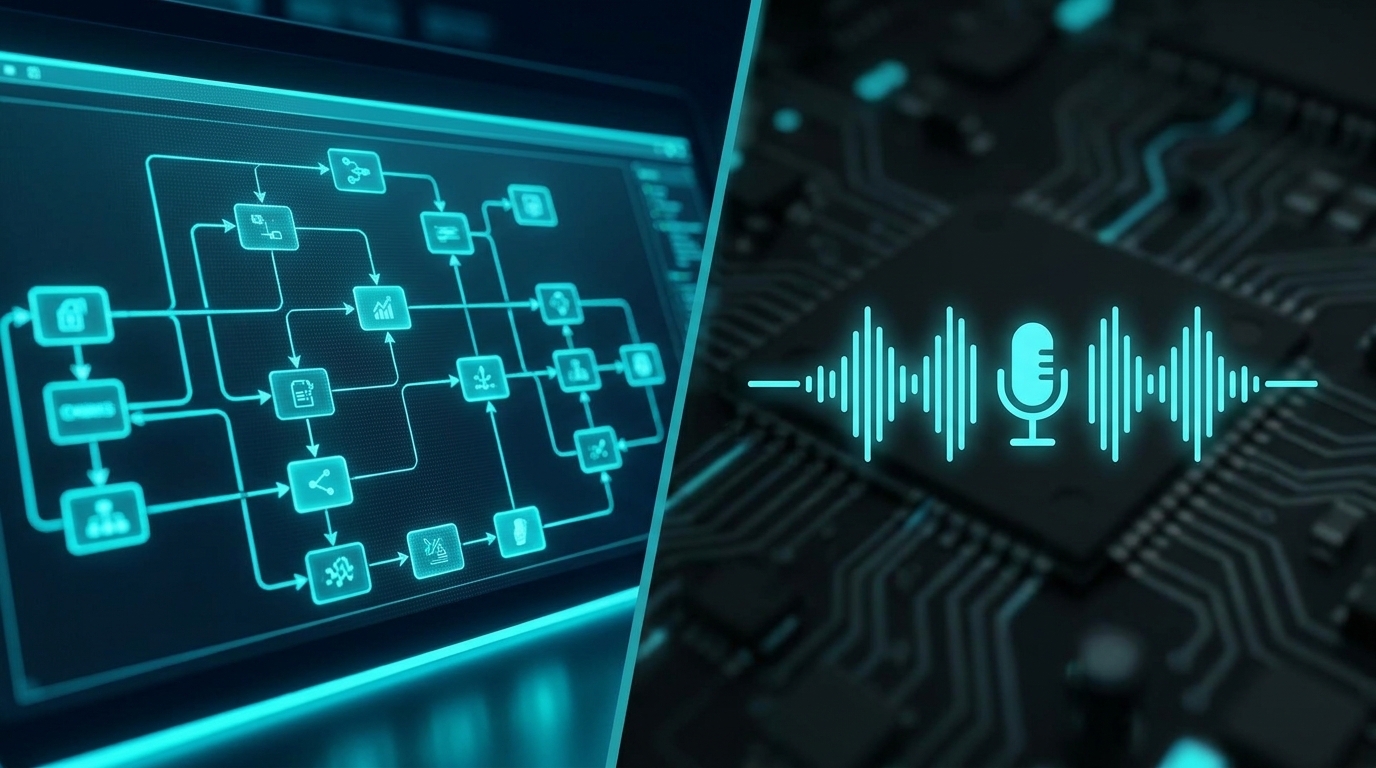
- Pilih alternatif Tasker dari jenis pekerjaan: aturan teknis, macro sederhana, diagram alur, rutinitas bawaan, kontrol suara, asisten, atau agen ponsel.
- Tasker sudah memiliki AI Generator untuk membantu membuat Projects, Profiles, dan Tasks, tetapi hasilnya tetap perlu diperiksa dan diuji sebelum dipakai.
- MacroDroid memberi batas gratis hingga lima macro dengan iklan, sedangkan Automate membatasi edisi gratis pada 30 blok yang berjalan dalam alur aktif.
- FoneClaw cocok untuk permintaan Android yang detailnya berubah setiap kali, dengan tindakan yang didukung, progres terlihat, izin, persetujuan, dan hasil yang dapat diperiksa.
Pilih alternatif Tasker berdasarkan pekerjaan
Alternatif Tasker untuk Android sebaiknya dipilih dari pekerjaan yang ingin Anda selesaikan. Tasker tetap kuat untuk profil, task, variabel, scene, plugin, dan aturan teknis yang perlu dipelihara. MacroDroid lebih ramah untuk macro sehari-hari dengan pola Trigger, Action, dan Constraint; Constraint berarti syarat yang menentukan kapan macro boleh berjalan. Automate cocok ketika Anda ingin melihat logika sebagai diagram alur. Rutinitas bawaan ponsel berguna untuk mode dan setelan yang sudah disediakan perangkat. Voice Access membantu mengoperasikan layar dengan suara. Gemini menangani tindakan asisten yang didukung. FoneClaw cocok ketika Anda ingin meminta tindakan Android dengan bahasa natural, lalu melihat progres, izin, persetujuan, dan hasil yang dapat diperiksa.
Mulai dari pertanyaan praktis: apakah tugas harus berjalan otomatis berdasarkan kondisi, atau cukup diminta saat dibutuhkan? Jika tugas perlu berjalan setiap kali kondisi muncul, gunakan mesin aturan seperti Tasker, MacroDroid, Automate, atau rutinitas bawaan. Jika tujuannya berubah-ubah dan Anda ingin mengucapkan atau mengetik instruksi saat itu juga, FoneClaw memberi jalur agen ponsel untuk tindakan Android yang didukung. Jika Anda hanya perlu menavigasi layar tanpa menyentuh ponsel, Voice Access lebih tepat daripada membangun proyek otomasi.
Label gratis juga perlu dibaca dengan cermat. Fitur bawaan perangkat dan Voice Access dapat menjadi titik awal tanpa membeli aplikasi otomasi tambahan, tetapi dukungan bergantung pada perangkat dan bahasa perintah. MacroDroid memiliki batas gratis yang jelas, Tasker menyediakan masa uji, dan Automate membatasi alur aktif berdasarkan jumlah blok yang berjalan. Gratis, masa uji, pembelian satu kali, dan lisensi sumber terbuka bukan hal yang sama.
Contoh cepatnya begini: untuk mode tidur di ponsel Galaxy yang mendukung, cek rutinitas bawaan lebih dulu. Untuk aturan sederhana seperti menaikkan volume ketika Bluetooth mobil tersambung, MacroDroid sering cukup. Untuk rangkaian bercabang dengan beberapa keputusan, Automate lebih mudah dibaca. Untuk proyek yang sudah memakai variabel dan plugin khusus, Tasker tetap menjadi pilihan teknis. Untuk permintaan seperti memeriksa status perangkat, menyesuaikan volume yang didukung, dan membuat memo ringkas setelah hasil terlihat, FoneClaw memberi alur bahasa natural yang dapat ditinjau.
Perhitungkan Tasker AI Generator sebelum berpindah
Sebelum mencari pengganti Tasker, perhitungkan kemampuan Tasker yang sudah ada. Tasker menghubungkan Profiles dengan Tasks, memakai Variables untuk menyimpan kondisi, dapat menampilkan Scenes, dan bekerja dengan plugin. Kondisi yang tersimpan ini membuat satu proyek bisa menangani kejadian berulang, logika bercabang, teks dinamis, dan integrasi yang sulit dipindahkan ke alat yang lebih sederhana.
Tasker juga memiliki AI Generator. Menurut catatan perubahan resmi Tasker tentang AI Generator, fitur ini membantu membuat Projects, Profiles, dan Tasks dari instruksi bahasa natural dengan dukungan penyedia seperti Gemini dan OpenRouter. Itu membuat pembuat tugas Tasker dengan AI relevan untuk pengguna yang ingin mengurangi pekerjaan awal. Hasilnya tetap perlu dibaca, disesuaikan, dan diuji. Periksa pemicu, variabel, izin, aplikasi target, serta efek pada perangkat sebelum memakai aturan baru untuk rutinitas penting.
Model akses Tasker juga perlu dipahami secara benar. halaman unduhan resmi Tasker menawarkan masa uji tujuh hari, sementara build nightly dijelaskan sebagai jalur yang kurang teruji dibanding unduhan normal. Jadi masa uji bukan tingkat gratis permanen, dan build yang kurang teruji sebaiknya tidak menjadi dasar migrasi untuk ponsel utama sebelum Anda memahami risikonya.
Jika proyek Anda sudah matang di Tasker, berpindah aplikasi berarti memindahkan model kontrol. MacroDroid mungkin lebih mudah, Automate mungkin lebih visual, dan FoneClaw mungkin lebih natural untuk permintaan langsung. Profile, variabel global, plugin Tasker tertentu, scene khusus, dan logika HTTP rinci tetap perlu dicocokkan dengan kemampuan pengganti secara satu per satu.
Bandingkan MacroDroid, Tasker, dan Automate secara realistis
MacroDroid vs Tasker biasanya dimulai dari kemudahan. MacroDroid memakai pola pemicu, tindakan, dan syarat: ketika pemicu terjadi, jalankan tindakan selama syaratnya terpenuhi. Pola ini jelas untuk hal seperti mengubah volume saat Bluetooth mobil tersambung, menampilkan pengingat saat notifikasi tertentu muncul, atau menyalakan mode tertentu pada waktu tertentu. MacroDroid juga mendukung variabel dan cabang lanjutan, jadi ia tidak perlu dipahami sebagai alat macro dangkal.
Batas gratis MacroDroid perlu disebut tepat. Menurut daftar resmi MacroDroid di Google Play, edisi gratis didukung iklan dan memungkinkan hingga lima macro. MacroDroid Pro tersedia sebagai pembelian satu kali yang menghapus iklan dan batas jumlah macro. Catatan pembaruan toko juga menjelaskan adanya bantuan AI dari menu tambahan untuk macro dan Action Block yang sudah ada. Artinya, AI di MacroDroid membantu penyusunan atau penyesuaian macro yang ada; aturan yang dihasilkan tetap perlu ditinjau sebelum diaktifkan.
Automate mengambil pendekatan diagram alur. halaman resmi Automate menggambarkan otomasi lewat blok visual, ekspresi, variabel, cabang, dan integrasi yang didukung. Ini berguna saat Anda ingin melihat jalur keputusan: jika kondisi benar, lanjut ke blok berikutnya; jika gagal, masuk cabang lain; jika perlu menunggu, alur dapat mempertahankan statusnya.
Batas gratis Automate juga sering disalahpahami. dokumentasi Premium Automate menjelaskan bahwa edisi gratis dibatasi hingga 30 blok yang berjalan, termasuk blok yang tidak tersambung tetapi berada dalam alur aktif. Alur yang tersimpan tetapi tidak aktif tidak dihitung dalam batas itu. Premium adalah satu pembelian dalam aplikasi. Jadi, 30 blok bukan berarti 30 alur, dan gratis bukan berarti sumber terbuka.
| Alat | Model kerja | Akses gratis | Cocok untuk |
|---|---|---|---|
| Tasker | Profil, tugas, variabel, tampilan khusus, dan plugin | Masa uji tujuh hari | Proyek teknis yang perlu menyimpan kondisi dan logika rinci. |
| MacroDroid | Trigger, Action, Constraint | Hingga lima macro dengan iklan | Macro harian yang cepat dibuat dan mudah dibaca. |
| Automate | Diagram alur berbasis blok | Hingga 30 blok yang berjalan | Alur bercabang, visual, dan bertahap. |
Untuk macro kecil, MacroDroid sering paling cepat. Untuk alur yang perlu dilihat sebagai peta, Automate lebih nyaman. Untuk proyek yang sudah mengandalkan variabel, plugin, dan kondisi rinci, Tasker tetap kuat. Apa pun pilihannya, periksa aturan buatan AI sebelum diaktifkan, terutama jika tindakan menyentuh jaringan, pesan, file, lokasi, atau setelan perangkat.
Cek rutinitas bawaan ponsel terlebih dahulu
Sebelum memasang aplikasi tambahan, cek rutinitas bawaan ponsel. Pada Galaxy yang mendukung, panduan Samsung tentang Modes and Routines menunjukkan rutinitas berbasis kondisi untuk mode, pengaturan, dan tindakan harian. Untuk kebutuhan seperti mode tidur, mode kerja, perubahan suara, rutinitas berkendara, atau setelan saat lokasi tertentu aktif, fitur bawaan sering cukup.
Keuntungannya adalah perawatan yang lebih sederhana. Rutinitas bawaan berada di dalam pengalaman perangkat, sehingga pengguna tidak perlu membuat proyek kompleks saat kondisi dan tindakan yang dibutuhkan sudah tersedia. Contohnya, ponsel dapat mengubah mode suara saat perangkat Bluetooth tertentu tersambung, atau menyesuaikan setelan saat masuk waktu tidur.
Tetap periksa perangkat Anda sendiri. Menu, nama fitur, kondisi, dan tindakan dapat berbeda antar model Android, versi software, dan wilayah. Gunakan rutinitas bawaan ketika tugas sudah tertutup jelas; pindah ke MacroDroid, Automate, Tasker, atau FoneClaw ketika kebutuhan mulai bercabang, berubah-ubah, atau membutuhkan pemeriksaan hasil yang lebih eksplisit.
Pilih kontrol suara atau bantuan asisten
Voice Access dan Gemini sering masuk daftar pengganti Tasker gratis, tetapi keduanya bekerja di lapisan berbeda. bantuan resmi Google untuk Voice Access menjelaskan penggunaan suara untuk membuka aplikasi, menavigasi layar, dan mengedit teks. Google juga mencantumkan bahasa perintah yang didukung, jadi periksa bahasa yang tersedia di perangkat sebelum mengandalkannya untuk operasi hands-free.
Voice Access cocok ketika pekerjaan Anda adalah mengoperasikan layar: buka aplikasi, ketuk label, gulir, pilih kolom, atau mengetik teks. Untuk setup hands-free yang lebih rinci, baca Kontrol Suara Android: Setup Aman, Perintah Jelas, dan Alur FoneClaw. Jika kebutuhan Anda lebih luas dan ingin membandingkan aplikasi kontrol suara berdasarkan tugas, Aplikasi Kontrol Suara Terbaik untuk Android: Pilih Berdasarkan Tugas memberi jalur baca yang lebih fokus.
Gemini berada di lapisan asisten. panduan Google tentang aplikasi terhubung di Gemini menjelaskan bahwa tindakan bergantung pada persyaratan, izin, dan setelan yang sesuai. Gemini dapat membantu tindakan perangkat atau aplikasi yang didukung. Untuk otomasi yang harus menyimpan Profile, variabel, plugin, dan kondisi panjang, bandingkan kembali dengan Tasker, MacroDroid, Automate, atau alur FoneClaw yang sesuai.
Gunakan FoneClaw untuk permintaan yang berubah-ubah
FoneClaw bekerja paling baik ketika detail permintaan berubah setiap kali. Anda bisa meminta tujuan dengan bahasa natural, lalu FoneClaw mencocokkan tindakan Android yang didukung, menampilkan progres, mengikuti kebijakan izin dan persetujuan yang berlaku, serta memeriksa hasil. Fokusnya adalah membantu pengguna menjalankan tugas Android yang didukung dengan rencana dan hasil yang terlihat.
Contoh rendah risiko: minta FoneClaw membaca status perangkat, menyesuaikan volume yang didukung, lalu membuat memo singkat tentang hasilnya. FoneClaw dapat membagi permintaan menjadi bagian yang sesuai, termasuk melalui agen domain terkoordinasi untuk bagian tugas yang berbeda, lalu menampilkan progres dan hasil dengan lebih jelas. Jika izin belum siap, alur dapat diarahkan ke pemulihan izin atau dibuat lebih sempit agar tetap dapat diselesaikan. Untuk gambaran umum tentang tindakan ponsel yang dapat diperiksa, buka AI Agent Mengontrol Ponsel Android: Dari Niat ke Tindakan yang Terverifikasi.
FoneClaw juga mendukung Workflow dan Shortcut untuk pola yang ingin digunakan lagi. Bedanya dengan Tasker ada pada titik masuknya: Tasker meminta Anda membangun struktur aturan, sedangkan FoneClaw memungkinkan Anda memulai dari niat saat ini, lalu menyimpan pola yang berguna ketika alurnya sudah jelas. Untuk memahami perbedaan Tools, Plugin, Skill, dan Workflow dalam FoneClaw, baca Tools, Plugin, Skill, Workflow FoneClaw: Panduan Memilih Lapisan Kemampuan.
Kemampuan FoneClaw yang tersedia untuk pengguna dapat dilihat di halaman fitur FoneClaw. FoneClaw menyediakan 100+ alat bawaan untuk tindakan Android yang didukung, dengan pengalaman yang menekankan status tugas dan hasil yang dapat diperiksa. Jika kebutuhan Anda sesuai, gunakan halaman unduhan FoneClaw untuk memasang aplikasi dan mulai dari satu permintaan yang mudah dibatalkan atau dikembalikan.
Uji satu tugas reversibel sebelum berpindah
Jangan memindahkan semua otomasi sekaligus. Pilih satu hasil kecil yang mudah dikembalikan, misalnya menurunkan volume media sementara lalu mengembalikannya ke nilai semula secara manual setelah pengujian. Hasil yang sama dapat dicapai lewat model kontrol berbeda: trigger berulang di Tasker atau MacroDroid, diagram alur Automate, rutinitas bawaan, atau permintaan manual ke FoneClaw. Perbandingannya menjadi lebih jelas ketika hasilnya sama tetapi cara memulainya berbeda.
Catat nilai awal sebelum menguji. Jika tugasnya volume, tulis level awal. Jika tugasnya mode fokus, catat status sebelum dan sesudah. Jika tugasnya aturan buatan AI di Tasker atau MacroDroid, baca struktur yang dihasilkan sebelum mengaktifkannya. Periksa trigger, kondisi, tindakan, izin, dan efek samping. AI dapat membantu membuat aturan, tetapi pengguna tetap perlu memastikan aturan itu tidak berjalan pada waktu yang salah.
- Pilih satu tugas reversibel yang tidak mengirim pesan, menghapus file, melakukan pembayaran, atau mengubah akun.
- Catat kondisi awal dan hasil yang diharapkan.
- Pilih satu rute uji: Tasker, MacroDroid, Automate, rutinitas bawaan, Voice Access, Gemini, atau FoneClaw.
- Jika memakai aturan yang dibuat AI, baca dulu pemicu, tindakan, dan syaratnya.
- Jalankan pada kondisi rendah risiko dan periksa hasil sebenarnya di ponsel.
- Kembalikan nilai awal atau nonaktifkan rute uji setelah selesai.
- Pertahankan otomasi lama sampai rute baru terbukti cocok untuk perangkat dan kebiasaan Anda.
Perhatikan perilaku latar belakang tanpa mematikan semua perlindungan perangkat. Beberapa otomasi memerlukan izin aksesibilitas, notifikasi, lokasi, atau pengecualian baterai, tetapi pengujian yang baik hanya mengubah setelan yang relevan dengan tugas. Jika alur menunggu, mengulang, atau memeriksa kondisi secara berkala, pahami interval dan alasan pemicuannya sebelum membiarkannya berjalan lama.
Keputusan akhirnya sederhana: gunakan Tasker ketika Anda perlu kedalaman dan kondisi rinci; MacroDroid ketika macro cepat sudah cukup; Automate ketika diagram alur membantu; rutinitas bawaan ketika perangkat sudah menutup kebutuhan; Voice Access ketika masalahnya adalah kontrol layar; Gemini ketika tindakan asisten yang didukung memadai; dan FoneClaw ketika Anda ingin meminta tindakan Android yang berubah-ubah dengan progres terlihat dan hasil yang dapat diperiksa.