
Aplikasi Kontrol Suara Android Terbaik: Pilih Sesuai Tugas
Bandingkan Voice Access, Gemini, Bixby, ChatGPT Voice, Tasker, dan FoneClaw untuk navigasi layar, percakapan, rutinitas, serta tindakan HP yang hasilnya dapat diperiksa.
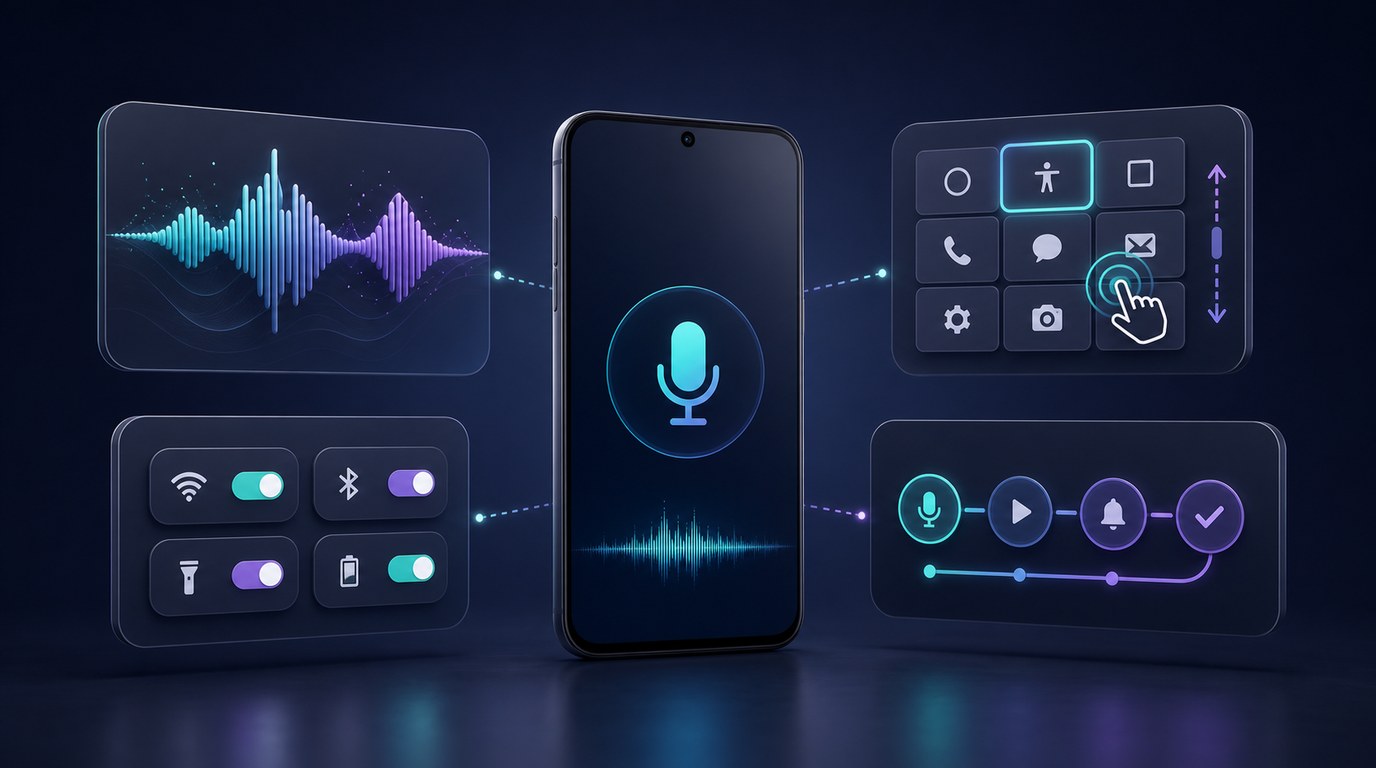
- Untuk mengoperasikan tombol dan menu yang terlihat, pilih Voice Access; untuk percakapan dan draf, pertimbangkan ChatGPT Voice. Gemini dan Bixby lebih relevan untuk tindakan yang didukung pada ekosistem masing-masing.
- Tasker cocok untuk rutinitas dengan aturan tetap. FoneClaw memakai model yang Anda pilih dan alat Android yang didukung untuk tugas yang perlu dijalankan serta diperiksa hasilnya.
- Voice Access memiliki daftar bahasa perintah tersendiri dan memakai pintasan pada versi terbaru. Fitur panggilan bisnis Gemini masih pratinjau terbatas, bukan kemampuan semua HP Android.
- Periksa perangkat, akun, bahasa, izin, peran asisten digital, biaya, dan hasil di aplikasi tujuan sebelum menetapkan kombinasi aplikasi suara.
Pilih aplikasi kontrol suara Android berdasarkan tugas
Aplikasi kontrol suara Android terbaik bergantung pada tindakan yang ingin Anda selesaikan. Pilih ChatGPT Voice ketika pekerjaan utama Anda adalah berbicara, mencari ide, meminta penjelasan, atau menyusun draf lewat percakapan. Pilih Voice Access ketika Anda perlu mengoperasikan tombol, kolom, menu, dan layar yang terlihat tanpa menyentuh HP. Pilih Gemini ketika Anda ingin memakai asisten Google untuk tindakan perangkat dan aplikasi tertentu yang tersedia pada akun, perangkat, bahasa, wilayah, dan pengaturan Anda.
Pengguna Samsung Galaxy sebaiknya memasukkan Bixby ke daftar uji karena integrasinya dekat dengan perangkat Galaxy, aplikasi Samsung, Quick Command, dan perangkat terhubung yang kompatibel. Untuk rutinitas yang selalu sama, Tasker tetap kuat karena pengguna dapat menentukan pemicu, kondisi, dan langkah berulang. Untuk tugas Android yang berubah-ubah, membutuhkan pemahaman bahasa alami, status progres, izin perangkat, dan hasil yang dapat diperiksa, FoneClaw adalah jalur yang kami sediakan untuk tindakan Android yang didukung.
Mulailah dari keadaan akhir yang ingin dicapai. Jika Anda hanya ingin mendikte ide, aplikasi percakapan cukup. Jika Anda ingin menggulir halaman atau memilih tombol yang terlihat, layanan aksesibilitas lebih tepat. Jika Anda ingin mengubah volume, membuka aplikasi, membaca status perangkat, atau menjalankan alur yang perlu dicek hasilnya, pilih aplikasi yang mempunyai jalur tindakan Android, bukan hanya suara yang terdengar lancar. Untuk pengaturan dasar dan pemulihan izin yang lebih rinci, gunakan panduan Kontrol Suara Android: Atur Voice Access dan Jalankan Tugas HP setelah Anda menentukan jenis tugasnya.
Bandingkan hasil, bahasa, kelayakan, dan biaya
Kontrol suara dapat berarti percakapan, aksesibilitas, asisten Google, perintah bawaan produsen, otomatisasi aturan, atau tindakan Android melalui alat yang didukung. Perbandingan yang berguna melihat hasil akhir, bahasa perintah, syarat perangkat, serta biaya masuk yang berlaku.
| Pilihan | Paling cocok untuk | Bahasa dan kelayakan | Biaya dan batas penting |
|---|---|---|---|
| Gemini | Asisten Google, Device assistance, dan aplikasi yang didukung | Beberapa tindakan Device assistance memerlukan Google sebagai asisten digital bawaan. Membaca atau membalas notifikasi memerlukan akses notifikasi terpisah. Perangkat, akun, aplikasi, bahasa, wilayah, dan izin ikut menentukan hasil. | Aplikasi dan fitur dapat berbeda menurut paket atau ketersediaan. Pratinjau panggilan bisnis rutin terbatas pada pelanggan Gemini berbayar di Amerika Serikat yang memakai Pixel 11 dan beta publik Phone by Google. |
| Voice Access | Mengetuk, menggulir, menavigasi, memasukkan teks, dan mengedit antarmuka yang terlihat | Panduan perintah Voice Access mencantumkan Inggris, Spanyol, Jerman, Italia, Prancis, Portugis, dan Jepang; Portugis dan Jepang terbatas pada 25 perintah teratas. Bahasa Indonesia tidak tercantum pada daftar perintah saat ini. | Jalur aksesibilitas Android; hasil bergantung pada layar yang terbaca, label antarmuka, dan izin aksesibilitas. Voice Access versi 17.0 atau lebih baru diaktifkan melalui pintasan, bukan tombol aktivasi lama. |
| Bixby | Perintah perangkat Galaxy, aplikasi Samsung, dan perangkat terhubung | Ringkasan resmi Bixby menyebut kebutuhan perangkat kompatibel, Samsung account, koneksi data, bahasa, negara, perangkat lunak, dan aplikasi yang mendukung. | Paling relevan bila perangkat Anda berada di ekosistem Galaxy; pembaruan One UI tidak menjamin semua perintah Bixby tersedia pada setiap model. |
| ChatGPT Voice | Percakapan suara, penjelasan, draf, pencarian, memori, teks, dan gambar yang tersedia di klien yang didukung | Panduan ChatGPT Voice menjelaskan akses berdasarkan klien, akun, paket, dan fitur yang tersedia. | Akses gratis terbatas dan paket berbayar berbeda; kontrol desktop merupakan kemampuan terpisah dari kontrol suara Android. |
| Tasker | Rutinitas tetap berbasis aturan | Situs resmi Tasker menjelaskan profil yang menghubungkan konteks seperti waktu, lokasi, aplikasi, atau peristiwa ke tugas. | Ada uji coba unduhan langsung tujuh hari dan versi retail; pemicu suara dapat memerlukan pengaturan tambahan atau plugin. |
| FoneClaw | Alur Android yang direncanakan dari bahasa alami dan dijalankan melalui alat yang didukung | Pengguna memulai lewat teks atau suara, dapat memilih layar atau gambar sebagai konteks, lalu FoneClaw memakai alat Android yang aktif, relevan, dan memiliki izin yang diperlukan. Penafsiran gambar memerlukan model yang mendukung penglihatan. | Model bawaan tersedia untuk mulai mencoba; model daring kompatibel yang Anda konfigurasi dapat memiliki biaya sesuai ketentuan penyedianya. Tindakan mengikuti kebijakan persetujuan yang berlaku. |
Perhatikan bahasa secara khusus. Antarmuka aplikasi berbahasa Indonesia tidak otomatis berarti semua perintah suara sistem tersedia dalam bahasa Indonesia. Untuk Voice Access, gunakan bahasa yang ada dalam daftar resmi saat menguji perintah, misalnya perintah Inggris seperti “scroll down” atau “tap Settings” sambil memeriksa apakah tindakan menggulir dan mengetuk berjalan. Untuk fitur Gemini yang lebih lengkap, panduan Persyaratan Aplikasi Gemini di Android: Live, Layar, dan Aksi Ponsel membantu memeriksa cakupan perangkat, aplikasi, dan tindakan Android.
Fitur suara baru di Gmail, Docs, dan Keep
Google juga menambahkan fitur suara di dalam aplikasi Workspace tertentu. Pengumuman fitur suara Gmail, Docs, dan Keep menjelaskan Gmail Live untuk mencari email lewat percakapan, Docs Live untuk menyusun draf dokumen dari percakapan, dan Keep Live untuk mengatur pikiran lisan menjadi catatan. Cakupannya berada di dalam aplikasi tersebut, jadi periksa apakah fitur sudah tersedia pada akun, paket, wilayah, dan klien Android yang Anda gunakan.
Ketersediaan paketnya juga perlu dibaca per aplikasi. Gmail dan Keep disebut untuk Google AI Plus, Pro, dan Ultra, sedangkan Docs disebut untuk Pro dan Ultra. Pembaruan Google tentang paket AI mengonfirmasi konteks paket tersebut, sementara pelanggan Workspace bisnis disebut akan menyusul dalam pengumuman utama. Jika Anda ingin mencoba tanpa langganan AI berbayar, pisahkan aplikasi percakapan yang punya akses gratis terbatas, fitur Workspace yang terikat paket tertentu, dan aplikasi kontrol HP yang memakai izin Android.
Dalam pemilihan aplikasi, fitur suara Gmail, Docs, dan Keep berguna untuk pekerjaan produktivitas di dalam aplikasi tersebut. Untuk mengubah setelan HP, membaca status perangkat, membuka aplikasi lain, atau menjalankan alur Android, Anda tetap perlu jalur yang mendukung tindakan perangkat.
Ikuti tugas HP dari perintah sampai hasil terlihat
Perintah suara Android perlu dinilai dari hasil, bukan dari kalimat balasan. Ambil contoh sederhana: Anda ingin mengecek volume media, menurunkannya, lalu memastikan nilainya berubah. Gemini dapat membantu pada tindakan Device assistance yang didukung ketika syarat perangkat, peran asisten digital bawaan, aplikasi, dan izin terpenuhi. Bantuan Device assistance di Gemini menjelaskan bahwa beberapa tindakan perangkat, volume, foto, screenshot, daya, dan notifikasi bergantung pada pengaturan serta izin tertentu.
Voice Access menangani tugas dari sisi layar. Anda dapat mengucapkan perintah dalam bahasa yang didukung untuk memilih elemen yang terlihat, membuka panel yang sesuai, mengetuk kontrol, atau menggulir jika elemen bisa diakses. Kelebihannya adalah transparansi: Anda melihat apa yang dipilih. Batasnya juga jelas: pengguna tetap mengarahkan langkah dan keberhasilan bergantung pada antarmuka yang terbaca oleh layanan aksesibilitas.
Di FoneClaw, contoh rendah risiko adalah meminta status volume media, meminta perubahan ke angka tertentu, lalu membaca ulang hasilnya. Model yang Anda pilih membantu memahami permintaan dan menyusun rencana. Kami menyediakan pilihan penyedia serta pengaturan dukungan gambar dan alat untuk model daring yang kompatibel; model yang dipakai untuk memahami gambar harus mendukung penglihatan. FoneClaw menjalankan alat Android yang didukung, seperti pemeriksaan status volume dan penyesuaian jenis volume yang relevan, sesuai izin dan kebijakan persetujuan yang berlaku. Halaman fitur FoneClaw merangkum kemampuan Android tersebut.
Untuk input suara, FoneClaw mendukung tahan untuk bicara, geser untuk membatalkan rekaman, dan ubah suara menjadi teks. Membatalkan rekaman berbeda dari menghentikan tugas yang sudah berjalan; keduanya berguna pada waktu yang berbeda. Untuk alur yang lebih panjang, panel percakapan mengambang dan progres tugas membantu pengguna melihat langkah yang sedang dikerjakan dan mengambil alih saat perlu.
Pesan adalah contoh lain yang sering disalahpahami. Membuat draf tidak sama dengan mengirim. Jalur yang baik harus memperlihatkan penerima dan isi sebelum komitmen. Untuk pembahasan khusus SMS, panduan Cara Kirim SMS dengan Suara di Android dan Galaxy: Tinjau Sebelum Kirim menjelaskan cara memisahkan dikte, peninjauan, dan pengiriman.
Periksa kondisi yang menentukan pilihan
Saat aplikasi perintah suara gagal, penyebabnya sering berada di luar mikrofon. Periksa peran asisten digital, izin yang relevan dengan tugas, akses notifikasi bila perlu, dan layanan aksesibilitas bila Anda ingin mengontrol layar. Model yang lebih pintar tidak otomatis memperoleh izin Android, dan memberi semua izin sekaligus membuat sumber masalah lebih sulit ditemukan.
Untuk Gemini, cek apakah tindakan yang Anda butuhkan termasuk Device assistance yang didukung dan apakah tindakan itu memerlukan Google sebagai asisten digital bawaan. Akses notifikasi adalah izin terpisah. Pratinjau Google untuk panggilan bisnis rutin juga memiliki syarat tersendiri: Pixel 11 di Amerika Serikat, langganan Gemini berbayar, dan beta publik Phone by Google, dengan peluncuran bertahap. Gemini dapat menangani menu atau waktu tunggu dan menampilkan transkrip langsung agar pengguna dapat mengambil alih; panggilan yang tersambung belum berarti urusan bisnis sudah selesai.
Untuk Voice Access, fokus pada layar: apakah elemen terlihat, labelnya bisa dikenali, dan layanan aksesibilitas aktif? Petunjuk pengaktifan Voice Access dari Google membedakan versi 17.0 atau lebih baru, yang memakai pintasan aksesibilitas, dari versi lama yang memakai tombol aktivasi. Pada versi baru, menghapus pintasan juga mematikan Voice Access. Langkah pengaturan lengkap tersedia pada panduan kontrol suara yang ditautkan di awal artikel.
Untuk Bixby, cek model Galaxy, perangkat lunak, Samsung account, bahasa, negara, aplikasi Samsung, dan perangkat terhubung. Peluncuran One UI 9 dari Samsung berlangsung bertahap menurut model dan wilayah. Fitur kontekstual atau ringkasan suara dalam pembaruan itu tidak membuktikan semua perintah Bixby berubah atau tersedia pada setiap Galaxy.
Untuk Tasker, lihat profil aktif, kondisi pemicu, pengaturan penghemat baterai, plugin, dan izin. Jika Anda ingin membandingkan rutinitas tetap dengan alur tindakan Android yang lebih fleksibel, artikel Alternatif Tasker untuk Android: Gratis, Sumber Terbuka, atau Berbasis AI? menempatkan pilihan tersebut pada konteks yang lebih tepat.
Untuk FoneClaw, cek izin Android yang relevan, alat yang aktif, kebijakan persetujuan, keadaan aplikasi tujuan, dan hasil akhir. Pengguna dapat memulai dari suara atau teks, lalu memilih layar atau gambar hanya ketika konteks itu diperlukan. Model daring yang dikonfigurasi dapat memproses konten yang diberikan pengguna di luar ponsel, sementara tindakan perangkat berjalan melalui alat Android FoneClaw yang didukung.
Coba kandidat di HP Anda sendiri
Uji singkat selama kira-kira lima menit cukup untuk menyaring banyak klaim. Gunakan tugas yang aman, terlihat, dan dapat dibatalkan. Hindari pembayaran, penghapusan, pesan ke kontak penting, atau perubahan keamanan. Tujuannya adalah melihat apakah aplikasi memahami permintaan, memilih target yang benar, menjalankan tindakan yang tersedia, dan memperlihatkan hasil akhir.
- Menit pertama: minta aplikasi membuka aplikasi yang tidak sensitif, lalu cek apakah layar yang benar muncul.
- Menit kedua: minta membaca atau menampilkan status sederhana, seperti volume media atau baterai, bukan mengubah banyak setelan sekaligus.
- Menit ketiga: minta perubahan kecil yang mudah dikembalikan, misalnya menurunkan volume media, lalu cek ulang nilainya.
- Menit keempat: untuk Voice Access, pakai bahasa perintah yang didukung, misalnya “scroll down” atau “tap Settings”, lalu nilai apakah tindakan layar terjadi.
- Menit kelima: mulai input suara lalu batalkan, kemudian uji cara menghentikan tugas yang sudah berjalan jika aplikasinya menyediakan eksekusi bertahap.
Catat empat hal: apakah suara dikenali, apakah targetnya benar, apakah tindakan benar-benar terjadi, dan apakah Anda bisa berhenti sebelum efek penting. Ulangi dengan satu perubahan saja, misalnya mengganti peran asisten digital, mengaktifkan aksesibilitas, atau memberi akses notifikasi. Bila terlalu banyak kondisi berubah sekaligus, sumber masalah menjadi kabur.
Untuk FoneClaw, mulai dari tugas rendah risiko seperti membaca status volume, membuka aplikasi, menyiapkan draf, atau memeriksa setelan sebelum perubahan. Lihat apakah rencana, izin, progres, dan hasil tampil cukup jelas untuk melanjutkan ke tugas berikutnya.
Pilih kombinasi yang praktis
Satu HP dapat memiliki beberapa aplikasi suara, tetapi pemicu, mikrofon, peran asisten digital, notifikasi, dan aksesibilitas tetap perlu dicek agar tidak saling mengganggu. Pilih satu jalur utama untuk tugas dominan, lalu pakai jalur tambahan ketika tugasnya memang berbeda.
Contohnya, Anda dapat memakai ChatGPT Voice untuk menyusun ide, Voice Access untuk elemen layar yang terlihat, Gemini untuk layanan Google yang didukung, Bixby untuk perangkat Galaxy, Tasker untuk rutinitas tetap, dan FoneClaw untuk membaca status volume lalu menjalankan perubahan Android yang didukung dengan progres serta hasil yang dapat dicek. Kombinasi yang baik membuat batas tiap alat jelas.
Untuk melihat kemampuan FoneClaw yang tersedia saat ini, buka halaman fitur FoneClaw. Untuk mencoba alur rendah risiko di perangkat sendiri, mulai dari halaman unduhan FoneClaw, lalu uji satu tindakan yang mudah dikembalikan. Pilihan terbaik biasanya muncul setelah Anda melihat tiga hal pada HP sendiri: perintah diterima dengan benar, tindakan tersedia, dan hasil akhirnya terlihat.