
Airtap vs FoneClaw:クラウドPhone Agent、物理端末AutoPilot、Android操作をどう選ぶか
AirtapとFoneClawを、クラウドPhone、接続した物理端末、AutoPilot、ルーティン、メッセージ入口、Webダッシュボード、モデル設定、Android操作、承認、復旧で比較。Meydo C1も第三の専用ハードウェア経路として短く整理します。
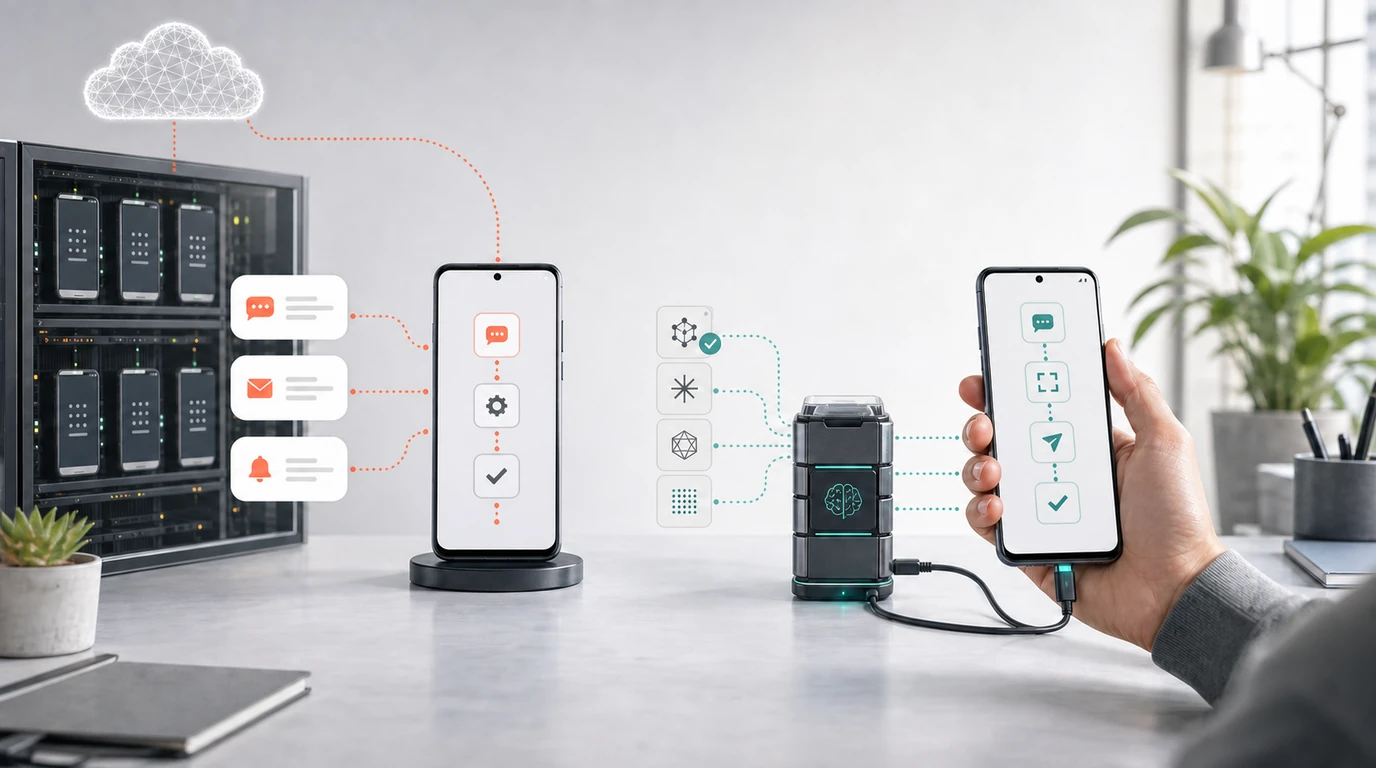
- Airtapは、メッセージ入口、クラウド上のAI、AutoPilot、ルーティン、Webダッシュボード、クラウドPhoneまたは接続した物理端末を組み合わせるPhone Agentとして案内されています。
- FoneClawは、利用者が設定したモデルで理解、推論、計画を行い、対応済みAndroid操作を100+ built-in tools、承認、停止、権限復旧、見える結果へつなげます。
- 主な違いは、タスクをAirtapのクラウドPhoneまたは接続端末で進めるか、普段使うAndroid端末上でFoneClawの管理された操作として進めるかです。
- Meydo C1はAirtapとFoneClawの比較とは別の専用ハードウェア経路です。C1はMeydoハードウェア、DroiClawがメインシステム、FoneClawがプリインストール済みシステムアプリです。
AirtapとFoneClawの選び方を先に答える
AirtapとFoneClawの比較では、最初に「どの端末でタスクを動かしたいか」を決めると整理しやすくなります。Airtapは、メッセージから依頼し、専用のAndroidクラウドPhoneまたは接続した物理端末でタスクを進めるPhone Agentとして案内されています。公式ページでは、クラウド上のAI、AutoPilot、端末という役割に加え、ルーティン、ライブ画面、段階別のタスク履歴、Webダッシュボードが説明されています。
FoneClawは、利用者が設定したモデルによって理解、推論、計画を行い、対応済みAndroid操作を見える状態で進めるAndroid Phone Agentです。私たちがFoneClawを作る中で重視しているのは、モデルの判断をそのまま端末操作にすることではなく、Tool、権限、承認、停止、結果確認、復旧を分けて扱うことです。現在のFoneClawでは、100+ built-in toolsを使い、日常のAndroidワークフローを確認可能な形で短くします。
つまり、Airtapが合いやすいのは、メッセージ入口、クラウドPhone、定期ルーティン、Webダッシュボードでの管理を重視する場合です。FoneClawが合いやすいのは、普段使うAndroid端末、設定したモデル、画面上の確認、対応済みAndroid操作、権限復旧を重視する場合です。クラウドと端末側の考え方を広く整理したい場合は、2026年のクラウドAIエージェント vs ローカルAIエージェント:どちらがあなたのスマホに最適か?が、この比較の前提を補います。
クラウドPhone、物理端末、Android上の実行位置を比べる
Airtapの公式ページは、iMessage、Text/SMS、Telegramのようなメッセージ入口から依頼し、専用のAndroidクラウドPhoneでタスクを動かす体験を説明しています。さらに、AirtapはAutoPilotを接続した物理Android端末で動かす経路も案内しています。したがって、Airtapを「クラウドだけ」と読むのではなく、クラウドPhoneを基本経路にしつつ、物理端末を使う場面もある構成として見るのが正確です。
実行位置は、アカウント、接続、データ経路、アプリ状態、復旧方法に影響します。クラウドPhoneでは、専用環境にアプリを入れ、必要なアカウントでログインし、定期処理や監視タスクを個人スマホと分けて動かしやすくなります。一方、位置情報、SIM、Bluetooth機器、端末内写真、端末固有の通知、本人の物理操作が必要な場面では、クラウドPhoneだけで同じ条件を再現できるかを確認します。
FoneClawは、対応する利用者自身のAndroid端末上で動きます。普段使うアプリ、ログイン状態、通知、画面、権限をその場で見ながら、対応済み操作へ進めることができます。ただし、端末上で動くからといって、すべてが端末内だけで処理されるという意味ではありません。設定したモデルやオンラインサービスを使う場合は、依頼内容に応じたネットワーク利用が関わります。重要なのは、どの端末に状態があり、どの経路で操作し、どこで確認と復旧ができるかです。
AutoPilotとルーティン、Android ToolとWorkflowを比べる
Airtapの技術ページでは、クラウド上のAIが計画し、AutoPilotが端末上の操作を担い、クラウドPhoneまたは物理端末で実行する三層構成が説明されています。Airtapのルーティンは、繰り返しタスクや予定された作業を管理する入口として案内されています。Webダッシュボードでは、ライブ画面やタスク履歴を見ながら、現在の進行を追える構成です。
FoneClawでは、設定したモデルが依頼を理解し、FoneClawが対応済みAndroid Tool、Workflow、承認、結果確認を組み合わせます。私たちは、トリガー、計画、対応済み操作、承認、実行中の状態、失敗、復旧を別々の状態として設計しています。たとえば、通知を整理して返信下書きを作る場合、モデルは意味を整理し、FoneClawは下書き作成や確認に関わる対応済み操作へ進めます。送信のように影響がある操作では、内容と相手を見て判断できる状態にします。
比較で見るべきなのは、どちらが抽象的に高度かではなく、自分のワークフローでどこまで確認できるかです。Airtapでは、メッセージ入口、ルーティン、クラウドPhoneのライブ画面、履歴を確認します。FoneClawでは、Android画面、対応済みTool、承認、停止、権限復旧、結果表示を確認します。複数ステップのAndroid作業を安全に進める考え方は、Android 複数ステップ自動化:意図、確認、実行、検証、復旧まで安全に進める方法で詳しく扱っています。
アカウント、権限、可視性、復旧を比べる
Phone Agentを選ぶとき、アカウントと権限は中心の比較軸です。Airtapを使う場合は、どのクラウドPhoneまたは接続端末に、どのアプリとアカウントを入れるかを確認します。クラウドPhone上でログインするサービス、物理端末上でしか成立しない認証、位置やSIMに依存する処理、支払い確定や機密入力の扱いは、タスクごとに条件が変わります。Airtapの公式情報では、ライブ画面、ルーティン、段階別履歴、管理画面が説明されていますが、実際に使うアプリの認証と操作範囲は自分の環境で確認します。
FoneClawでは、利用者のAndroid端末上で、対応済み操作を進めます。モデルが提案した手順を、そのまま不可視に実行するのではなく、Toolの対応範囲、必要な権限、承認の有無、結果の表示を作業の中に置きます。送信、発信、削除、共有、予定変更、設定変更のような操作では、ユーザーが対象と内容を確認できる状態を重視しています。Android上のAIエージェント操作の流れは、AIエージェントでAndroidを操作する仕組み:意図、確認、実行、検証までの完全ガイドで整理しています。
クラウド経路も端末上の経路も、それぞれ信頼の確認が必要です。クラウドだから危険、端末上だからすべて安全、という単純な分け方はしません。見るべきなのは、入力元、保存先、接続先、アカウント、権限、完了記録、失敗時の戻り方です。クラウドAIとローカルAndroid操作の信頼性を分けて読みたい場合は、AIエージェントの信頼性:クラウドAIとローカルAndroid操作をどう見分けるかが判断材料になります。
Meydo C1は別の専用ハードウェア経路として見る
AirtapとFoneClawの二択に見える場面でも、専用ハードウェアという第三の経路があります。Meydo C1はその現在例です。ただし、Meydo C1はAirtapの一部ではなく、FoneClawのOS端末でもありません。構成は、Meydo C1がハードウェア、DroiClawがメインシステム、FoneClawがプリインストール済みシステムアプリです。
Meydo C1の公式製品ページでは、ポケットAI phoneとして、専用AIキー、コンパクトな正方形画面、フリップカメラなどが案内されています。Meydo側のシステム方向は、MeydoのDroiClawに関する公式記事で確認できます。ここでの要点は、クラウドPhoneを使うAirtap、自分のAndroid端末で動くFoneClaw、専用ポケットハードウェアのMeydo C1は、配布と実行の形が異なるということです。
C1の詳細な仕様、予約状況、価格、配送、アクセサリー確認は、この比較の本題ではありません。製品として検討する場合は、Meydo C1 AIエージェントスマートフォン:DroiClawとFoneClaw搭載構成、スペック、予約前チェックで分けて確認できます。C1を加えても、Airtap vs FoneClawの主な判断軸は変わりません。クラウドPhoneで任せるか、普段のAndroidで進めるか、専用端末を別に持つかを、自分のタスクで比べます。
導入チェックリストで選ぶ
最後は、製品名ではなく導入条件で選びます。まず、対象アプリを三つ選びます。次に、いつ動かしたいかを決めます。常時稼働や定期監視が中心なら、AirtapのクラウドPhoneとルーティンは検討に入ります。普段のAndroid端末上で、通知、画面、アカウント、現在地、権限を見ながら進めたいなら、FoneClawの経路が合いやすくなります。専用の小型AI phoneを別に持つ価値があるなら、Meydo C1のようなハードウェア経路も検討対象になります。
| 確認項目 | Airtapで見ること | FoneClawで見ること |
|---|---|---|
| 端末 | クラウドPhoneか接続した物理端末か | 普段使うAndroid端末か |
| 入口 | メッセージ、Webダッシュボード、ルーティン | FoneClaw内の依頼、画面文脈、対応済み操作 |
| アカウント | クラウドPhoneまたは接続端末に入れるアカウント | 利用者のAndroidにある既存アカウント |
| 可視性 | ライブ画面、段階別履歴、ルーティン管理 | Android画面、承認、結果表示、タスク状態 |
| 復旧 | 履歴、再実行、接続状態、手動引き継ぎ | 権限復旧、停止、再試行、手動切替 |
| モデル | Airtapの公式構成と対応する実行環境 | 利用者が設定する対応モデルとFoneClawの実行レイヤー |
導入前には、取り返しやすいワークフローを一つ選びます。毎朝の情報確認、通知整理、メモ作成、返信下書き、予約候補の準備のように、結果を見て修正できる作業です。Airtapでは、メッセージから依頼し、クラウドPhoneまたは接続端末の状態と履歴を見ます。FoneClawでは、設定モデルの計画、対応済みAndroid Tool、承認、結果表示、権限復旧を見ます。マーケティング上の名称ではなく、実際のアプリ、アカウント、端末、権限、復旧で判断するのが、Phone Agent選びで最も堅い方法です。