
FoneClaw vs Siri : quel assistant choisir pour son téléphone ?
Comparez Siri, Siri AI et FoneClaw pour la commande vocale, les actions du téléphone, les autorisations et les usages mains libres sur iPhone ou Android.
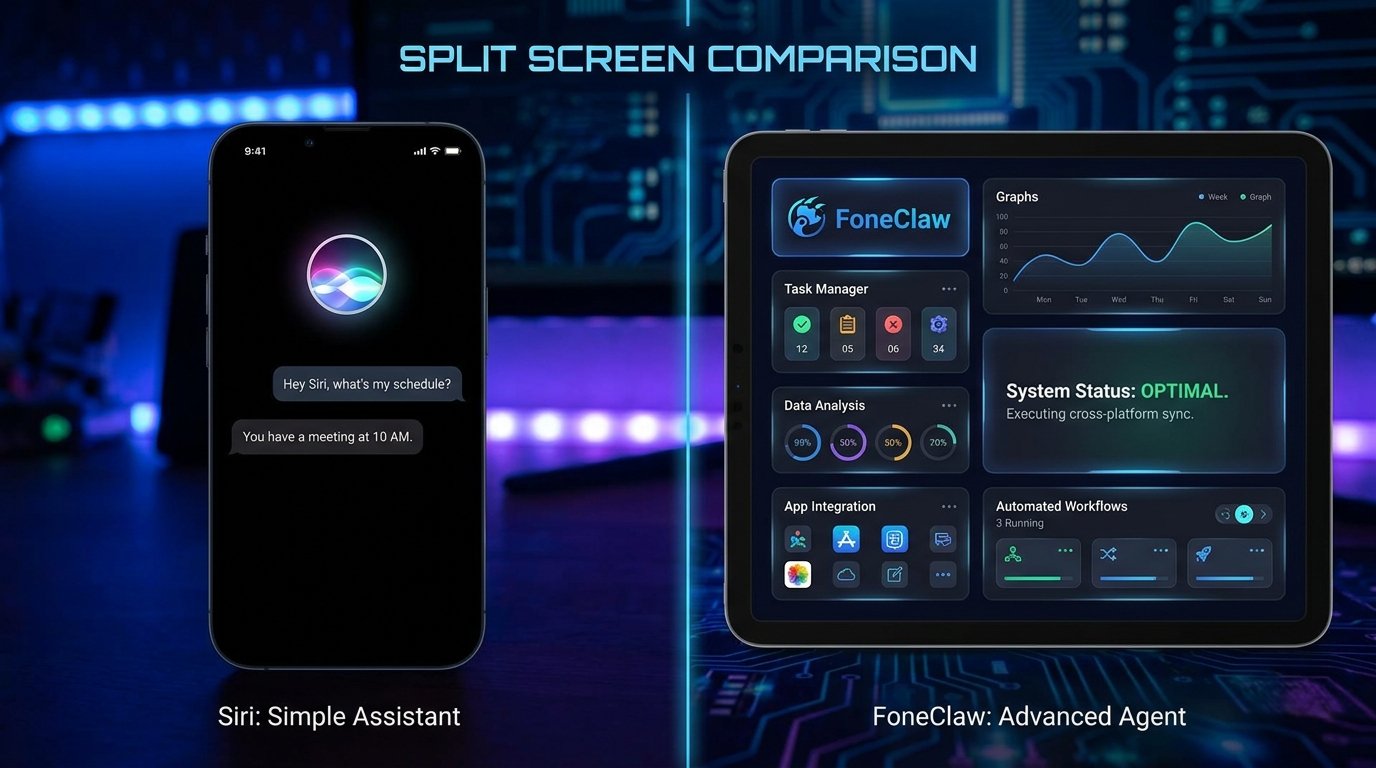
- Sur iPhone, Siri reste l’assistant intégré pour les commandes et actions prises en charge par Apple et les apps compatibles.
- Les nouvelles fonctions de Siri AI suivent un calendrier distinct : bêta anglaise prévue le 14 septembre 2026, puis français, japonais, coréen, portugais et espagnol en octobre.
- Sur Android, FoneClaw associe la saisie vocale ou textuelle, un modèle configuré et plus de 100 outils intégrés pour exécuter les tâches prises en charge.
- Le bon choix dépend de l’appareil, de l’action disponible, des comptes et permissions configurés, du traitement des données et du résultat réellement enregistré.
Choisir d’abord selon son téléphone
La réponse au comparatif FoneClaw vs Siri commence par la plateforme. Sur iPhone, Siri est intégré à iOS et prend en charge les commandes prévues par Apple ainsi que les actions proposées par les apps compatibles. Sur Android, FoneClaw fonctionne comme un agent de téléphone : un modèle configuré interprète la demande et les outils Android disponibles exécutent les étapes prises en charge.
Les deux assistants peuvent partir de la voix et produire une action concrète. Siri peut notamment appeler un contact, lancer un minuteur, créer un rappel ou interagir avec une app qui expose la fonction nécessaire. FoneClaw peut utiliser la voix, le texte ou le contexte de l’écran pour organiser des tâches Android liées au calendrier, aux mémos, aux communications, à la navigation ou à certains réglages du téléphone.
La différence utile apparaît après la demande. Il faut vérifier si l’action existe, si la bonne app ou le bon outil est disponible, si le compte et les permissions sont configurés, puis si le résultat attendu a réellement été créé. Une réponse fluide renseigne sur la compréhension ; l’objet visible dans l’app cible confirme l’exécution.
Apple Intelligence couvre un champ plus large que Siri AI, avec des fonctions de rédaction, de synthèse, de création et de traitement des contenus. Siri AI correspond davantage à l’évolution de l’assistant autour du contexte personnel, de l’écran, de la conversation et des actions. Pour approfondir cette distinction, FoneClaw vs Apple Intelligence : actions, voix et confidentialité compare les deux couches sans les réduire au seul assistant vocal.
Distinguer Siri actuel et Siri AI
Siri fonctionne déjà sur les iPhone compatibles pour les usages proposés aujourd’hui. Selon l’appareil et les réglages, vous pouvez l’activer par la voix ou avec un bouton, puis lui demander une action disponible. Le guide Apple pour activer Siri sur iPhone présente les méthodes d’activation et les réglages correspondants.
Siri AI constitue une évolution séparée. Apple annonce davantage de contexte personnel, une compréhension du contenu affiché, des conversations suivies et des actions fournies par les apps. L’annonce officielle de Siri AI détaille ces capacités. Elles complètent les commandes Siri existantes plutôt que de définir le fonctionnement actuel de chaque iPhone.
Au 10 septembre 2026, la mise à jour gratuite iOS 27 et la bêta anglaise de Siri AI sont prévues pour le 14 septembre. L’annonce Apple de septembre sur iOS 27 fixe ce jalon futur. Apple prévoit ensuite une extension au français, au japonais, au coréen, au portugais et à l’espagnol en octobre.
La compatibilité matérielle, la fonction, la langue et la région restent des conditions distinctes. Un propriétaire qui possède déjà un modèle figurant dans la liste Apple peut commencer par vérifier la mise à jour et l’éligibilité de son appareil sur la page officielle d’Apple Intelligence. Pour suivre précisément les dates et les conditions, consultez Siri AI sur iOS 27 : date, français et iPhone compatibles.
Comprendre la voix et l’exécution sur Android
FoneClaw associe sur Android trois éléments : une entrée utilisateur, un modèle de raisonnement configuré et des outils capables d’effectuer des actions précises. Vous pouvez saisir une demande au clavier ou utiliser l’entrée vocale par appui prolongé, avec un geste d’annulation et les options de transcription disponibles. Cette interaction démarre volontairement depuis FoneClaw ou son assistant flottant.
La voix fournit la demande, tandis que l’exécution dépend des outils activés, des permissions Android, des comptes connectés et de la politique d’approbation configurée. Par exemple, résumer un contenu affiché utilise le contexte de l’écran ; créer un mémo mobilise l’action correspondante ; consulter des messages ou un calendrier demande les accès liés à ces sources.
FoneClaw propose plus de 100 outils intégrés pour les tâches Android prises en charge. La progression visible permet de suivre une séquence déléguée : identification du contexte, collecte d’une précision, attente d’une approbation selon la politique choisie, exécution et présentation du résultat. Si une permission manque, le parcours de récupération aide à ouvrir le réglage utile avant de reprendre.
Cette distinction entre entrée vocale et action est importante pour un usage mains libres. La transcription transforme la parole en consigne ; le modèle l’interprète ; l’outil réalise une opération définie sur le téléphone. Notre guide Commande vocale Android : configuration, scénarios sûrs et workflows FoneClaw explique comment préparer ces éléments pour des demandes courantes.
Vérifier les actions proposées par les apps
Un assistant agit à travers les fonctions que le système et les applications rendent disponibles. Chez Apple, App Intents permet aux développeurs de décrire des actions et des contenus utilisables par Siri et d’autres surfaces du système. La documentation Apple sur App Intents présente ce cadre structuré.
Une app peut proposer la création d’un élément, la recherche d’un contenu ou la modification d’une donnée précise. Une autre peut fournir seulement une partie de ces possibilités. Siri dispose aussi de fonctions Apple intégrées qui existent indépendamment du futur déploiement de Siri AI. Avant de compter sur une action complexe, essayez une commande simple dans l’app concernée et vérifiez son résultat.
Sur Android, FoneClaw utilise ses outils activés et les services configurés. Un outil de calendrier peut rechercher, ouvrir ou modifier un événement accessible ; les mémos peuvent être créés et gérés comme des enregistrements visibles ; les outils de communication interviennent selon le canal et le compte disponibles. Le contexte de l’écran aide le modèle à comprendre ce qui est affiché, tandis que l’outil approprié réalise l’action prise en charge.
Pour une demande en plusieurs étapes, nommez la cible et le résultat attendu. Précisez le message à utiliser, le titre du mémo, le destinataire éventuel et l’étape où vous souhaitez vous arrêter. Cette formulation permet de distinguer une synthèse affichée, un mémo réellement sauvegardé, un texte de réponse préparé et un message effectivement envoyé.
Transformer un message en mémo et réponse
Imaginons un message de Claire concernant une réunion associative. Il contient trois éléments : apporter le vidéoprojecteur, vérifier l’adresse de la salle et confirmer votre présence avant 18 h. Vous voulez enregistrer cette liste dans un mémo, puis préparer une réponse sans l’envoyer. Ce scénario reste facile à contrôler, car chaque résultat peut être relu avant l’étape suivante.
Sur iPhone, commencez par sélectionner le message exact ou l’afficher à l’écran. Siri peut exploiter les actions disponibles aujourd’hui ; les futures fonctions de Siri AI doivent enrichir l’utilisation du contexte personnel et du contenu affiché lorsqu’elles seront accessibles. Demandez d’abord une reformulation des trois points. Si l’app de notes propose l’action nécessaire, faites créer une note intitulée « Réunion associative » et ouvrez-la pour vérifier son contenu.
Dans FoneClaw, partez également d’un résultat actuel et sélectionné ou de l’écran que vous avez volontairement joint. Une demande claire serait : « À partir de ce message de Claire, prépare un mémo Réunion associative avec le vidéoprojecteur, l’adresse à vérifier et la confirmation avant 18 h. Montre-moi le contenu, puis enregistre-le selon ma politique d’approbation. Prépare ensuite une réponse courte, mais arrête-toi avant l’envoi. »
La création du mémo et l’envoi d’un message sont deux actions distinctes. Après la sauvegarde, recherchez ou ouvrez le mémo réellement créé et comparez-le au message sélectionné. La réponse peut rester visible dans la conversation FoneClaw pour être corrigée. Si vous décidez ensuite de l’envoyer, vérifiez le destinataire et le texte avant d’autoriser cette nouvelle étape conformément à votre configuration.
Un échec doit conduire à une reprise ciblée. Si FoneClaw ne peut pas consulter le message parce qu’une permission ou un compte manque, configurez l’accès indiqué, demandez de nouveaux résultats et sélectionnez de nouveau le message exact. Si la sauvegarde du mémo semble interrompue, recherchez d’abord « Réunion associative » dans les mémos avant de relancer la création. Vous évitez ainsi un doublon tout en conservant la réponse à l’état de projet.
Lorsque le point de départ est une notification plutôt qu’un message ouvert, Résumé IA des notifications Android : trier, prioriser et agir avec FoneClaw montre comment retrouver l’information utile et choisir l’action suivante sans mélanger les différentes sources.
Séparer données, permissions et approbations
Trois contrôles interviennent dans une tâche d’assistant. Le premier concerne l’entrée : voix, texte, message sélectionné ou écran fourni. Le deuxième porte sur le traitement par le modèle. Le troisième détermine l’action autorisée sur le téléphone. Les examiner séparément permet de savoir quelles données sont partagées et quel changement peut réellement être effectué.
Apple explique qu’Apple Intelligence combine du traitement sur l’appareil et Private Cloud Compute selon la fonction. Sa présentation des protections de la vie privée dans les produits Apple décrit les principes appliqués. Les permissions accordées à Siri et aux apps encadrent ensuite l’accès aux données et aux fonctions de l’iPhone.
Dans FoneClaw, le fournisseur du modèle configuré peut traiter le contenu transmis selon sa politique. Avant d’envoyer un message, une capture ou une pièce jointe au modèle, limitez le contexte aux éléments utiles et retirez manuellement les secrets inutiles. L’exécution sur le téléphone reste gouvernée séparément par les outils activés et les permissions Android.
Le mode d’approbation global et les réglages propres à chaque outil déterminent la manière dont FoneClaw autorise les opérations. Vous pouvez ainsi appliquer une politique adaptée aux tâches courantes et conserver davantage de contrôle sur les actions sensibles. Pour un message, relisez le destinataire et le contenu ; pour un mémo, vérifiez le titre et le texte ; pour un calendrier, contrôlez l’événement et les heures sélectionnés.
Ces vérifications apportent deux réponses différentes. Le choix du modèle et du contexte indique comment la demande peut être traitée. Les permissions et la politique d’approbation indiquent ce que FoneClaw peut faire sur Android. Le résultat ouvert dans l’app cible confirme enfin l’exécution.
Choisir une première tâche vérifiable
Le meilleur point de départ dépend de votre appareil et de l’action disponible. Utilisez une tâche courte, réversible et facile à relire avant de passer à un scénario plus conséquent.
| Votre situation | Point de départ conseillé | Vérification finale |
|---|---|---|
| iPhone | Activer Siri selon les réglages Apple et demander une action actuellement prise en charge | Ouvrir le rappel, la note ou l’app cible |
| iPhone compatible avec Siri AI | Contrôler le calendrier de déploiement, la langue, la région et la fonction | Tester le contexte puis l’action séparément |
| Téléphone Android | Configurer FoneClaw, le modèle, les outils et les accès nécessaires | Relire le mémo, l’événement ou la communication produits |
| Action indisponible | Faire préparer les informations et terminer manuellement dans l’app | Confirmer le résultat avant toute nouvelle tentative |
Pour démarrer sur Android, la page Fonctionnalités FoneClaw présente les actions prises en charge et Télécharger FoneClaw indique les options d’installation. Choisissez ensuite une tâche comme créer un mémo depuis un message sélectionné, avec un résultat immédiatement visible.
Votre assistant doit correspondre au téléphone que vous utilisez, aux apps disponibles et au niveau de contrôle souhaité. Siri offre l’intégration Apple et ses actions existantes, complétées progressivement par Siri AI. FoneClaw relie sur Android un modèle configuré à des outils gouvernés, avec suivi de la tâche et reprise lorsque la configuration doit être complétée.