
FoneClaw vs Siri: Welche Handy-KI passt zu deinem Alltag?
FoneClaw vs Siri im Praxisvergleich: Android-Sprachassistent, Siri AI, Sprachsteuerung, unterstützte Handy-Aktionen, Datenverarbeitung und Freigaben.
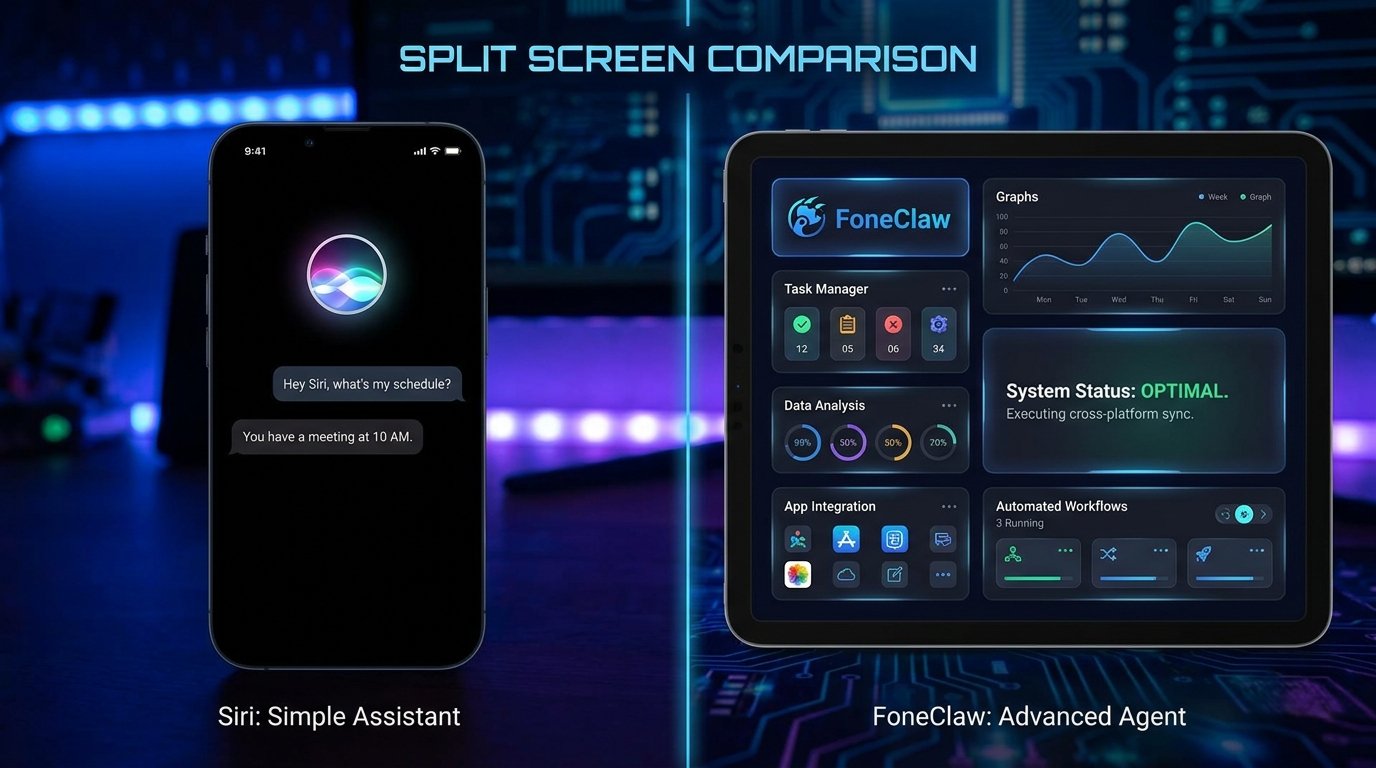
- Auf dem iPhone ist Siri der naheliegende Einstieg für Sprachsteuerung und unterstützte Apple-Aktionen; die neuen Siri-AI-Funktionen folgen einem eigenen gestaffelten Zeitplan.
- Stand 10. September ist die englische Siri-AI-Beta für den 14. September angekündigt. Französisch, Japanisch, Koreanisch, Portugiesisch und Spanisch sollen im Oktober folgen.
- FoneClaw verbindet auf Android ein konfiguriertes Modell mit mehr als 100 integrierten Werkzeugen, aktuellem Bildschirmkontext, Spracheingabe und sichtbarem Aufgabenfortschritt.
- Ob eine mehrstufige Aufgabe gelingt, hängt von App- oder Werkzeugunterstützung, verbundenen Konten, Systemberechtigungen, Freigabeeinstellungen und der Kontrolle des tatsächlichen Ergebnisses ab.
Nach Gerät und Aufgabe entscheiden
Bei FoneClaw vs Siri ist das vorhandene Telefon der sinnvollste Ausgangspunkt. Auf dem iPhone ist Siri der integrierte Apple-Assistent für Sprachsteuerung und unterstützte System- oder App-Aktionen. Auf Android ist FoneClaw unser Android Phone Agent: Ein konfiguriertes Modell versteht die Anfrage und verbindet sie mit mehr als 100 integrierten Werkzeugen für unterstützte Aufgaben auf dem Gerät.
Beide Assistenten können Informationen verarbeiten und Aktionen anstoßen. Siri unterstützt bereits heute alltägliche Apple-Aufgaben wie Timer, Anrufe, Nachrichten, Kalender, Navigation und Kurzbefehle, sofern Gerät, Einstellungen und beteiligte Apps den jeweiligen Schritt anbieten. Die kommende Siri AI erweitert diesen Ansatz um persönlichen Kontext, Verständnis sichtbarer Bildschirminhalte, fortgesetzte Gespräche und zusätzliche von Apps bereitgestellte Aktionen.
FoneClaw kombiniert auf Android Texteingabe, bewusst gestartete Spracheingabe sowie aktuelle Bildschirm- und Bildkontexte mit geregelten Werkzeugen. Kalender, Memos, unterstützte Kommunikationswege, Navigation und ausgewählte Geräteeinstellungen lassen sich so in nachvollziehbare Abläufe einbeziehen. Was konkret ausgeführt werden kann, bestimmen das aktivierte Werkzeug, die Android-Berechtigung, ein gegebenenfalls verbundenes Konto und die global oder je Werkzeug konfigurierte Freigaberichtlinie.
Eine gute Entscheidung fragt daher nicht nur, welcher Assistent natürlicher klingt. Wichtiger ist, ob die gewünschte Aktion auf dem eigenen Gerät unterstützt wird und ob sich ihr Ergebnis kontrollieren lässt. Für iPhone-Nutzer beginnt die Prüfung bei Siri und den verfügbaren Apple-Funktionen. Android-Nutzer, die eine Siri-Alternative für Android suchen, können FoneClaw an einer konkreten, reversiblen Aufgabe prüfen.
Siri heute und Siri AI getrennt einordnen
Die vorhandene Siri muss von der angekündigten Siri AI unterschieden werden. Siri lässt sich auf unterstützten iPhones bereits per Stimme, Taste oder den verfügbaren Bedienhilfen aktivieren. Apples Anleitung zum Aktivieren und Aufrufen von Siri zeigt die aktuellen Einstellungs- und Aufrufmöglichkeiten. Diese gewöhnlichen Siri-Funktionen hängen nicht davon ab, ob der neue Siri-AI-Ausbau schon bereitsteht.
Stand 10. September 2026 hat Apple das kostenlose Update auf iOS 27 und den Start einer englischsprachigen Siri-AI-Beta für den 14. September angekündigt. Die Apple-Ankündigung zu iOS 27 und der neuen iPhone-Generation beschreibt diesen zukünftigen Beta-Start. Er ist keine allgemeine Verfügbarkeit für alle Geräte, Sprachen und Regionen.
Französisch, Japanisch, Koreanisch, Portugiesisch und Spanisch sollen im Oktober folgen. Diese fünf Sprachen betreffen den angekündigten Siri-AI-Ausbau und sind von der breiteren Sprachunterstützung von Apple Intelligence zu unterscheiden. Hardware, Betriebssystem, konkrete Funktion, Sprache und Region bleiben eigenständige Voraussetzungen. Wer bereits ein kompatibles Gerät besitzt, muss nicht allein wegen Siri AI automatisch neue Hardware kaufen.
Apple beschreibt Siri AI mit persönlichem Kontext, Bildschirmverständnis, natürlicheren Gesprächen und unterstützten App-Aktionen. Die offizielle Vorstellung von Siri AI erläutert diesen Funktionsrahmen. Für eine genaue Prüfung von Starttermin, Sprache, Region und kompatiblen Geräten führt Siri AI unter iOS 27: Beta-Start und Voraussetzungen durch die praktischen Zugangsschritte.
Wie FoneClaw Sprache und Android-Aktionen verbindet
FoneClaw ist ein Android Phone Agent, bei dem die Eingabe und die Ausführung getrennte Teile des Ablaufs sind. Du kannst eine Aufgabe schreiben, die Spracheingabe bewusst starten oder einen aktuellen Bildschirm beziehungsweise ein bereitgestelltes Bild als Kontext verwenden. Das konfigurierte Modell ordnet die Anfrage ein und plant passende Schritte. FoneClaw führt unterstützte Telefonaktionen anschließend über die dafür verfügbaren Android-Werkzeuge aus.
Die Spracheingabe dient dabei als direkter Zugang zur Aufgabe. Sie ist kein dauerhaft lauschender Aktivierungsdienst nach dem Muster eines systemweiten Weckworts. Du startest die Aufnahme, sprichst deinen Auftrag und kannst die Eingabe abbrechen. Das eignet sich etwa für „Fasse diesen sichtbaren Hinweis zusammen und bereite daraus eine Notiz vor“ oder „Prüfe meinen Kalender für diesen Zeitraum und zeige mir das Ergebnis“.
Der aktuelle Bildschirmkontext hilft dem Modell, die gerade sichtbare Information einzubeziehen. Soll daraus eine Aktion entstehen, braucht FoneClaw zusätzlich ein geeignetes Werkzeug. Ein sichtbarer Nachrichtentext kann beispielsweise zusammengefasst werden; zum Speichern einer Notiz ist der Memo-Weg erforderlich. Für eine Kalenderabfrage müssen ein erreichbarer Kalender und die nötige Android-Berechtigung bereitstehen. Sprache oder Bildschirmkontext ersetzen diese Voraussetzungen nicht.
Während mehrstufiger Aufgaben zeigt FoneClaw den Fortschritt und wartende Schritte an. Dadurch lässt sich erkennen, ob das Modell noch Informationen ordnet, ein Werkzeug vorbereitet wird, eine Freigabe aussteht oder bereits ein Ergebnis vorliegt. Der tatsächliche Zustand in Memo, Kalender, Nachricht oder Systemeinstellung bleibt die entscheidende Kontrolle.
Wer Spracheingabe und Android-Ausführung systematisch einrichten möchte, findet unter Sprachsteuerung für Android einrichten: sichere Befehle, Freigaben und FoneClaw-Workflows konkrete Hinweise zu Eingabemodus, Berechtigungen und kontrollierten Aktionen.
Warum verfügbare App-Aktionen entscheiden
Ein Assistent kann eine Anfrage richtig verstehen, obwohl die gewünschte App keine passende Aktion bereitstellt. Bei Apple sorgen Systemfunktionen und App Intents dafür, dass Apps bestimmte Inhalte und Handlungen für Siri oder andere Apple-Erlebnisse zugänglich machen. Die Apple-Dokumentation zu App Intents beschreibt, wie Apps solche Aktionen und zugehörige Objekte strukturiert anbieten.
Deshalb sollte „Kann Siri diese App bedienen?“ in eine genauere Frage übersetzt werden: Unterstützt die App den gewünschten Schritt? Das Erstellen einer Erinnerung, das Finden eines bestimmten Inhalts und das Senden einer Nachricht sind unterschiedliche Aktionen. Eine App kann eine davon bereitstellen und eine andere nicht. Auch die angekündigte Siri AI macht aus jeder installierten Oberfläche keinen frei steuerbaren Bereich.
Bei FoneClaw entscheidet die aktuelle Werkzeugausstattung über den ausführbaren Weg. Ein aktiviertes Memo-Werkzeug kann eine sichtbare lokale Notiz erstellen oder bearbeiten; dafür sind Werkzeugaktivierung und konfigurierte Freigabe maßgeblich. Kalenderwerkzeuge können erreichbare Ereignisse suchen, öffnen und je nach Auftrag ändern, wenn der benötigte Android-Kalenderzugriff vorhanden ist. Unterstützte SMS- und E-Mail-Wege ermöglichen passende Kommunikationsaufgaben; für E-Mail muss das betreffende Konto in FoneClaw eingerichtet sein.
Bei einer mehrstufigen Aufgabe sollten die Ziele einzeln klar sein. „Lies den Hinweis, speichere eine Notiz und antworte“ umfasst mindestens drei verschiedene Zustände: verstandener Inhalt, gespeichertes Memo und Nachricht. Das Modell kann einen schlüssigen Gesamtplan formulieren, doch jeder tatsächliche Schritt braucht den vorgesehenen App- oder Werkzeugweg. Prüfe deshalb nicht nur die abschließende Formulierung, sondern auch die Ergebnisse in den jeweiligen Zielbereichen.
Einen breiteren Vergleich der System-KI und des Android-Agenten bietet FoneClaw vs Apple Intelligence: Android-Agent und Siri AI. Dort werden Inhaltsfunktionen, Siri-Aktionen, Datenwege und Android-Werkzeuge getrennt eingeordnet.
Eine Nachricht in Memo und Antwortentwurf überführen
Ein hypothetischer Ablauf zeigt, worauf es bei Freisprech-Aufgaben ankommt. Auf dem Bildschirm steht eine ausgewählte Nachricht: „Bitte bringe zum Workshop deinen Ausweis, ein Ladekabel und die unterschriebenen Unterlagen mit. Gib kurz Bescheid, ob alles klappt.“ Du möchtest daraus eine sichtbare Notiz erstellen und eine Antwort vorbereiten, sie aber noch nicht senden.
Der erste Auftrag kann lauten: „Fasse aus dieser ausgewählten Nachricht nur die mitzubringenden Dinge zusammen. Bereite ein Memo mit dem Titel ‚Workshop vorbereiten‘ vor und entwirf eine kurze Antwort. Sende nichts.“ Vor der Verarbeitung solltest du prüfen, ob wirklich die richtige Nachricht sichtbar oder ausgewählt ist und ob unnötige persönliche Inhalte entfernt werden können.
Mit Siri beziehungsweise Siri AI hängt dieser Ablauf davon ab, ob der Nachrichtentext als persönlicher oder sichtbarer Kontext verfügbar ist und ob die beteiligten Apps die benötigten Notiz- und Antwortaktionen anbieten. Prüfe das vorgeschlagene Memo und den Empfänger des Entwurfs, soweit der konkrete Ablauf diese Angaben zeigt. Erst der gespeicherte Eintrag in der Ziel-App bestätigt die Notiz; ein formulierter Text ist noch keine gesendete Antwort.
Mit FoneClaw kannst du den aktuellen Bildschirm als Kontext bereitstellen, die drei Gegenstände extrahieren und den Memo-Schritt vorbereiten lassen. Je nach konfiguriertem Freigabemodus wartet das Memo-Werkzeug auf deine Zustimmung oder arbeitet nach der gewählten Richtlinie. Anschließend öffnest oder suchst du das gespeicherte Memo und kontrollierst Titel und Liste. Die Antwort bleibt getrennt als Entwurf: „Danke, ich bringe Ausweis, Ladekabel und die unterschriebenen Unterlagen mit.“
Soll die Antwort später gesendet werden, prüfe zuerst den tatsächlichen Empfänger, den Kommunikationsweg und den Text. Ob eine zusätzliche Zustimmung angefordert wird, bestimmt die globale und werkzeugbezogene Freigabeeinstellung. Der Memo-Schritt allein veranlasst keinen Versand. So kannst du eine Information sichern, ohne die kommunikative Folge vorwegzunehmen.
Wenn die Memo-Erstellung unterbrochen wird, starte nicht sofort denselben Speicherschritt erneut. Suche zunächst mit der aktuell konfigurierten Freigabe nach „Workshop vorbereiten“. Ist das Memo vorhanden, öffne und prüfe es. Fehlt es, kontrolliere, ob das Memo-Werkzeug aktiv ist und ob die Aktion auf Freigabe wartet oder zuvor abgebrochen wurde. Versuche die Erstellung erst danach erneut. Wird die Nachricht beim zweiten Versuch nicht mehr korrekt als Kontext erkannt, stelle den ausgewählten Bildschirm erneut bereit, bevor du Inhalte übernimmst.
Falls du statt des sichtbaren Bildschirms eine E-Mail als Quelle verwendest, muss das betreffende Mailkonto eingerichtet sein. Das vollständige Lesen einer ausgewählten E-Mail ist standardmäßig freizugeben; maßgeblich bleibt die aktuelle globale und werkzeugbezogene Konfiguration. Beim vollständigen Lesen wird die Nachricht auf dem Mailserver als gelesen markiert. Prüfe diese Auswirkung, bevor du den Schritt ausführst.
Für einen größeren Nachrichtenbestand hilft Android-Benachrichtigungen mit KI zusammenfassen: Priorisieren, prüfen, handeln dabei, wichtige Hinweise auszuwählen, bevor daraus Memos oder Kommunikationsschritte entstehen.
Datenfluss, Berechtigungen und Freigaben trennen
Bei Sprachassistenten werden drei verschiedene Fragen leicht vermischt: Wie gelangt die Anfrage ins System? Wo verarbeitet das Modell die bereitgestellten Inhalte? Welche Aktion darf anschließend auf dem Telefon stattfinden? Spracheingabe beantwortet nur die erste Frage. Eine lokal ausgeführte Android-Aktion beweist wiederum nicht, dass auch die Modellverarbeitung vollständig auf dem Gerät stattfindet.
Apple beschreibt für Apple Intelligence eine Verbindung aus Verarbeitung auf dem Gerät und Private Cloud Compute, abhängig von Funktion und Aufgabe. Die Apple-Übersicht zu Datenschutzfunktionen erläutert die dazugehörigen Schutzmechanismen. Prüfe bei einer konkreten Siri-Aufgabe trotzdem, welche persönlichen oder sichtbaren Informationen verwendet werden und welche App die gewünschte Aktion bereitstellt.
Bei FoneClaw wird der Modellweg über die gewählte Konfiguration bestimmt. Der ausgewählte Modellanbieter kann die Inhalte verarbeiten, die du für die Aufgabe bereitstellst. Nutze deshalb nur den erforderlichen Nachrichtenausschnitt, Bildschirm oder Bildinhalt und prüfe den tatsächlich ausgewählten Anbieter, bevor du sensible Informationen übermittelst.
Android-Berechtigungen regeln den Zugriff eines Werkzeugs auf geschützte Telefonbereiche wie Kalender, SMS, Kontakte oder Systemeinstellungen. Andere Voraussetzungen sind anders gelagert: E-Mail-Zugriff benötigt ein eingerichtetes Mailkonto, während lokale FoneClaw-Memos über das aktivierte Memo-Werkzeug verwaltet werden. Davon getrennt bestimmt der globale oder werkzeugbezogene Freigabemodus, ob eine konkrete Aktion auf Zustimmung wartet oder entsprechend der eingerichteten Richtlinie ausgeführt wird.
Für sensible Schritte empfehlen wir unabhängig vom Modus eine bewusste Zielkontrolle. Prüfe bei Nachrichten Empfänger und Inhalt, bei Kalenderaktionen den ausgewählten Eintrag und bei Memos die tatsächlich gespeicherten Angaben. Ein Fortschrittsstatus zeigt, wie weit der Auftrag gekommen ist; das sichtbare Ergebnis im Zielbereich bestätigt die Ausführung.
Mit einer passenden ersten Aufgabe starten
Die Wahl lässt sich mit dem vorhandenen Gerät und einer einzelnen Aufgabe treffen. iPhone-Nutzer beginnen mit der bereits verfügbaren Siri und prüfen, welche gewöhnlichen Sprach- und App-Aktionen ihr Gerät unterstützt. Für die neuen Siri-AI-Fähigkeiten gelten der angekündigte englische Beta-Start am 14. September, der geplante Ausbau um fünf Sprachen im Oktober sowie die jeweiligen Hardware-, Funktions- und Regionsbedingungen.
| Ausgangslage | Sinnvoller Einstieg | Erste Kontrolle |
|---|---|---|
| iPhone als Hauptgerät | Vorhandene Siri für eine unterstützte, reversible Aufgabe verwenden | Aktivierung, App-Unterstützung und tatsächliches Ergebnis prüfen |
| Kompatibles iPhone mit Interesse an Siri AI | Nach dem geplanten Beta-Start Sprache, Region und konkrete Funktion kontrollieren | Verfügbarkeit auf dem eigenen Gerät statt nur die Ankündigung bewerten |
| Android als Hauptgerät | FoneClaw mit passendem Modell, benötigtem Werkzeug und den erforderlichen Konten oder Berechtigungen einrichten | Freigabemodus und gespeicherten Zielzustand kontrollieren |
| iPhone und Android im Alltag | Jeden Assistenten auf seinem Gerät für dieselbe Aufgabenart prüfen | Quelle, unterstützten Aktionsweg und Ergebnis vergleichen |
| Gewünschte Aktion wird nicht unterstützt | Information als Entwurf sichern und den letzten Schritt manuell ausführen | Vor einem erneuten Versuch nach bereits gespeicherten Ergebnissen suchen |
Als erste Aufgabe eignet sich der beschriebene Memo-Ablauf mit erfundenem Inhalt. Er prüft Sprache oder Bildschirmkontext, strukturierte Zusammenfassung, einen gespeicherten Eintrag und einen bewusst ungesendeten Antwortentwurf. Dabei entstehen weder Zahlung noch Buchung, und ein Fehler lässt sich durch Suche, Korrektur oder manuelle Fortsetzung auffangen.
Für Android kannst du in unserer FoneClaw-Funktionsübersicht die unterstützten Aufgaben und ihre Voraussetzungen prüfen. Die App steht auf der FoneClaw-Downloadseite bereit. Aktiviere für den Einstieg nur die benötigten Werkzeuge, richte erforderliche Konten und Android-Berechtigungen ein und wähle den Freigabemodus passend zur Aufgabe.
Der überzeugendste Assistent ist im Alltag derjenige, der auf deinem Gerät den gewünschten Schritt unterstützt und dessen Ergebnis du nachvollziehen kannst. Siri verbindet die Apple-Sprachsteuerung mit vorhandenen System- und App-Aktionen und soll durch Siri AI mehr Kontext und Gesprächsfähigkeit erhalten. FoneClaw verbindet auf Android konfiguriertes Modellverständnis mit geregelten Werkzeugen, sichtbarem Fortschritt und überprüfbaren Telefonaktionen.