
Samsung Health Assistantとは:ベータ状況、Connected Care構想、Android健康フォローアップの作り方
Samsung Health Assistantのベータ対象、Connected Care構想、健康基盤モデル研究を分けて解説。確認済みの健康インサイトをFoneClawでリマインダー、予定、メモ、下書き、アプリ起動へつなぐ方法。
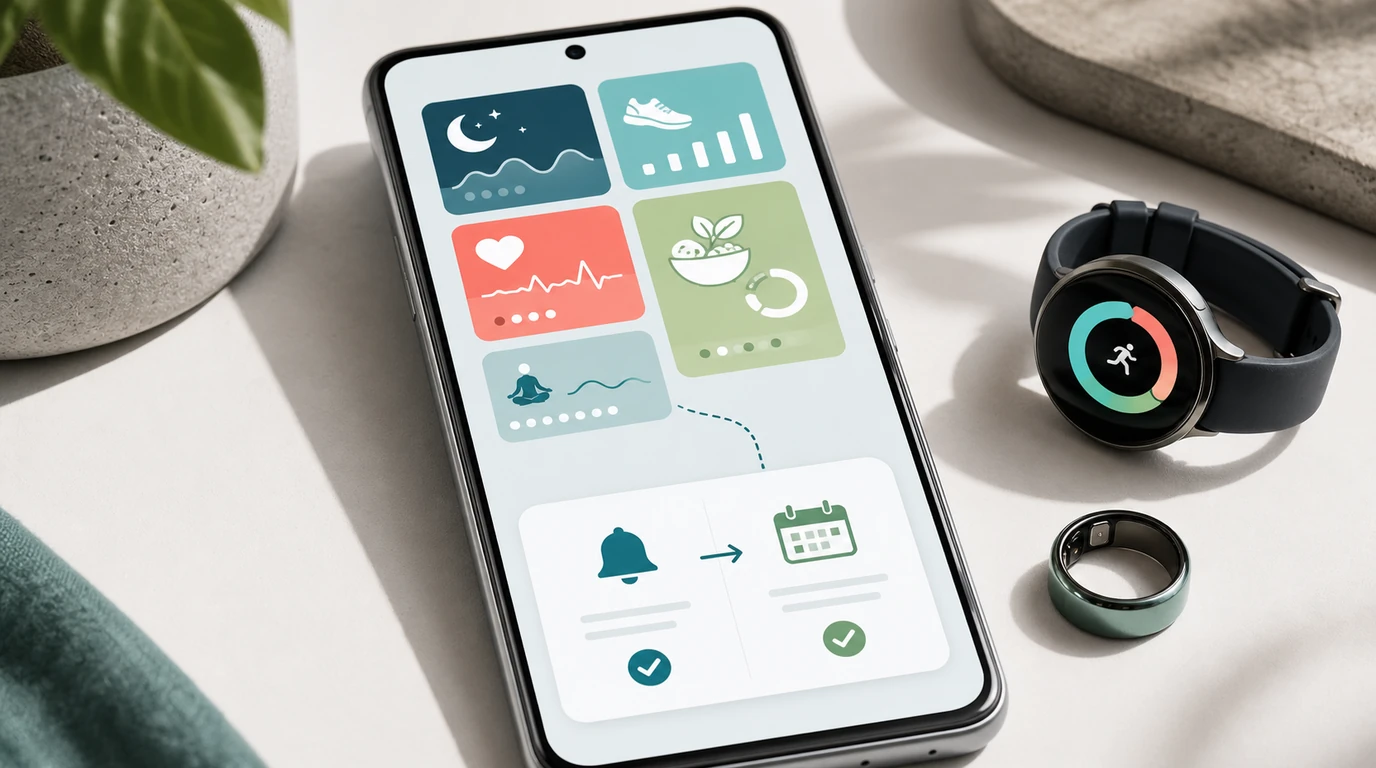
- Samsung Health Assistantは、米国の対象ユーザー向けベータとして始まったSamsung Health内のウェルネスAIアシスタントで、睡眠、活動、栄養、マインドフルネス、バイタルをつなげて説明します。
- SamsungのConnected Care構想は、測定から日常行動までをつなぐ将来方向を示します。xMAEやHiMAEの研究は技術的な前進であり、現在のベータ機能とは分けて読みます。
- 健康インサイトを行動へ移すときは、利用者が内容を確認し、必要な文脈だけを選び、リマインダー、予定、メモ、メッセージ下書き、アプリ起動へ変換します。
- FoneClawは、健康判断を行う製品ではなく、利用者が選んだ次の行動を権限、承認、進行表示、結果確認つきでAndroid側へつなぐフォローアップ実行環境です。
現在のSamsung Health Assistantベータ状況
Samsung Health Assistantとは、Samsung Healthにある睡眠、活動、栄養、マインドフルネス、バイタルの情報をつなげ、利用者が自分のウェルネス傾向を理解しやすくするAIアシスタントです。SamsungによるHealth Assistant Betaの発表では、米国の対象ユーザー向けにベータ提供が始まり、Energy Scoreや個人に合わせたおすすめを含む体験が説明されています。
最初に押さえるべき点は、提供中のベータ、Samsungが描くConnected Careの将来構想、研究段階の健康基盤モデルを分けて読むことです。現在のSamsung Health Assistant ベータは、対象地域、アカウント、Samsung Health環境、対応端末、同期データの条件に左右されます。利用者は、Samsung Health内の表示とSamsungの公式サポートで、自分のアカウントと端末が対象かを確認します。
SamsungはHealth Assistantを、日々の健康づくりを振り返るウェルネス機能として位置づけています。体調不良、診断、治療、服薬、緊急の判断は、適切な医療機関や専門家へ相談する領域です。Health Assistantの価値は、測定値を生活の文脈へ整理し、利用者が次の小さな行動を選びやすくするところにあります。
| 区分 | 現在確認できる内容 | 読み方 |
|---|---|---|
| 提供中のベータ | 米国の対象ユーザー向けSamsung Health Assistant Beta、五つのウェルネス領域、Energy Score文脈 | 実際の利用可否は対象アカウント、端末、地域、同期状況で確認する |
| Connected Care構想 | 監視から日常行動までをつなぐ人中心のケア、Samsung FoodやiFITなどのパートナー例 | Samsungの方向性と連携の考え方として読む |
| 研究段階 | xMAE、HiMAEによるウェアラブル生体信号表現とスマートウォッチ級推論の可能性 | 将来の技術基盤として理解し、現行ベータ機能と混同しない |
SamsungのAI機能とFoneClawの役割を広く比較したい場合は、Samsung Galaxy AI と FoneClaw 比較:Galaxy AI機能とAndroidスマホエージェントの違いで、Samsungエコシステム側のAIと、Android操作を支えるFoneClawの違いを整理できます。
測定値からインサイトまでの流れ
Samsung Health Assistantを理解するには、測定、同期、文脈化、説明、利用者の判断を分けると見通しがよくなります。Galaxy Watch、Galaxy Ring、Samsung Healthへの手入力やアプリ連携から記録が集まり、一定期間の傾向として整理され、Assistantが自然な説明やおすすめを提示します。ここで提示される内容は、利用者が自分の状態を振り返る入口です。
Energy Scoreのような機能には、対応する端末、OS、Samsung Healthアプリ、Samsungアカウント、同期されたデータ履歴が関係します。数値だけを見て判断するより、どの端末から、どの期間に、どのデータが入り、欠けている日がないかを確認します。睡眠が一晩だけ短いのか、数週間続いているのかでも、次の行動は変わります。
SamsungのConnected Careフォーラムでは、計測の「最初の一歩」と日常行動の「最後の一歩」をつなぐ考え方が語られています。さらにSamsung HealthのConnected Careビジョンでは、日々のリズム、分断されたデータ、個人に合わせたガイダンス、人中心のケアが強調されています。これは製品の将来方向として有用ですが、現在のベータで全機能が使えるという意味ではありません。
研究面では、Samsung Researchの健康基盤モデル研究が、xMAEとHiMAEを通じてウェアラブル生体信号の表現学習と、スマートウォッチ級の端末上推論の可能性を示しています。研究は、Connected Careの技術的な土台を広げる重要な材料です。一方で、xMAEやHiMAEをSamsung Health Assistantベータの提供済み機能として扱うと、読者の判断を誤らせます。
利用者が見るべき順序は、データ源、同期状態、対象期間、Assistantの説明、利用者自身の目的です。Samsung Health 行動につながる洞察は、生活を振り返り、次に何を試すかを決める材料として使います。
確認したインサイトをAndroidの次の行動へ変える
Samsung Health 行動につながる洞察を実用にするには、インサイトからAndroid操作へ直接飛ばず、利用者の確認を一度挟みます。まず、Assistantの説明を読み、対象期間とデータ源を確認します。次に、利用者が「何を日常で変えたいか」を決めます。睡眠の振り返り時間を作る、歩く予定を入れる、食事記録を忘れないようにする、医療相談前のメモを残す、といった具体的な行動です。
その後、行動を小さなスマホタスクへ変換します。リマインダーなら曜日、時刻、繰り返し、通知文。カレンダーなら日時、所要時間、タイトル、通知。メモなら保存先と本文。メッセージ下書きなら宛先、共有する範囲、文面。アプリ起動なら開くアプリと目的画面を確認します。
健康データの権限と、Android側のタスク実行権限は別の選択です。Samsung HealthやHealth Connectで健康データを扱う権限と、カレンダー、メモ、SMS、電話、通知などを操作する権限は同じものではありません。利用者が確認済みのインサイトを要約してFoneClawへ伝える場合でも、FoneClawが実行するのは利用者が選んだAndroid 健康フォローアップです。
FoneClawでの基本的な流れは、決める、定義する、プレビューする、承認する、実行する、確認する、です。利用者が「金曜夜に健康記録を振り返る予定を作りたい」と言えば、設定モデルが予定名や候補時刻を整理し、FoneClawが対応するカレンダー操作へつなげます。登録前に内容を見て、完了後にカレンダー上の結果を確認します。
Android上で意図を操作へ変える基本構造は、AIエージェントでAndroidを操作する仕組み:意図、確認、実行、検証までの完全ガイドで詳しく説明しています。このページでは、健康インサイトをユーザーが確認した後の、日常的なフォローアップに絞ります。
5つの可逆的な健康フォローアップ例
Android 健康フォローアップは、最初から大きな生活変更にしないほうが続けやすくなります。FoneClawで扱いやすいのは、見える宛先があり、内容を確認でき、取り消しや変更がしやすい行動です。ここでは、利用者がインサイトを読んだ後に選べる5つの例を示します。
| 場面 | 入力する文脈 | FoneClawで作るもの | 確認する結果 |
|---|---|---|---|
| 睡眠の振り返り | 就寝前に記録を見直したい | 毎晩または週数回のリマインダー | 時刻、繰り返し、通知文 |
| 活動量の見直し | 昼休みに短く歩きたい | カレンダーの短い予定 | 日時、所要時間、重複予定 |
| 診察前の準備 | 気になった傾向を自分の言葉で残したい | メモ | 本文、保存先、タイトル |
| 家族への共有 | 生活記録の振り返りを相談したい | メッセージ下書き | 宛先、共有範囲、送信前の本文 |
| 記録の追加入力 | Samsung Healthや関連アプリを開いて手動入力したい | 対象アプリの起動 | 開くアプリ、目的画面、手動入力の継続 |
睡眠リマインダーでは、通知文に詳細な健康データを書く必要はありません。「Samsung Healthを確認する」「今週の記録を振り返る」のように、周囲に見られても内容が細かく伝わりにくい文面を選べます。FoneClawは時刻と繰り返しを整理し、利用者が確認してから登録します。
活動量の予定では、カレンダーの空き時間を見ながら短い枠を確保します。大きな運動計画ではなく、昼休みの10分散歩や夕方のストレッチのような戻しやすい予定が最初のテストに向きます。運動中に画面を触らず進める具体的な操作は、Android フィットネス音声操作:運動中に画面を触らず進める実用ガイドで、タイマーやワークアウト関連の使い方を確認できます。
メモやメッセージ下書きでは、利用者が共有する範囲を決めます。Assistantの説明をそのまま全文転送するより、「最近の睡眠記録について相談したい」「次の診察で生活リズムを聞きたい」のように目的を明確にします。FoneClawは下書き作成を支援し、送信や保存の前に内容を見える形にします。
アプリ起動は最も軽いフォローアップです。利用者が「Samsung Healthを開いて、睡眠記録を確認したい」と決めたら、FoneClawは対応するアプリ起動や画面確認の流れを支えます。対応しない画面や追加認証が出た場合は、利用者が手動で続ける状態へ切り替えます。手動引き継ぎも、健康データを扱う場面では自然な安全設計です。
健康データ権限とウェルネス判断の境界
Samsung Health AIアシスタントを使うときは、健康データの権限、端末操作の権限、ウェルネス判断、医療判断を分けます。健康データは種類が細かく、睡眠、活動、心拍、体組成、食事、バイタルなど、アプリごとに扱う目的が異なります。利用者は、どのアプリがどのデータ種別を、どの目的で使うのかを確認します。
Android Health Connectの公式ドキュメントでは、健康・フィットネスデータへのアプリ単位の権限管理が説明されています。データ種別とアプリの目的に応じてアクセスを扱う考え方は、Samsung Health Assistantのインサイトを読む場面でも、Androidフォローアップを作る場面でも重要です。
FoneClawへ渡す文脈は、目的に必要な範囲へ絞ります。カレンダーに「健康記録の振り返り」を入れるだけなら、睡眠時間やバイタルの詳細値を予定本文へ書く必要はありません。家族への下書きでも、具体的な数値を共有するか、相談の目的だけを書くかを利用者が決めます。
端末やアプリの権限を見直したい場合は、AIでAndroid端末の健康状態を確認:電池消耗、権限、通知音を優先診断する手順で、アプリ権限、特別なアクセス、通知、電池最適化を優先順に確認できます。健康データを扱うほど、権限は一括で広げるより、目的ごとに見直すほうが実用的です。
体調不良、強い痛み、息苦しさ、急な変化、薬や治療に関する判断は、ウェルネスインサイトだけで進めず、適切な医療機関や専門家へつなぎます。FoneClawは、予約前のメモや確認用リマインダーなど、利用者が選んだスマホ側の準備を支援します。
FoneClawが担うスマホ側フォローアップ
FoneClawの役割は、利用者が確認したインサイトを、日常のAndroid操作へ移すことです。利用者がSamsung Health Assistantの画面を見て、「この内容をもとに金曜夜の振り返り予定を作りたい」「家族に相談する下書きを作りたい」「関連アプリを開いて手動で記録したい」と決めたところから、FoneClawのPhone Agentワークフローが始まります。
FoneClawでは、設定したモデルが依頼を理解し、必要な手順を計画します。ユーザーは無料の標準モデルから始めることもできます。FoneClawは100+ built-in toolsを通じて、対応するリマインダー、カレンダー、メモ、メッセージ、アプリ起動、画面確認などのAndroid操作へつなげます。進行中の状態、承認が必要な箇所、停止や再試行、完了後の結果を見える形にすることを、私たちは製品の中心に置いています。
現在のFoneClawでは、利用者が選んだ画像やスクリーンショットの添付、再確認しやすい画面文脈、長めのタスク中の進行表示も使いやすくしています。たとえば、利用者が自分で選んだSamsung Healthの画面文脈を参考に、「この内容を詳しく転記せず、週末に確認する予定を作って」と頼むような使い方ができます。ここでも、入力する文脈、登録先、登録内容は利用者が確認します。
FoneClawで扱う入力は、利用者が選んだ普通のスマホ側フォローアップです。健康データの読み取り元はSamsung Healthや対象アプリ側に置き、FoneClawは利用者が選んだ文脈と次の行動をAndroid側で形にします。この分担により、健康データの解釈元と、Androidの次の行動を混同せずに使えます。
対応範囲を確認する場合はFoneClawの機能紹介で現在のツールと操作カテゴリを見て、導入する場合はFoneClawのダウンロードページでFull APKと利用可能なLite配布を選びます。個人文脈をどこまで渡すかを考えたい場合は、パーソナルコンテキスト AI エージェント:スマホ文脈をAndroid操作へ安全につなぐ方法で、必要な文脈だけを選ぶ考え方を確認できます。
健康インサイトを行動に移す前の6項目
Samsung Health 行動につながる洞察を使う前に、次の6項目を確認します。これは医療的な正確性を判定するためではなく、日常のAndroidフォローアップを安全に小さく始めるためのチェックです。
- 情報源は何か。Samsung Health Assistantベータ、Connected Care構想、研究段階の説明を分けて読む。
- 自分の対象環境で使えるか。Samsung Health内の表示、アカウント、端末、地域、同期データを確認する。
- どの行動へ変えるか。リマインダー、予定、メモ、下書き、アプリ起動のどれか一つに絞る。
- 必要な文脈はどこまでか。詳細な健康データを入れずに済むなら、目的だけを入れる。
- どのアプリと権限を使うか。健康データ権限と、カレンダーやメッセージなどの操作権限を分ける。
- 結果をどう確認し戻すか。登録後の画面を見て、不要なら編集や削除ができる状態にする。
最初のテストは、低リスクで戻しやすい操作にします。たとえば「毎週金曜の夜にSamsung Healthを確認するリマインダーを作る。通知文には詳しい健康データを書かない」と決め、登録前後の画面を確認します。この小さな流れから始めると、Samsung Health Assistantのウェルネスインサイトと、FoneClawのAndroidフォローアップを役割ごとに使い分けやすくなります。