
運動中にAndroidを声で操作する方法:タイマー、音楽、運動後メモの使い分け
運動中にAndroidを声で操作する方法を、Geminiのタイマー・メディア操作、対応フィットネスアプリ、FoneClawのスマホ操作に分けて整理します。
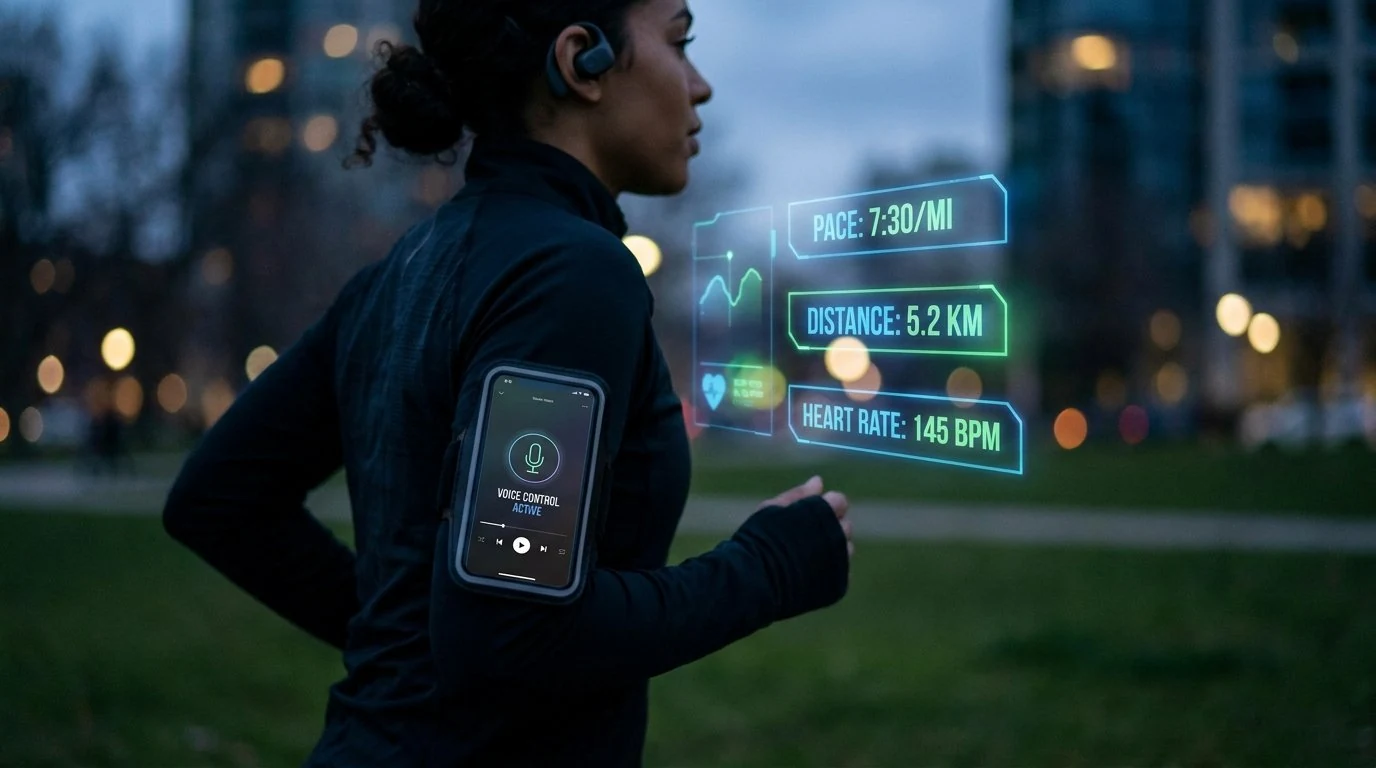
- 運動中にAndroidを声で操作する時は、Gemini/時計/メディア操作、対応フィットネスアプリ、FoneClawの対応済みスマホ操作を分けて選びます。
- 休憩用のカウントダウンタイマーや音楽操作は、まずAndroid側のネイティブルートで開始し、実際の時計画面や再生先を確認します。
- 運動後の連絡は、Gboard音声入力やFoneClawの下書き入力で文面を準備し、宛先と本文を見てから別途送信します。
- Health Connectが必要なのは健康データ連携を使う時です。タイマーや音楽だけなら、健康データ権限ではなくマイク、時計、メディア出力を確認します。
運動前に使う音声ルートを選ぶ
運動中にAndroidを声で操作する時は、最初に「何を声で済ませたいか」を分けると現実的になります。手がふさがる場面で便利なのは、休憩タイマー、音楽の再生や一時停止、運動後の短い連絡、忘れ物のTo-doです。運動内容や体調を判断するためではなく、スマホの小さな操作を減らすために使います。
ネイティブのルートでは、GeminiやAndroidの時計、メディア操作、対応するフィットネスアプリを使います。GoogleのGeminiのデバイス操作ヘルプでは、対応するAndroid環境でタイマー、アラーム、メディア操作を扱えること、また対応するFitbitやSamsung Healthのワークアウト操作や一部の歩数・心拍関連の問い合わせが説明されています。これらはGoogleや各フィットネスアプリ側の機能です。
FoneClawのルートは、対応済みのスマホ操作を見える画面で進めるためのものです。対応するAndroid環境で、アプリを開く、現在表示されている画面を確認する、識別できる編集欄に運動後メッセージを入れる、To-do Centerに「ジム用タオルを入れる」のような個人用フォローを残す作業を支援します。結果が外へ影響する操作では、全体設定とツールごとの承認設定に従い、ユーザーが内容を確認します。
| 作業 | 向くルート | 前提 | 確認する結果 |
|---|---|---|---|
| 休憩タイマー | Gemini/時計アプリ | 対応端末、時計アプリ、音声入力 | カウントダウンが実際に始まったか |
| 音楽操作 | Gemini/メディアアプリ | 再生アプリ、アカウント、出力先 | 正しい曲、音量、イヤホン出力 |
| 運動後メッセージ | Gboard音声入力またはFoneClaw | 宛先、編集欄、送信前確認 | 本文が正しく下書きされているか |
| 後でやること | FoneClaw To-do Center | 内容と日付の有無 | To-doが保存されたか |
音声操作アプリ全体の比較から選びたい場合は、Android音声操作アプリのおすすめ:声でできることから選ぶが、運動以外の場面も含めて整理する助けになります。
タイマーと音楽操作を確認する
たとえばセット間の休憩に「60秒の休憩タイマーを開始」と言う例を考えます。これは運動メニューの推奨ではなく、タイマー操作の例です。対応するGeminiや時計アプリのルートでカウントダウンを始めたら、画面または音声応答で60秒タイマーが実際に動いているかを確認します。途中で止める、再開する、もう一度始める操作も、対応するネイティブルートで確認します。
Geminiの時計操作では、端末によって使う時計アプリが変わります。Googleのヘルプでは、HONOR、OnePlus、OPPO、Samsung、TECNO、Xiaomiではメーカーの時計アプリを使い、その他のAndroid端末では、Google Clockが端末で有効になっている場合、Geminiモバイルアプリは他の時計アプリよりGoogle Clockを使用します。サードパーティの時計アプリは、アラームやタイマーの設定、確認、更新、削除には対応しますが、時計アプリのすべての操作まで同じように扱えるわけではありません。
FoneClawの時計アラーム操作は、明確な時刻、繰り返し、ラベルを指定してAndroidの時計アラームを設定するものです。たとえば「明日の6時30分にジム準備のアラーム」は扱えますが、セット間の60秒カウントダウンとは別の種類です。既存アラームの変更は時計アプリを開いて手動編集へ進む形になります。休憩用カウントダウンは、Geminiや時計アプリのタイマーとして扱うほうが合います。
音楽では、すでに使うアプリと出力先を決めておくと安定します。「いつものプレイリストを再生」「一時停止」「次の曲」「音量を少し下げて」のような短い指示が向いています。Bluetoothイヤホン、スマートウォッチ、車載機器、ロック画面では、マイクの拾い方や再生先が変わることがあります。うまく再生されない時は、対応アプリのログイン、ネットワーク、イヤホン接続、音量、ロック画面の制限を見ます。Android音声操作の基本設定を先にそろえたい場合は、Android音声操作の始め方:Voice Access設定とFoneClawの使い方が、マイクや画面操作の土台を確認する入口になります。
運動後のメッセージやフォローを残す
運動後は、家族への短い連絡、トレーナーへの報告、次回の持ち物メモのような小さな作業が残りがちです。汗を拭き、呼吸が落ち着いてから、画面を見られる状態で進めます。GoogleのGboard音声入力ヘルプのように、編集欄を選び、キーボードのマイクで話して文字を入れる方法は、短い下書きに向いています。入力された文章は送信ではありません。
例として「田中さんに、トレーニング終わりました。10分後に出ます、と下書きして」と頼む場合、宛先、会話スレッド、本文を確認します。FoneClawでは、対応するAndroidアプリを開き、現在画面で確認できる編集欄に文面を入れる流れを支援できます。送信ボタンを押すかどうかは別の判断です。実際に送った後は、メッセージアプリの送信済み状態や会話スレッドで確認します。ハンズフリーのメッセージ手順を詳しく整えるなら、Android ハンズフリーメッセージ:SMS要約、返信文作成、送信前確認の安全な流れが近い実用ガイドです。
連絡ではなく自分用のフォローなら、FoneClawのTo-do Centerに「ジム用タオルをバッグに戻す」「次回はシューズを持って行く」のような個人用To-doを保存できます。具体的な日付がなければ期限なしとして残ります。これは運動ログや共有ヘルスデータではなく、自分の次の行動を忘れないための項目です。保存後はTo-do Centerに残った結果を確認します。FoneClawの現在の対応範囲はFoneClawの機能一覧で確認できます。
マイク、ロック画面、健康データ権限を確認する
運動中の音声操作が止まる理由は、AIの性能だけではありません。ロック画面、Bluetoothマイク、通信、アプリのログイン、時計や音楽アプリの権限、健康データ共有の設定が関係します。すべてのイヤホンやロック画面が同じように動くとは限らないため、よく使う環境で確認します。
| 症状 | 確認すること | 結果の見方 |
|---|---|---|
| 声を拾わない | 端末マイク、Bluetoothイヤホン、入力先 | 短い音声入力が文字になるか |
| ロック画面で止まる | 通常の解除方法、許可された操作範囲 | 無理に回避せず、解除後に再開できるか |
| 音楽が別の機器で鳴る | Bluetooth接続、メディア出力、音量 | 意図したイヤホンやスピーカーに出ているか |
| フィットネスアプリが動かない | アカウント、ネットワーク、対応デバイス | アプリ内で開始や同期が確認できるか |
| 健康データが見えない | Health Connect、アプリごとの権限 | 必要なデータ種別だけ許可されているか |
タイマーや音楽だけを声で操作するなら、Health Connectの権限は不要です。健康データをアプリ間で使う場合に、対応条件とデータ権限を確認します。Android DevelopersのHealth Connect対応状況では、Google Play servicesを備えたAndroid 9以降が前提になり、Android 14以降ではシステムコンポーネントとして扱われることが説明されています。Android 9から13では、対応するHealth Connectアプリを別に使います。ワークプロファイルでは対応しません。
GoogleのHealth Connectのヘルプでは、対応アプリを接続し、データ種別ごとに権限を管理する考え方が示されています。接続したアプリは自分のデータコピーを持つ場合があるため、どのアプリに何を渡すかを必要最小限にします。FoneClawのスマホ状態確認は、端末のメモリ、ストレージ、バッテリー、ネットワークのような電話側の状態を見るためのもので、人の体調や健康状態を測るものではありません。
オンラインモデルを設定している場合、依頼文やタスク文脈が処理に使われることがあります。運動内容、健康データ、個人情報は、作業に必要な範囲だけに絞ります。Android上の実行境界を詳しく知りたい場合は、AIエージェントでAndroidを操作する仕組み:意図、確認、実行、検証までの完全ガイドも参考になります。
動作中のスマホ操作を増やさない
運動中の音声操作は、画面を触る回数を減らすための補助です。動作中に複雑な指示を増やすほど、周囲やフォームへの注意が落ちます。タイマー、音楽、短い下書き、終了後のTo-doのような小さな作業に絞り、画面確認が必要な操作は止まれる場面で行います。
FoneClawでは、対応するAndroidアプリを開き、現在画面を確認し、見えている編集欄に下書きを入れ、個人用To-doを保存し、必要な場面では承認設定に従って確認を残します。ネイティブのGeminiやフィットネスアプリで済むタイマー、メディア、記録操作はそのルートを使い、運動後の下書きや個人用フォローはFoneClawで見える範囲を確かめながら進める。この分け方が、手がふさがる場面ではいちばん実用的です。