
Androidスマートホーム音声操作:Google Home、Matter、FoneClawで使う実用ガイド
Androidスマートホーム音声操作の設定と使い方。Google Home、Matter、家電アプリ、FoneClawの対応済みスマホ側操作を場面別に整理します。
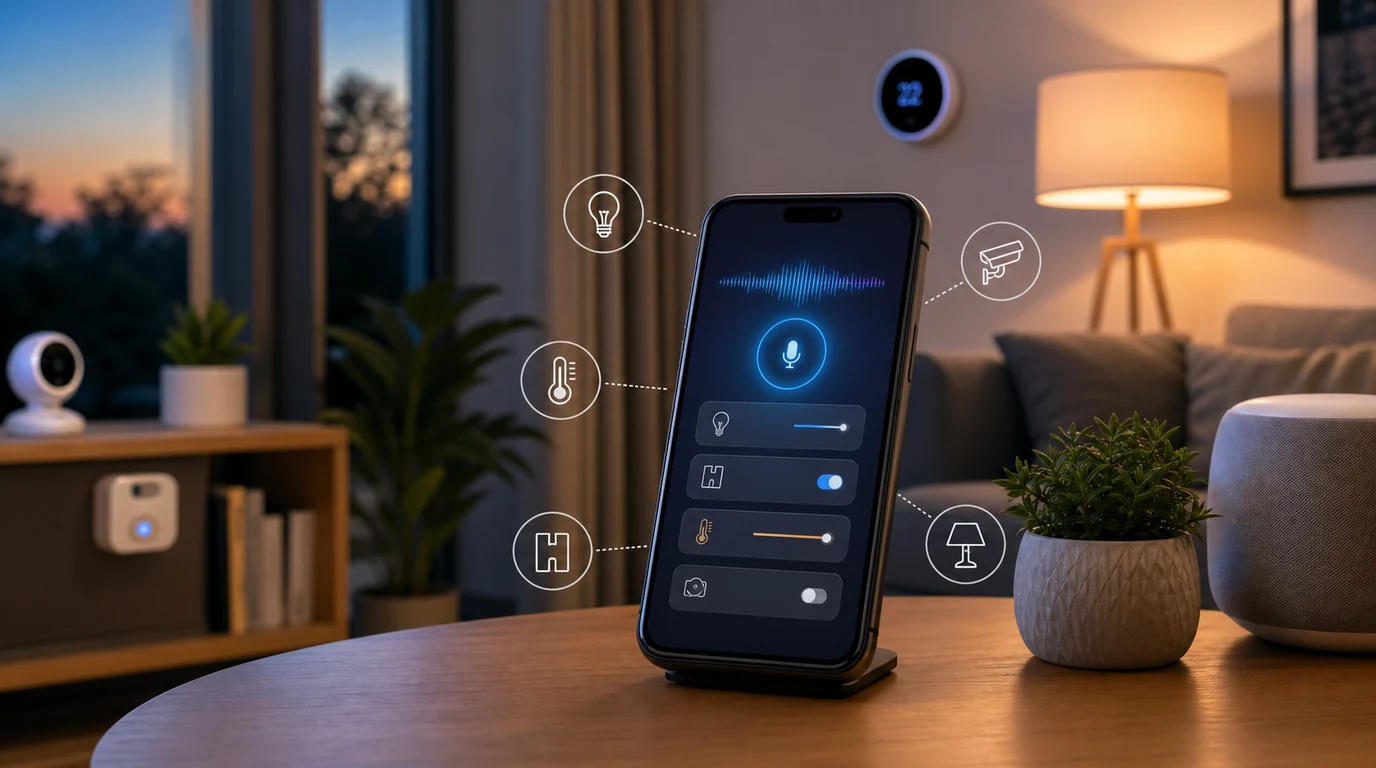
- Androidスマートホーム音声操作は、ライト、プラグ、温度調整、シーン実行のような家庭内操作を、短い声の指示で扱うための実用的な仕組みです。
- Google Home、Matter、各デバイスアプリ、ハブ、ネットワーク、権限の状態によって使える範囲が変わるため、出発点は対応機器とアプリの整理です。
- FoneClawでは、私たちはAndroidスマホ側の対応済み操作として、正しいホームアプリを開く、シーン指示を準備する、状態確認を促す、リマインダーや予備手順を作る流れを支援します。
スマホから声で操作する範囲を決める
帰宅して両手に荷物を持っている時、「玄関のライトをつけて」と言うだけで照明がつく。料理中に「キッチンの換気をオンにして」と言える。就寝前に「おやすみのシーンを実行して」と頼める。Androidスマートホーム音声操作は、こうした家庭内の短い操作をスマホから扱いやすくするためのものです。
最初に決めたいのは、スマホで何を声に任せるかです。ライト、スマートプラグ、エアコンやサーモスタット、ロボット掃除機、テレビ、カメラ、ロック、アラームなど、家の中のデバイスには安全度の差があります。ライトや音楽は気軽に使いやすい一方、ロック、カメラ、アラーム、購入に関わる操作では、状態確認や明示的な確認を残すほうが安心です。
FoneClawでは、私たちはAndroidスマホ側の対応済み操作を中心に設計しています。正しいホームアプリを開く、よく使うシーン名を確認する、実行前に状態を見せる、失敗した時の予備手順を作る。スマートホームの操作そのものはGoogle Home、Matter対応デバイス、SmartThings、Alexa、各メーカーアプリなどの仕組みによって動きます。FoneClawは、その周辺でスマホ上の手順を整える役割を担います。
まずは家庭内でよく使う操作を三つに絞ります。「リビングのライト」「寝室のプラグ」「外出前のシーン」のように、場所と機器を分かりやすくします。声で使う名前が曖昧だと、同じ家の別の機器が反応することがあります。短い名前、部屋名、用途名をそろえることが、音声操作の安定につながります。
Android、Google Home、Matter、家電アプリを準備する
スマートホーム音声操作は、声だけで始まるように見えて、実際には事前準備がほとんどです。Androidスマホ、Google Home、デバイスメーカーのアプリ、家庭のWi-Fi、ハブ、Matter対応状況、アカウント、権限、部屋の名前がそろって初めて、短い音声指示が安定します。
Google HomeのMatterヘルプでは、Matterが対応デバイスの互換性、セットアップ、応答性、信頼性、複数プラットフォームでの操作を改善する標準として説明されています。Matter対応機器でも、最初の登録、家庭への追加、部屋の割り当て、権限、ネットワーク状態は確認が必要です。
開発者向けの情報では、Google Home DevelopersのMatter概要やHome APIs for Androidが、Androidから家庭内デバイスやMatter、クラウド連携機器を扱う流れを示しています。一般ユーザーにとって大切なのは、どの機器がどのアプリに登録され、どの音声アシスタントから見えているかを把握することです。
Android側の音声設定がまだ整っていない場合は、Android音声操作の設定ガイドでマイク、音声アシスタント、ロック中の操作、通知の基本を確認できます。このページでは、そこから先のスマートホーム操作に絞ります。家電アプリを開けるか、Google Homeで機器が見えるか、声で呼ぶ名前が自然かを順番に確認します。
ライト、プラグ、温度、シーンを安定して動かす言い方
夜に帰宅した時、「ライトをつけて」だけでは、どの部屋のライトか分からない場合があります。スマートホームの音声操作では、短さと具体性の両方が必要です。「リビングのライトをつけて」「寝室のライトを30%にして」「玄関のライトを消して」のように、部屋名と機器名を含めると安定します。
スマートプラグは、接続している機器名で呼ぶと使いやすくなります。「加湿器をつけて」「デスクライトを消して」のように、プラグ名ではなく実際の用途を名前にします。家族も使うなら、誰が聞いても分かる名前にそろえます。似た名前が多い時は、部屋名を前につけます。
温度調整は、数字を明確にします。「リビングを22度にして」「寝室を少し暖かくして」のように言えますが、抽象的な言い方は機器やアプリによって解釈が変わります。子どもや高齢者がいる家庭では、急な温度変更より、決まったシーンとして「夜の暖房」「留守中の省エネ」を作るほうが扱いやすいことがあります。
シーンやルーティンは、音声操作の本命です。「おはよう」「料理開始」「おやすみ」「外出」のような短い名前に複数の操作をまとめます。ただし、ロック、カメラ、アラーム、購入に関わる操作を含める場合は、実行前に状態を確認できる設計が安心です。FoneClawでは、私たちはこうした重要な操作の前後で、スマホ側の確認やリマインダーを使いやすくすることに価値を置いています。
FoneClawがAndroidのスマートホーム操作を支援する流れ
夕食の準備中に「キッチンの明かりを少し明るくして、あとで食洗機を回すのを思い出させて」と頼みたい場面があります。この依頼には、スマートホーム操作とスマホ側のリマインダーが混ざっています。FoneClawでは、私たちはこうしたAndroidスマホ上の流れを整理し、対応済みの操作へつなげることを重視しています。
FoneClawが支援しやすいのは、ホームアプリを開く、該当シーンを見つける、音声で使う指示を準備する、デバイスの見える状態を確認する、うまく動かなかった時にリマインダーや手動手順へ切り替える、といった電話側の行動です。家電そのものの制御は、登録済みのアプリ、Matter、Google Home、SmartThings、Alexa、各メーカーの仕組みに沿って進みます。
複数のステップが絡む時は、FoneClawで手順を分けると安全です。「帰宅シーンを開いて、実行前に確認して」「旅行前チェックを作って、ロックとカメラの状態確認をリストにして」のように頼めます。複数操作の考え方は複数ステップの自動化ガイドでも詳しく扱っています。
FoneClawでは、私たちは結果が見えることを大切にしています。ライトの状態、プラグの状態、ロックやカメラの確認、アラームの扱いなど、家族や安全に関わる操作では、スマホ上で状態を見てから進める流れを選びます。声だけで急いで完了するより、見える確認と予備手順があるほうが日常では使いやすくなります。
場面別:朝、料理、就寝、見守り、旅行
朝のシーンでは、ライト、カーテン、天気、ニュース、コーヒーメーカー、予定確認が候補になります。声の指示は「おはようシーンを開いて」「朝のライトをつけて」のように短くします。FoneClawを使う場合は、出勤前の持ち物リマインダーや、家族へのメッセージ下書きを組み合わせると便利です。メッセージ送信の詳しい流れは画面に触れずにテキストを送る方法で扱っています。
料理中は、手が汚れているため声の価値が高くなります。「キッチンを明るくして」「換気をオンにして」「15分タイマー」「買い物リストに卵を追加」のような指示が使いやすいです。火や刃物を使っている時は、長い設定変更を続けず、短い操作に絞ります。
就寝時は、ライトを消す、エアコンを調整する、ドアや窓の確認、翌朝のリマインダーが中心です。「おやすみシーンを開いて、実行前に確認して」のように、確認を残す言い方が安心です。ロックやアラームを含む場合は、スマホ画面で状態を見てから進める流れを作ります。
介護や見守りでは、照明、カメラ、センサー、通知、家族への連絡が関係します。ここでは便利さよりも、誰が状態を確認し、誰に通知するかを明確にします。FoneClawでは、私たちは通知の整理、家族への下書き、確認リマインダーのような電話側の手順を支援します。
旅行前は、家全体の確認が必要になります。ライト、プラグ、カメラ、ロック、アラーム、空調をチェックリスト化し、「旅行前チェックを開いて」と呼べる形にします。すべてを一気に実行するより、状態を確認しながら進めるほうが安心です。
Google Home、Alexa、SmartThings、個別アプリの使い分け
家庭内に複数のアプリや音声アシスタントがあると、どれを使うべきか迷います。Google HomeはAndroidスマホとの相性やMatter対応機器の管理で使いやすい場面があります。AlexaはEchoなどのスマートスピーカー中心の家庭で便利です。SmartThingsはSamsung系の家電やテレビが多い家庭で選びやすく、個別アプリはメーカー固有の詳細設定に向きます。
使い分けの目安は、どこで操作するかです。スマホ上で状態を確認しながら進めるならGoogle Homeや各デバイスアプリ。家の中で声だけで操作するならスマートスピーカー。Samsung TVに絞る場合は、Samsung TVの音声操作ガイドのように機器別に見るほうが早いことがあります。
FoneClawでは、私たちはこれらのエコシステムを置き換えるのではなく、Androidスマホ側の行動を支えます。正しいアプリを開く、使うシーン名を整理する、実行前に確認する、うまく動かなかった時にリマインダーや手動チェックへ切り替える。家庭内の実行は各アプリやデバイスの状態に沿って進み、FoneClawはスマホ上の準備と確認を扱います。
家族で使う場合は、全員が同じ名前で呼べるようにします。「リビングライト」「寝室プラグ」「外出シーン」のように、短く一貫した名前を使います。操作できる人、確認が必要な操作、夜間に避ける操作も決めておくと、音声操作が家族の混乱になりにくくなります。
FAQ:Androidスマートホーム音声操作
Androidでスマートホーム音声操作を始めるには何が必要ですか?
Androidスマホ、Google Homeや各デバイスアプリ、対応機器、Wi-Fi、必要に応じたハブやMatter対応状況、マイクや通知の権限を確認します。最初はライトやプラグなど、結果が分かりやすい機器から始めると安定しやすくなります。
Matter対応ならどのアプリでも同じように使えますか?
Matterは互換性やセットアップの改善に役立つ標準ですが、機器、ハブ、アプリ、家庭のネットワーク、設定状態によって体験は変わります。Google Home、メーカーアプリ、SmartThingsなど、どのアプリで管理しているかを確認しておくと操作しやすくなります。
FoneClawはスマートホーム操作で何を支援しますか?
FoneClawでは、私たちはAndroidスマホ側の対応済み操作として、ホームアプリの起動、シーン名の整理、状態確認、リマインダー、手動チェックへの切り替えを支援します。ロック、カメラ、アラーム、購入のような重要操作では、見える確認を大切にします。
機器やアプリが反応しない時はどうすればよいですか?
まずWi-Fi、電源、アプリ登録、部屋名、デバイス名、アカウント、権限を確認します。すぐに直らない場合は、FoneClawで「あとで確認するリマインダー」や「手動チェックリスト」を作ると、家族や時間のある時に落ち着いて対応できます。