
FoneClaw oder Alexa: drei Aufgaben, bei denen die Wahl klarer wird
FoneClaw und Alexa fair vergleichen: Haushaltserinnerung, Android-Termin, geprüfte Nachricht, Route und Smart-Home-Steuerung nach Aufgabe auswählen.
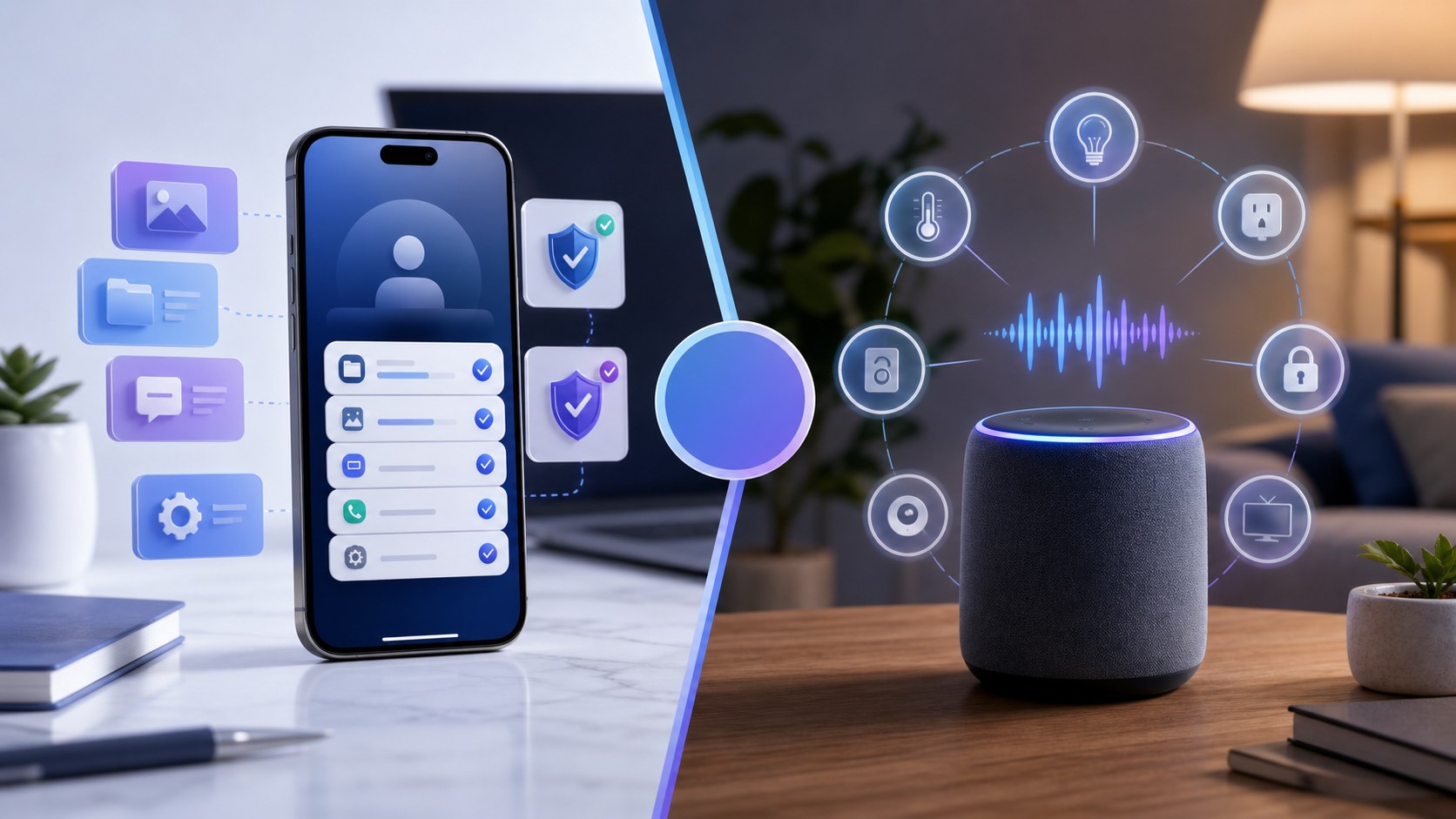
- Alexa und Alexa+ sind nicht dasselbe: Alexa bleibt stark im Amazon-Geräte- und Smart-Home-Umfeld, während Alexa+ zusätzlich App-, Web- und Service-Aktionen beschreibt, wo verfügbar.
- FoneClaw passt, wenn die relevante Aufgabe auf dem Android-Telefon liegt: sichtbaren Bildschirm prüfen, Text in ein aktuelles Feld setzen, Kalenderereignis erstellen oder eine Kartenroute öffnen.
- Für Haushaltserinnerungen, kompatible Smart-Home-Geräte und Alexa-Dienste ist Alexa oft direkter; für geprüfte Telefonaufgaben mit Empfänger, Kalender oder Route ist FoneClaw näher am Android-Kontext.
- Alexa-Erinnerungen, gemeinsam sichtbare Kalenderereignisse und direkte Produktübergaben sind verschiedene Dinge; Ergebnisse müssen in der jeweiligen App oder im jeweiligen Konto geprüft werden.
Nach der Aufgabe entscheiden
Wenn du FoneClaw oder Alexa vergleichst, ist die beste Frage nicht, welcher Assistent allgemein stärker ist. Entscheidend ist die konkrete Aufgabe: Soll ein Gerät im Zuhause reagieren, soll ein Dienst im Amazon-Umfeld handeln, oder soll auf deinem Android-Telefon ein sichtbarer Schritt vorbereitet werden?
Alexa ist stark, wenn die Aufgabe im Amazon-Konto, auf Echo-Geräten, in der Alexa-App, im Webzugang von Alexa+ oder in verbundenen Diensten und Smart-Home-Geräten liegt. FoneClaw ist näher an der Aufgabe, wenn der relevante Zustand auf dem Android-Telefon liegt: aktueller Bildschirm, Ziel-App, Eingabefeld, Kalender, Kartenroute oder ein Entwurf, den du vor dem Senden prüfen möchtest. Für die Grundlagen unterstützter Android-Aktionen hilft Android-Handy mit KI-Agent steuern: von Absicht zu bestätigter Aktion.
| Aufgabe | Alexa passt, wenn... | FoneClaw passt, wenn... | Ergebnis prüfen |
|---|---|---|---|
| Erinnerung oder Termin | eine Haushaltserinnerung im Alexa-Umfeld genügt. | ein Android-Kalenderereignis in einem beschreibbaren Kalender entstehen soll. | Konto, Datum, Uhrzeit und gespeicherte Erinnerung prüfen. |
| Nachricht und Route | die Information in Alexa-kompatiblen Diensten liegt. | du Empfänger, Textfeld und Kartenroute auf dem Android-Telefon prüfen musst. | Nachricht nicht automatisch senden; Ziel und Verkehrsmittel kontrollieren. |
| Smart Home | Gerät, Skill und Konto mit Alexa verbunden sind. | eine unterstützte Android-App geöffnet oder ein sichtbarer App-Schritt vorbereitet werden soll. | Physische Wirkung oder App-Status prüfen. |
Alexa+ funktioniert auch jenseits des Lautsprechers
Alexa sollte nicht auf „Smart Speaker, der nur antwortet“ reduziert werden. Amazon beschreibt Alexa+ als Erlebnis, das je nach Land und Zugang über Echo, Fire TV, Alexa-App und Web verfügbar sein kann. In den USA nennt Amazon unter anderem Alexa-App und Alexa.com als Zugangswege; in der Amazon-Ankündigung zum internationalen Alexa+-Start wird Indien als Early-Access-Beispiel beschrieben, mit Einladungen, Land-, Konto- und Gerätebedingungen. Der Browserzugang wird dort für Indien als kommend beschrieben, nicht als bereits allgemein verfügbar.
Auch die Amazon-Übersicht zu Alexa+ und neuen Geräten beschreibt echte Aktionen: geteilte Dokumente und Fotos nutzen, Familienkalender und Erinnerungen verwalten sowie kompatible Smart-Home-Geräte steuern. Gleichzeitig sind klassische Alexa, Alexa+ und einzelne Länderstarts nicht identisch. Für Verfügbarkeit, Kosten, Skills und Länderbedingungen ist Alexa+: Verfügbarkeit, Kosten, Skills und Unterschied zu Android-Phone-Agenten der passendere Detailleitfaden.
Haushaltserinnerung oder Android-Termin
Die erste praktische Entscheidung betrifft Erinnerungen und Termine. Wenn du in der Küche sagst: „Erinnere uns heute Abend an den Müll“, ist Alexa oft der natürliche Weg. Die Erinnerung gehört zum Haushalt, zu einem Echo-Gerät oder zum Amazon-Konto. Das Ergebnis prüfst du dort, wo Alexa Erinnerungen verwaltet.
Anders ist ein Android-Termin mit konkretem Konto. Beispiel: Du möchtest am Mittwoch, 14. Oktober 2026, von 15:00 bis 15:45 Uhr in der lokalen Gerätezeit einen Kundentermin in deinem Arbeitskalender speichern, mit Erinnerung 30 Minuten vorher. FoneClaw kann unterstützte Kalenderaktionen nutzen: Kalender und Ereignisse in einem konkreten Zeitraum prüfen, einen beschreibbaren Kalender verwenden, ein Ereignis erstellen und danach die tatsächlich gespeicherte Start- und Endzeit öffnen oder anzeigen. Wichtig bleibt: vollständige Start- und Endzeit, richtiger Kalender und Erinnerungsregel gehören in die Eingabe.
Alexa-Erinnerungen, gemeinsam sichtbare Kalenderereignisse und direkte Übergaben zwischen Produkten sind drei verschiedene Dinge. Ein Termin kann in Alexa sichtbar sein, wenn beide Seiten unabhängig dasselbe Kalenderkonto oder einen freigegebenen Kalender korrekt verknüpft haben. Ein Amazon-Staff-Hinweis im Amazon-Forum zu Alexa und Kalendern empfiehlt, den korrekt verknüpften Kalender, das gespeicherte Ereignis im Kalenderkonto, Kalender- und Gerätezeitzonen sowie bei iCloud die Synchronisierung zu prüfen. Daraus folgt keine universelle Garantie für jeden Kalenderanbieter. Prüfe deshalb vor dem Duplizieren, ob der Termin im gewünschten Alexa-Kalender oder Android-Kalender bereits sichtbar ist.
Nachricht und Route vor dem Losgehen prüfen
Die zweite Aufgabe ist typischer Android-Alltag: Du willst vor dem Losgehen eine Nachricht prüfen und eine Route öffnen. Beispiel: „Bereite an Jonas die Nachricht vor: Ich fahre jetzt los und bin gegen 17:20 Uhr da. Öffne danach die Route zur Hauptstraße 12 in Köln mit dem Auto.“ Das ist eine Telefonaufgabe, wenn Empfänger, Textfeld und Karten-App auf Android geprüft werden müssen.
FoneClaw kann unterstützte Schritte auf dem Telefon ausführen: einen zugänglichen aktuellen Bildschirm lesen, Text in ein aktuell identifiziertes editierbares Feld setzen und eine externe Kartenroute mit Ziel und Verkehrsmittel öffnen. Der Texteingabeschritt sendet nicht, tippt nicht auf Senden und drückt nicht Enter. Für Nachrichten ist der richtige Ablauf: Empfänger prüfen, Inhalt sichtbar kontrollieren, dann selbst entscheiden. Der vertiefende Ablauf steht in Freihändig SMS schreiben auf Android: zusammenfassen, entwerfen, prüfen, senden.
Für die Route gilt dasselbe Prinzip. FoneClaw öffnet eine Kartenroute mit dem angegebenen Ziel und Verkehrsmittel; der Kartendienst besitzt die Routenschätzung. Prüfe vor dem Losgehen die richtige Adresse, Filiale, Verkehrsmittelwahl und voraussichtliche Strecke. Während der Fahrt sollten keine neuen Telefoninteraktionen begonnen werden.
Kompatibles Smart-Home-Gerät steuern
Bei Smart Home ist Alexa häufig die erste Wahl. Amazon beschreibt die Einrichtung eines Echo-Geräts über Amazon-Konto, Alexa-App und Netzwerk; Geräte werden in der Alexa-App unter Devices verwaltet, Routinen über More und Routines. Die Amazon-Anleitung zum Einrichten von Echo ist dafür der richtige Startpunkt. Entscheidend sind klare Gerätenamen, kompatible Geräte, verknüpfte Konten und erreichbare Dienste.
Ein sinnvolles Ergebnis ist physisch prüfbar: Licht ist an, Steckdose ist aus, Thermostat zeigt den gewünschten Zustand, Routine wurde sichtbar ausgeführt. Wenn es nicht klappt, liegt der Rückfall meistens in der Alexa-App oder in der Geräte-App: Gerät online bringen, Namen prüfen, Skill oder Dienst neu verbinden, Routine kontrollieren.
FoneClaw hilft auf dem Android-Telefon dort, wo eine zugängliche App geöffnet, ein sichtbarer Bildschirm geprüft oder ein unterstützter App-Schritt vorbereitet werden soll. Für Smart-Home-Abläufe auf dem Telefon ist Smart Home per Android-Sprachsteuerung einrichten und nutzen der bessere Anschluss.
Zugriff, Berechtigungen und Ergebnis prüfen
Alexa und FoneClaw können nebeneinander sinnvoll sein. Prüfe das Ergebnis aber in der App oder im Konto, in dem die Aufgabe tatsächlich gespeichert oder ausgeführt wurde: Alexa-App, Echo-Gerät, Smart-Home-App, Android-Kalender, Nachrichten-App oder Karten-App.
- Alexa prüfen: Land, Einladung oder Zugang, Amazon-Konto, Gerät, Skill, Dienst und Smart-Home-Verknüpfung.
- FoneClaw prüfen: Android-Berechtigungen, sichtbares Ziel, beschreibbarer Kalender, aktuelles Eingabefeld und passende Freigabeeinstellungen.
- Datengrenze prüfen: Konfigurierte Online-Modelle können bereitgestellten Kontext verarbeiten; Telefon-Ausführung bedeutet nicht automatisch rein lokale Verarbeitung.
- Ergebnis prüfen: Erinnerung gespeichert, Termin im richtigen Kalender, Nachricht noch nicht gesendet, Route mit richtigem Ziel, Smart-Home-Gerät tatsächlich geändert.
Die aktuelle Übersicht zu unterstützten FoneClaw-Funktionen steht auf der FoneClaw-Funktionsseite. Die praktische Kurzregel bleibt: Alexa für kompatible Dienste, Haushalt und Smart Home; FoneClaw für unterstützte Android-Aufgaben, wenn der relevante Schritt auf dem Telefon sichtbar geprüft werden muss.