
FoneClaw 與 Alexa 比較:家庭提醒、手機訊息、路線與智慧家庭怎麼選
用三個具體任務比較 FoneClaw 與 Alexa:家庭提醒或 Android 行事曆、送出前檢查訊息與路線、相容智慧家庭控制,並說明 Alexa+ App/網頁與 FoneClaw 手機動作的邊界。
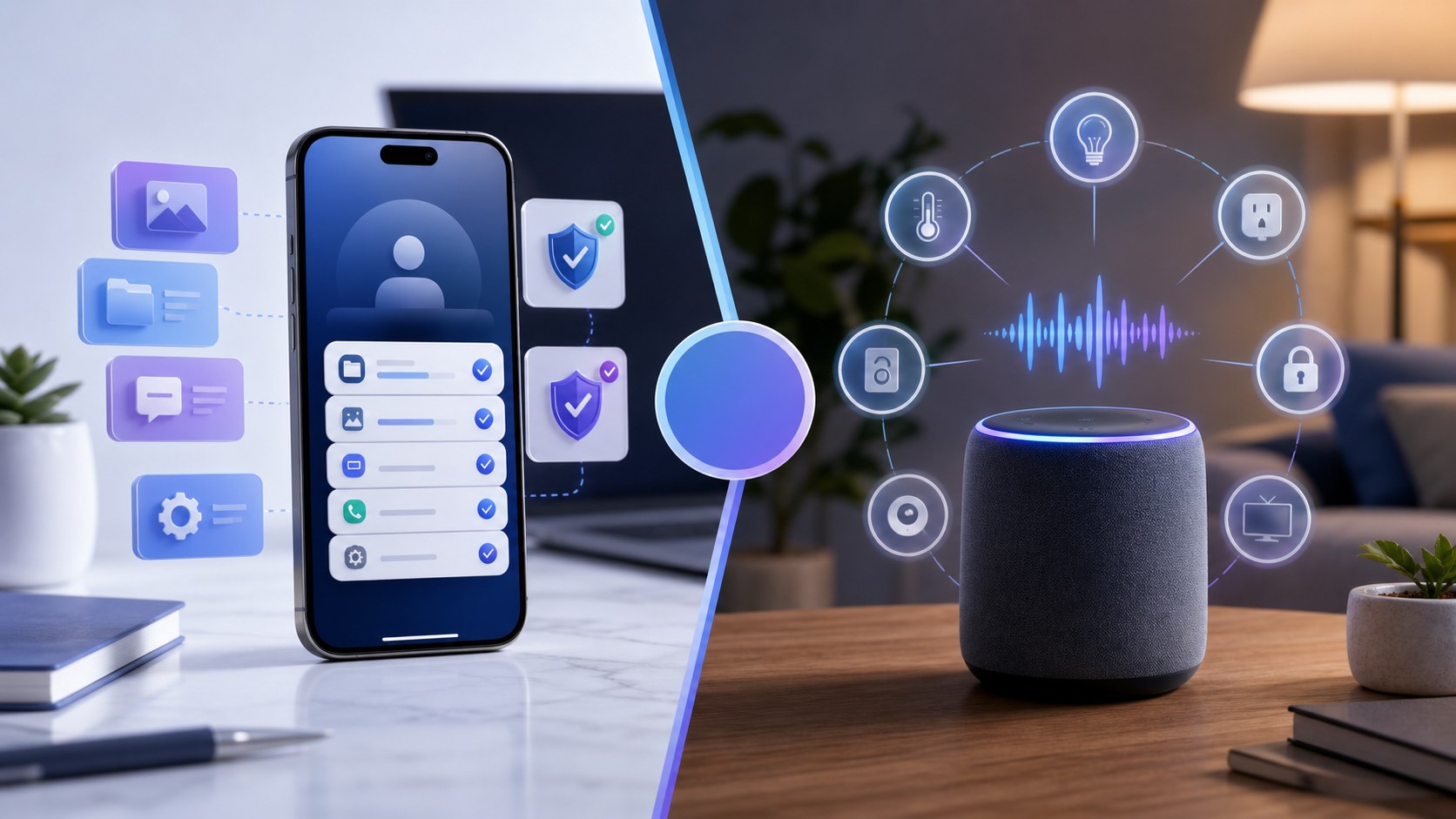
- FoneClaw 與 Alexa 比較要按任務選工具:家庭語音與相容智慧家庭偏 Alexa,Android 手機上的訊息、行事曆與路線檢查偏 FoneClaw。
- Alexa+ 不只是智慧音箱;在可用地區與帳號條件符合時,也可透過 Alexa app、Alexa.com、Echo、Fire TV 和服務整合處理更多動作。
- FoneClaw 可協助支援的 Android 手機動作,例如填入目前可編輯欄位、建立可核對的行事曆事件、用明確目的地與交通方式開啟地圖。
- 共享行事曆事件可能透過各自連結的帳號顯示;建立提醒或事件前,先確認正確帳號、裝置、時區和實際保存結果。
先看你要完成哪一個任務
FoneClaw 與 Alexa 比較,最實用的做法不是選出絕對勝者,而是先問:你要完成的是家庭空間裡的語音任務,還是 Android 手機上的下一步?Alexa 和 Alexa+ 在 Amazon 生態、Echo、Fire TV、Alexa app、Alexa.com 與相容服務中有自己的強項;FoneClaw 則是我們為 Android 手機動作打造的 AI Agent,重點是協助處理支援的手機流程。
這篇用三個常見任務比較:家庭提醒或手機行事曆、出門前檢查訊息與路線、控制相容智慧家庭裝置。文中的請求句是示範用語,目的是幫你建立自己的檢查流程。
| 任務 | Alexa/Alexa+ 更適合 | FoneClaw 更適合 | 要確認的結果 |
|---|---|---|---|
| 提醒與預約 | 家庭成員可聽到或管理的提醒、Alexa 生態中的日曆與提醒 | Android 本機行事曆事件、可寫入行事曆、實際保存時間 | 提醒或事件是否出現在正確帳號 |
| 訊息與路線 | Alexa 生態內支援的服務請求 | 手機上草擬訊息、檢查收件人、用明確目的地開啟地圖 | 訊息是否仍待確認,路線目的地與交通方式是否正確 |
| 智慧家庭 | 已連結的 Echo、Alexa app、相容裝置和 Routines | 協助操作可存取的 Android App 畫面或記錄後續手機任務 | 實體裝置是否真的完成動作 |
Alexa+ 也不只是在音箱上使用
把 Alexa 說成「只能回答問題的智慧音箱」已經不準確。Amazon 的 Alexa+ 入門說明提到,在美國可用情境中,Alexa+ 可透過 Alexa app 與 Alexa.com 使用,也能管理家庭日曆、提醒、相容智慧家庭裝置,並和部分 Amazon 服務動作結合。Prime 權益與免費聊天存取也屬於不同層級,不能混成同一種可用性。
可用地區、帳號、裝置與服務條件仍要分開看。Amazon 的 Alexa+ 國際推出說明提到,印度 Early Access 是邀請制逐步推出,Alexa+ 可跨 Echo、Fire TV 與 Alexa app 等入口;瀏覽器入口在該公告中是 coming soon,不是當時已開放的印度入口。若你要查地區、價格和技能細節,可延伸閱讀 Alexa+ 是什麼?可用地區、價格、技能與 Android Agent 比較。
因此,Alexa、Alexa+ 和 FoneClaw 的選擇應回到任務本身。Alexa+ 可在 Amazon 生態內做更多服務動作;FoneClaw 的價值在 Android 手機上,協助使用者把當下手機裡的任務推進到可確認結果。
家庭提醒,還是 Android 行事曆預約
第一個比較是提醒。若你的需求是家中共用提醒,例如「晚上八點提醒大家把垃圾拿出去」,Alexa 或 Alexa+ 會很自然,因為它貼近家庭空間、Echo 裝置和 Amazon 帳號。結果檢查也很直觀:到 Alexa app 或相應裝置中確認提醒是否存在、聲音或通知是否會在預期位置出現。
若任務是 Android 手機上的正式預約,例如「2026 年 10 月 8 日 14:00–14:30 到門市維修,提前 30 分鐘提醒」,FoneClaw 的方向是協助你使用支援的 Android 行事曆流程。你需要提供完整日期、開始與結束時間、地點、提醒方式,並選擇可寫入的行事曆;建立後再打開事件,核對手機本機時區下實際保存的時間、行事曆帳號和通知。
這裡要分清三件事:Alexa 提醒、共享行事曆事件、以及 Alexa 與 FoneClaw 的直接產品交接是不同概念。Amazon Staff 在 Alexa 行事曆討論回覆中建議檢查正確連結的行事曆、事件是否已儲存在該行事曆帳號、行事曆與裝置時區,以及 iCloud 同步狀態。共享行事曆事件可能透過各自連結的帳號顯示同一事件;先確認是否已出現,再決定要不要另外建立,因為不同提供者不保證完全一致。
出門前檢查訊息與路線
第二個任務是出門前的訊息和路線。假設你要去見客戶,想先傳訊息:「我正在出發,預計 30 分鐘後到。」FoneClaw 可以協助在支援的 Android 流程中準備草稿,或把你確認過的文字放進目前可編輯欄位;這個文字輸入動作只會填入文字,不會送出、按 Enter 或替你做最後決定。
安全做法是先確認收件人、全文與語氣,再由你決定是否送出。若你常用語音或免手動方式處理訊息,可以參考 Android 免手動傳簡訊指南:彙整簡訊、草擬回覆、檢查後再送出,把「草稿」和「送出」分成兩個檢查點。
路線部分,FoneClaw 可用你提供的明確目的地與交通方式開啟外部地圖,例如「用開車路線開啟台北車站東三門」。地圖供應商負責路線估算,你要在出發前確認是否是正確分店、入口和交通模式。開始移動後,請停止手機互動;若需要變更目的地或傳訊息,先停在安全位置再處理。Alexa+ 則適合處理其生態內支援的服務和查詢。
控制相容的智慧家庭裝置
第三個任務是智慧家庭。若你要開關已連線的燈、插座、空調或家庭例行程序,Alexa 的優勢很明確。Amazon 的 Echo 設定說明提到,使用者需要 Amazon 帳號、Alexa app 和網路來設定 Echo;Alexa app 中的 Devices 可管理智慧家庭裝置,More > Routines 則可設定觸發條件和動作。前提是裝置和服務相容、帳號已連結、名稱清楚。
FoneClaw 則適合支援的 Android 手機動作,例如打開可存取的裝置 App、讀取目前可見畫面、準備備註或建立後續提醒。若智慧家庭裝置需要先連結帳號、命名房間或在原廠 App 中授權,請先完成該服務自己的設定;FoneClaw 可以協助手機上的可見流程,但裝置相容性仍由該智慧家庭平台和設備本身決定。
如果你正在設計手機上的智慧家庭設定流程,可延伸看 Android 智慧家庭語音控制:用手機設定 Google Home、Matter 與 FoneClaw 流程。最穩妥的結果檢查仍是實體裝置狀態:燈是否真的關閉、插座是否真的切換、例行程序是否在 Alexa app 或裝置 App 中顯示正確。
最後檢查存取權限與結果
選擇時,用四個問題收尾。第一,你的任務發生在 Amazon/Alexa 生態,還是 Android 手機 App 內?第二,你所在國家、帳號、裝置和服務是否支援 Alexa+ 或對應功能?第三,FoneClaw 要處理的 Android 動作是否有明確目的地、可編輯欄位、可寫入行事曆或可檢查的畫面?第四,結果能不能被你在正確 App、裝置或帳號裡看到?
Alexa 適合相容的家庭與 Amazon 服務動作;FoneClaw 適合支援的 Android 手機流程。若你想了解 FoneClaw 對 Android 手機動作的邊界,可閱讀 AI 代理控制 Android 手機指南:從意圖到確認、執行、驗證與復原;目前支援能力則可在 FoneClaw 功能頁查看。
最後也要看資料處理。Alexa/Alexa+ 依 Amazon 帳號與服務設定運作;FoneClaw 若設定相容的線上模型,提供的任務內容也可能依模型服務條款進行處理。對提醒、訊息、路線和智慧家庭這類會影響真實生活的動作,請保留結果檢查和必要的人工確認。