
Android beim Kochen per Sprache bedienen: Timer, Rezept und Einkauf
So nutzt du Android beim Kochen per Sprache: Telefon sicher platzieren, native Timer prüfen, Rezeptposition halten, Einkaufspunkt speichern und Nachricht prüfen.
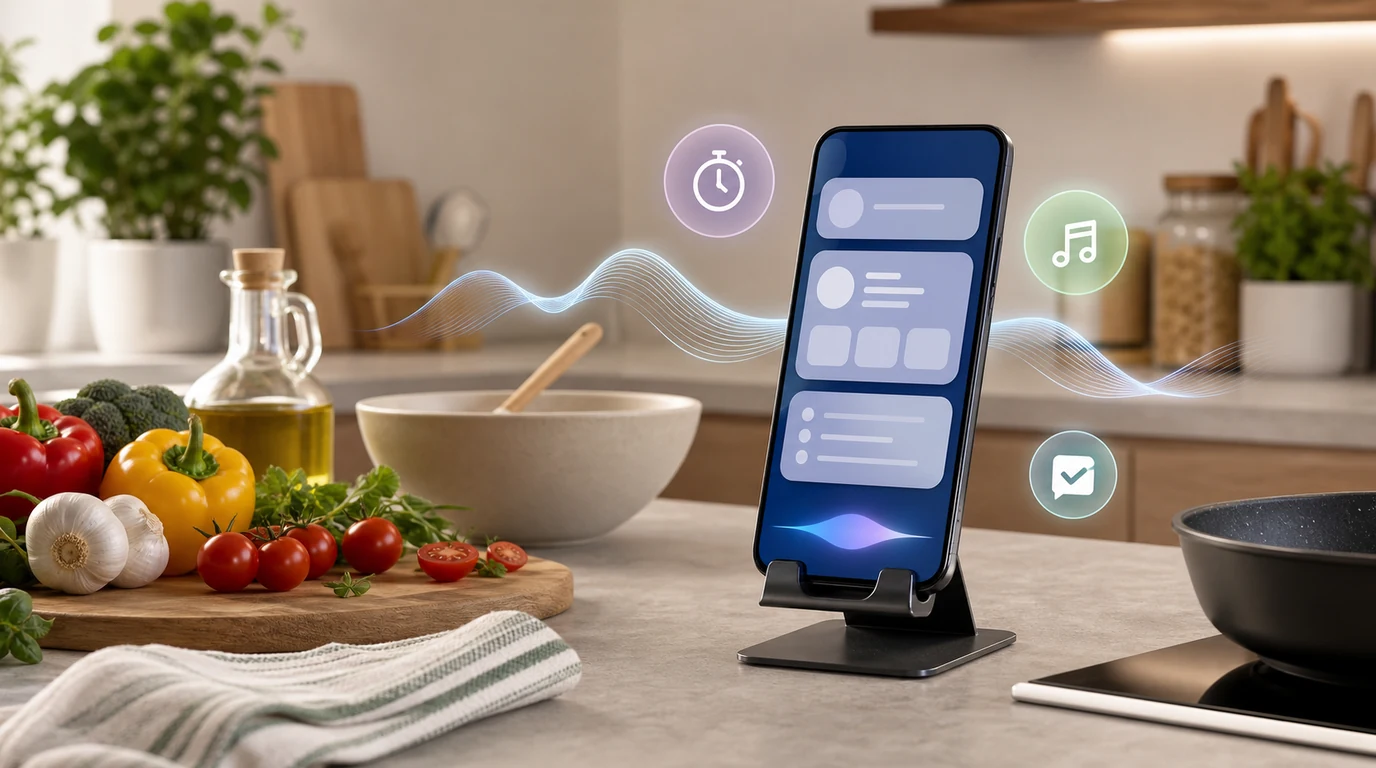
- Stelle das Android-Handy vor dem Kochen trocken, stabil und gut sichtbar auf, weg von Dampf, Spritzern, rohen Zutaten, Hitze und Schneidebereich.
- Nutze für Kochintervalle native Gemini- oder Uhr-Timer und prüfe den laufenden Countdown; FoneClaw setzt konkrete Uhr-Alarme, aber keinen Countdown-Timer.
- Bei Rezepten zählt die sichtbare Position: Nach Scrollen oder App-Wechsel den aktuellen Schritt erneut prüfen, statt automatisches Rezept-Tracking anzunehmen.
- FoneClaw kann persönliche Einkaufsaufgaben speichern und Nachrichtenentwürfe vorbereiten; Teilen, Senden und gespeicherte Ergebnisse bleiben getrennt zu prüfen.
Telefon vor dem Kochen vorbereiten
Android beim Kochen per Sprache bedienen funktioniert am besten, wenn das Telefon vorbereitet ist, bevor Hände nass, mehlig oder fettig werden. Stelle es trocken, stabil und lesbar auf: nicht direkt neben Dampf, Spüle, rohen Zutaten, heißer Pfanne oder Schneidebrett. Prüfe Mikrofon, Lautstärke, Entsperrung und Rezeptansicht, bevor du Messer, Hitze oder rohe Lebensmittel in der Hand hast.
| Küchenaufgabe | Passender Weg | Ergebnis prüfen |
|---|---|---|
| Kochintervall | Native Gemini-/Uhr-Timer | Laufender Countdown mit richtigem Namen und Dauer |
| Konkreter Uhrzeit-Alarm | FoneClaw-Uhr-Alarm | Uhrzeit, Label und Wiederholung in der Uhr-App |
| Rezept weiter lesen | Voice Access oder unterstütztes FoneClaw-Scrollen | Aktueller Rezeptschritt nach dem Scrollen |
| Fehlende Zutat | Persönliche Aufgabe in FoneClaw | Gespeicherter Eintrag und Datum oder ohne Termin |
| Kurze Haushaltsnachricht | Gboard-Diktat oder FoneClaw-Entwurf | Empfänger, Text und späterer Sendezustand |
Für die Grundeinrichtung von Mikrofon, Bedienhilfen und Sprachrouten ist Android Sprachsteuerung einrichten: Voice Access und FoneClaw der passende Startpunkt. Während Hitze, Messer oder spritzendes Fett Aufmerksamkeit brauchen, kommt zuerst das Kochen; Telefonkorrekturen gehören in einen sicheren Moment.
Den tatsächlichen Koch-Timer prüfen
Für Pasta, Ofenzeit oder Ruhezeit nutzt du am besten eine native Timerroute. Die Google-Hilfe zu Gemini-Geräteassistenz beschreibt Timer, Alarme und Mediensteuerung auf unterstützten Android-Setups. Sage zum Beispiel: „Starte Timer Pasta zehn Minuten.“ Danach prüfst du in der tatsächlichen Uhr-App, ob ein Countdown läuft, richtig benannt ist und die gewünschte Dauer zeigt.
Die Uhr-App hängt vom Gerät ab. Google nennt unterstützte Hersteller-Uhren unter anderem für HONOR, OnePlus, OPPO, Samsung, TECNO und Xiaomi. Auf anderen Geräten nutzt die mobile Gemini-App bevorzugt Google Clock, wenn Google Clock auf dem Gerät aktiviert ist. Drittanbieter-Uhren können Alarme und Timer setzen, prüfen, aktualisieren oder löschen; andere Uhr-Aktionen sind damit nicht automatisch abgedeckt.
FoneClaw hat hier eine andere Rolle. FoneClaw kann einen Android-Uhr-Alarm mit konkreter Uhrzeit, Label und Wiederholung setzen, etwa „18:30 Uhr Ofen prüfen“. Das ist kein Countdown für „zehn Minuten Pasta“. Für Kochintervalle bleibt der native Timer der richtige Weg; FoneClaw ist sinnvoll, wenn du eine konkrete Uhrzeit oder eine persönliche Folgeaufgabe brauchst.
Ein Timer sagt außerdem nichts über Lebensmittelsicherheit. FoodSafety.gov erklärt in den vier Schritten zur Lebensmittelsicherheit, dass ein Lebensmittelthermometer nötig ist, um sichere Innentemperaturen zu prüfen. Der Countdown hilft beim Ablauf, ersetzt aber keine Garprüfung.
Die Stelle im Rezept behalten
Öffne Rezept-App, Webseite oder Notiz vor dem Kochen und bringe den aktuellen Schritt sichtbar auf den Bildschirm. Voice Access kann laut Google-Hilfe zu Voice Access sichtbare Elemente steuern und scrollen; unterstützte Sprachen sind unter anderem Englisch, Spanisch, Deutsch, Italienisch, Französisch, Portugiesisch und Japanisch, wobei Portugiesisch und Japanisch nur die wichtigsten 25 Befehle unterstützen.
Praktisch heißt das: Nutze kurze Befehle wie „Scroll nach unten“ oder wähle sichtbare Nummern, wenn Voice Access sie anzeigt. Nach jedem Scrollen liest du den jetzt sichtbaren Rezeptschritt erneut. Übernimm keine Annahme wie „nächster Schritt erledigt“, nur weil der Bildschirm bewegt wurde.
FoneClaw kann auf kompatiblen Android-Setups eine Rezept-App öffnen, den aktuell zugänglichen Bildschirm prüfen und anschließend einen separaten unterstützten Scroll-Schritt ausführen. Nach dem Scrollen prüfst du den neu sichtbaren Schritt erneut, bevor du weiterkochst. So bleibt die Rezeptposition an dem gebunden, was tatsächlich auf dem Telefon angezeigt wird.
Eine Zutat speichern und eine Nachricht prüfen
Wenn beim Kochen Basilikum fehlt, ist eine persönliche Aufgabe oft besser als ein langer App-Wechsel. Ein Auftrag wie „Speichere Basilikum kaufen“ legt eine persönliche Aufgabe in FoneClaws Aufgabenbereich an. Ohne Datum oder mit vager Formulierung wie „nach dem Essen“ bleibt sie ohne Termin. „Morgen Basilikum kaufen“ wird dagegen auf morgen datiert, auch wenn keine Uhrzeit genannt ist. Prüfe danach im To-do Center oder über die Aufgabenliste, ob Eintrag und Datum stimmen.
Diese Aufgabe ist keine geteilte Einkaufsliste und kein beliebiges Rezeptnotizbuch. Wenn jemand anderes es wissen soll, brauchst du eine getrennte Nachricht oder eine echte gemeinsame Liste in der jeweiligen App. Für Familienlogistik jenseits der Küche passt Android-Sprachsteuerung für Eltern: Aufgaben, Nachrichten und Familienkalender.
Für eine Nachricht öffnest du zuerst den richtigen Erwachsenen-Chat. Mit Gboard diktierst du nur den Nachrichtentext in das aktive Feld; die Google-Hilfe zur Spracheingabe mit Gboard beschreibt Diktat als Texteingabe, nicht als Senden. Beispiel: „Kannst du Basilikum mitbringen?“ Danach prüfst du Empfänger und Text.
Mit FoneClaw kann ein unterstützter Ablauf den aktuellen sichtbaren Chat prüfen und Text in ein eindeutig erkanntes Eingabefeld einsetzen: „Bereite an Alex vor: Kannst du Basilikum mitbringen? Nicht senden.“ Texteingabe sendet nicht und drückt nicht Enter. Erst ein separater unterstützter Schritt oder deine manuelle Handlung sendet; anschließend prüfst du im Chat, ob die Nachricht im richtigen Verlauf als gesendet erscheint. Der ausführliche Nachrichtenweg steht in Freihändig SMS schreiben auf Android: zusammenfassen, entwerfen, prüfen, senden.
Probleme lösen, ohne sicheres Kochen zu unterbrechen
Wenn etwas nicht klappt, halte die Küchenaufgabe zuerst sicher an: Pfanne vom heißen Bereich nehmen, Messer ablegen, Hände reinigen oder Hitze reduzieren, wenn nötig. Senke nicht die Dunstabzugshaube, nur damit das Mikrofon besser hört; Lüftung und Sicherheit bleiben wichtiger als ein Sprachbefehl.
| Problem | Sicherer nächster Schritt | Prüfung |
|---|---|---|
| Mikrofon versteht dich nicht | Musik pausieren, ruhigen Moment abwarten oder Telefon sicher umstellen. | Befehl oder Text sichtbar kontrollieren. |
| Telefon ist gesperrt | Normal entsperren, wenn Hände sauber und die Kochsituation ruhig ist. | Keine Aktion blind wiederholen. |
| Timer fehlt | Uhr-App öffnen und zuerst prüfen, ob der Timer bereits läuft; nur bei Bedarf neu setzen. | Name und Restzeit prüfen. |
| Falscher Rezeptschritt sichtbar | Sicher pausieren, Rezeptposition wiederfinden, dann weiterkochen. | Aktuellen Schritt erneut lesen. |
| Nachricht wartet | Entwurf stehen lassen, bis Hitze und Messer keine Aufmerksamkeit verlangen. | Empfänger und Text vor dem Senden prüfen. |
Für folgenreiche Schritte gelten die tatsächlichen globalen und werkzeugbezogenen Freigaben. Ein konfiguriertes Online-Modell kann bereitgestellten Kontext verarbeiten; gib also nur die Kücheninformation weiter, die für Aufgabe, Rezept oder Nachricht nötig ist. Die aktuelle Übersicht zu unterstützten FoneClaw-Funktionen steht auf der FoneClaw-Funktionsseite. Wenn du Haushaltsgeräte und Szenen getrennt einrichten willst, ist Smart Home per Android-Sprachsteuerung einrichten und nutzen der richtige Anschluss.