
Cuisiner avec Android mains libres : minuteurs, recette et messages
Préparez Android pour cuisiner sans toucher l’écran : minuteur natif vérifié, recette visible, ingrédient enregistré et message relu avant envoi.
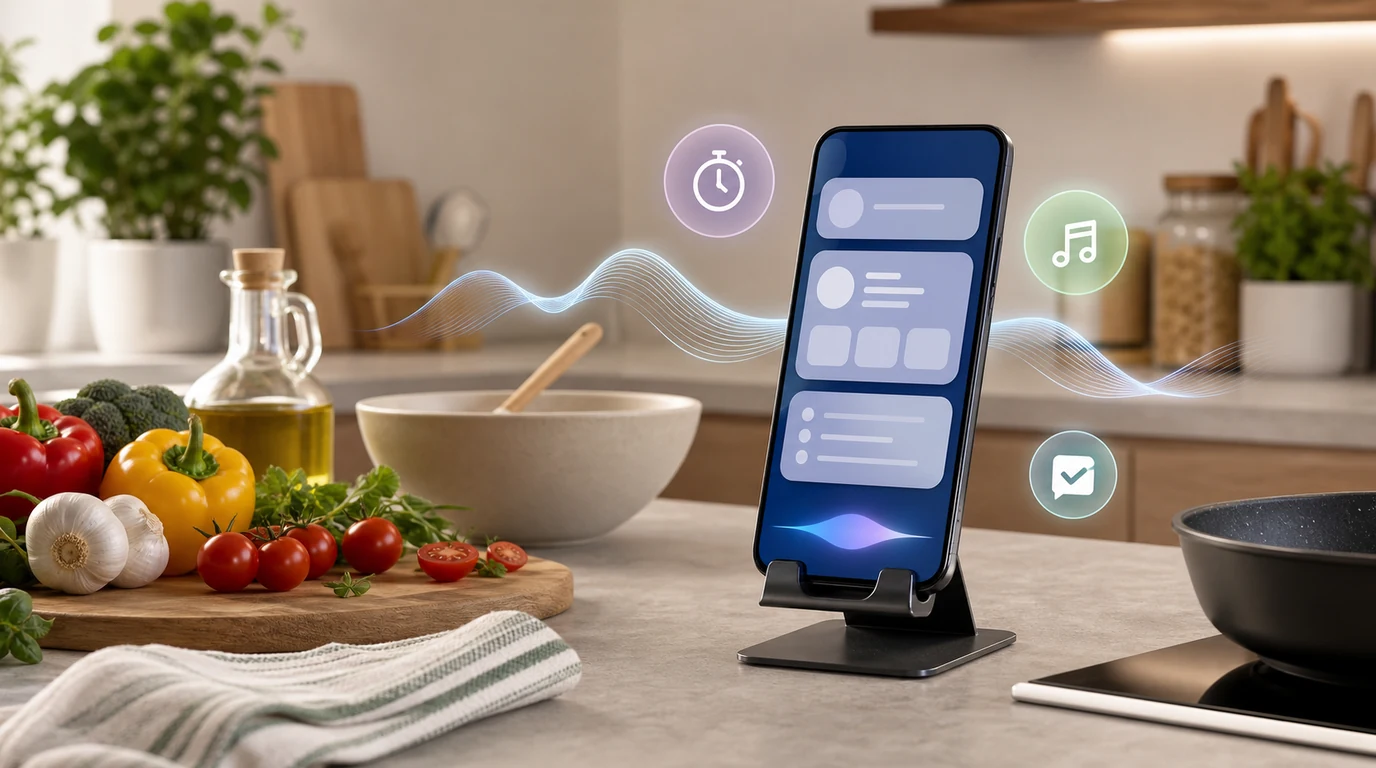
- Avant de cuisiner avec Android mains libres, placez le téléphone sur un support sec, lisible, loin de la vapeur, des éclaboussures, des aliments crus et de la chaleur.
- Pour une cuisson, utilisez un minuteur natif compatible avec Gemini ou l’app Horloge, puis vérifiez le compte à rebours réel dans l’app Horloge ; une alarme FoneClaw à heure fixe n’est pas un minuteur de cuisson.
- FoneClaw peut aider à lire l’écran actuel d’une recette et à faire défiler quand l’action est prise en charge, mais il faut relire l’étape réellement visible après chaque déplacement.
- Pour un ingrédient manquant ou un message, FoneClaw peut créer une tâche personnelle ou remplir un champ identifié ; l’envoi et la vérification du fil restent séparés.
Préparer le téléphone avant de cuisiner
Cuisiner avec Android mains libres fonctionne mieux quand le téléphone est prêt avant les mains mouillées, la pâte, les couteaux ou la chaleur. Posez-le sur un support stable, visible, assez loin de la vapeur, des éclaboussures, des aliments crus et de la plaque. Testez le micro, ouvrez la recette, préparez l’app Horloge ou l’app audio, puis commencez seulement la préparation.
| Besoin | Route pratique | Résultat à vérifier |
|---|---|---|
| Cuisson courte | Minuteur natif compatible Gemini ou app Horloge | Compte à rebours réel, nom et durée visibles. |
| Recette | Voice Access ou FoneClaw selon l’écran et l’app | Étape actuelle relue après chaque défilement. |
| Ingrédient manquant | Tâche personnelle dans To-do Center | Élément enregistré, daté ou non planifié. |
| Message au foyer | Gboard ou FoneClaw dans le bon fil | Destinataire, texte et état envoyé vérifiés. |
Si vous manipulez une casserole chaude, un couteau ou un appareil en marche, terminez le geste avant de corriger le téléphone. Pour la configuration générale de la voix, des langues et de Voice Access, notre guide Commande vocale Android : configurer Voice Access et agir avec FoneClaw pose le cadre Android.
Vérifier le minuteur de cuisson réel
Pour un intervalle de cuisson, partez d’abord de la route native. L’aide Google sur l’assistance appareil avec Gemini indique que Gemini peut gérer des alarmes, minuteurs et médias sur les configurations Android compatibles. Les apps Horloge de HONOR, OnePlus, OPPO, Samsung, TECNO et Xiaomi sont prises en charge ; sur d’autres téléphones, si Google Clock est activé, Gemini l’utilise de préférence. Les apps Horloge tierces peuvent uniquement créer, consulter, modifier et supprimer des alarmes et des minuteurs, pas couvrir toutes les autres actions appareil.
Une demande utile est courte : “minuteur riz douze minutes” ou “minuteur four vingt-cinq minutes”. Avant de compter dessus, ouvrez ou regardez l’app Horloge concernée : le compte à rebours doit être en cours, la durée doit être correcte et le libellé doit permettre de distinguer le riz, le four ou la sauce. Une réponse vocale peut confirmer que la commande a été entendue, mais elle ne remplace pas la vérification du minuteur actif dans l’app. Si plusieurs minuteurs tournent, ce nom évite de deviner au mauvais moment.
FoneClaw doit être distingué de ce minuteur natif. Nous pouvons créer une alarme Android à une heure concrète avec un libellé et une répétition, par exemple “alarme à 18 h 30, sortir le plat”. Ce n’est pas un compte à rebours de douze minutes. Pour une cuisson en cours, utilisez le minuteur natif compatible et vérifiez le compte à rebours actif.
Si le minuteur n’apparaît pas, mettez d’abord la cuisson en sécurité, déverrouillez normalement si nécessaire, ouvrez l’app Horloge correcte et inspectez les minuteurs existants avant d’en créer un autre. Corrigez ou relancez seulement après avoir vu l’état réel. Enfin, un minuteur ne prouve pas qu’un aliment est sûr : FoodSafety.gov rappelle, dans ses quatre étapes de sécurité alimentaire, qu’un thermomètre alimentaire sert à vérifier la température interne sûre.
Garder sa place dans la recette
Ouvrez la recette avant de cuisiner, puis repérez l’étape de départ. L’aide Google sur les commandes Voice Access décrit le contrôle d’éléments visibles et le défilement. Les langues de commande prises en charge sont limitées, et le portugais comme le japonais ne couvrent que les commandes principales ; l’app et son accessibilité comptent aussi.
Avec FoneClaw, nous pouvons aider à lire l’écran accessible actuel d’une app prise en charge et identifier le contenu visible de la recette. Si un défilement est demandé et pris en charge, c’est une action séparée. Après le déplacement de l’écran, il faut relire ce qui est maintenant affiché : nouvelle étape, quantité, durée ou température. La lecture d’écran seule ne fait pas défiler et ne garantit pas une lecture audio automatique de toute la recette.
Cette vérification est importante parce qu’une recette bouge facilement : publicité, bannière, écran verrouillé, zoom ou mauvaise page. Si vous perdez votre place, posez l’ustensile, sécurisez la chaleur, puis revenez à l’étape visible dans l’app. N’utilisez pas une note approximative comme remplacement d’une consigne de recette que vous n’avez pas confirmée.
Enregistrer un ingrédient et relire un message
Un ingrédient manquant doit être capturé vite sous une forme simple. Avec FoneClaw, “ajoute basilic à acheter” peut devenir une tâche personnelle dans To-do Center, l’espace où vous retrouvez vos actions à faire. Vérifiez ensuite l’élément enregistré. Si vous dites “après le dîner”, la tâche reste non planifiée, car ce n’est pas une date précise. Si vous dites “demain”, elle est rattachée à cette date, même sans heure.
Cette tâche personnelle n’est pas une liste de courses familiale partagée ni un carnet de recette général. Pour la partager avec quelqu’un, faites une étape séparée : message relu, agenda partagé si c’est un vrai événement, ou app de liste déjà utilisée par le foyer.
Pour un message, ouvrez d’abord le bon fil avec l’adulte concerné. Avec la saisie vocale Gboard, le micro du clavier insère les mots dans le champ sélectionné ; il ne choisit pas le destinataire et n’envoie pas. Exemple : “Peux-tu prendre du basilic et du yaourt nature ?” Relisez le destinataire, le texte et le ton avant toute action d’envoi.
FoneClaw peut aussi remplir un champ éditable clairement identifié dans une app prise en charge. Cette saisie ne touche pas Envoyer ni Entrée. Si vous demandez ensuite une action d’envoi prise en charge, elle doit être séparée et vérifiée dans la conversation réelle : message envoyé, erreur visible ou brouillon encore présent. Pour ce flux complet, consultez SMS mains libres Android : résumer, dicter, relire et envoyer avec FoneClaw.
Les réglages d’approbation dépendent du mode global et des contrôles par outil. Si un modèle en ligne est configuré, le contexte fourni peut être traité par ce fournisseur ; gardez les détails de repas, contacts et foyer au strict nécessaire.
Dépanner sans interrompre la sécurité en cuisine
Quand une commande rate, ne corrigez pas le téléphone au-dessus d’une poêle chaude ou pendant une découpe. Gardez la ventilation d’extraction active si elle est nécessaire ; ne la baissez pas seulement pour aider le micro. Mettez plutôt la musique en pause, attendez un moment plus calme ou repositionnez le téléphone à l’écart de la vapeur.
| Problème | Action sûre | Vérification |
|---|---|---|
| Bruit ou hotte | Mettre la musique en pause, parler plus court, garder la ventilation utile. | Le texte ou la commande reconnu correspond à la demande. |
| Téléphone verrouillé | Sécuriser la cuisson, déverrouiller normalement, rouvrir l’app. | Recette, minuteur ou message visible. |
| Minuteur absent | Ouvrir l’app Horloge compatible et vérifier les minuteurs existants avant d’en créer un autre. | Compte à rebours lancé avec le bon nom, ou correction faite sur le bon minuteur. |
| Mauvaise recette | Arrêter les corrections pendant les gestes chauds, puis rouvrir la bonne page. | Étape actuelle et titre de recette confirmés. |
| Message en attente | Laisser le brouillon jusqu’à un moment calme. | Bon fil, texte correct, état envoyé seulement après action séparée. |
Pour les appareils de maison connectée autour de la cuisine, gardez un cadre séparé : Commande vocale maison connectée sur Android traite ces commandes sans les confondre avec les minuteurs ou recettes. Pour les parents qui cuisinent pendant une routine familiale, Android mains libres pour les parents : tâches, messages et calendrier couvre les tâches domestiques et messages hors cuisson. La page Fonctionnalités FoneClaw présente nos actions Android prises en charge.