
料理中にAndroidを声で使う方法:タイマー、レシピ確認、買い物メモ
料理中にAndroidを声で使うときの置き方、ネイティブタイマー確認、レシピ画面の戻り方、買い物メモとメッセージ下書きを整理します。
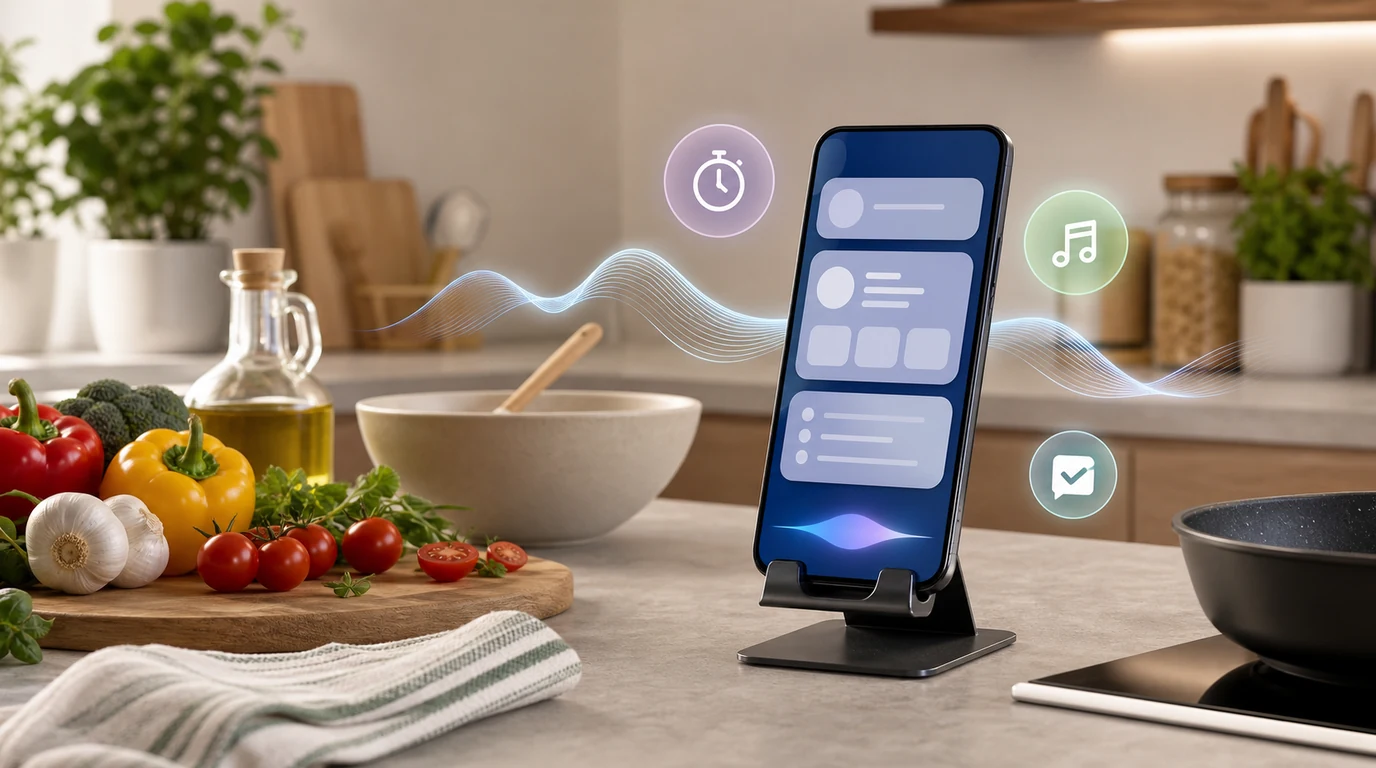
- 料理中のAndroid音声操作は、調理前に乾いた見やすい場所へスマホを置き、火、包丁、湯気、食材を優先してから使います。
- 調理時間のカウントダウンは、対応するGeminiと時計アプリのネイティブルートで開始し、実際のタイマー名と残り時間を確認します。FoneClawの時計アラームとは別です。
- レシピ画面は、開いた位置と現在の工程を確認してからスクロールし、移動後に新しい工程を読み直します。自動で料理工程を追跡する前提にはしません。
- FoneClawは個人用の買い物To-do、表示中の編集欄へのメッセージ下書き、時計アラームなどを支援できます。送信や共有は別途確認します。
調理前にスマホを準備する
料理中にAndroidを声で使う目的は、手を洗わずに何でも済ませることではなく、調理の流れを止めないための補助です。まず、スマホを乾いた場所に置きます。水や油が飛びにくく、湯気や生の食材から離れ、画面が見える位置に立てます。熱い鍋、包丁、油、オーブンを扱っている最中に、スマホの聞き間違いを直そうとしないことが前提です。
調理前に決める用事は少なくて十分です。タイマーを作る、レシピの現在工程を確認する、足りない材料を個人用To-doに残す、家族へ短い下書きを作る。この4つに絞ると、音声操作と画面確認の役割が分かりやすくなります。
| 用事 | 向く方法 | 確認する結果 |
|---|---|---|
| ゆで時間や焼き時間 | Gemini/時計アプリのタイマー | 名前と残り時間 |
| 決まった時刻の確認 | FoneClawの時計アラーム | 時刻、ラベル、繰り返し |
| レシピ確認 | Voice AccessまたはFoneClawの画面操作 | 現在の工程とスクロール後の工程 |
| 材料メモや連絡 | FoneClawのTo-doやメッセージ下書き | 保存項目、宛先、本文 |
Android音声操作の基本設定を整えるなら、Android音声操作の始め方:Voice Access設定とFoneClawの使い方で、マイク、画面操作、対応言語の考え方を先に確認できます。
実際に動いている調理タイマーを確認する
調理中のカウントダウンは、まずネイティブの時計タイマーで扱います。たとえば「パスタを8分のタイマー」「オーブンを20分のタイマー」のように、料理名と時間を一緒に言います。GoogleのGeminiのデバイス操作ヘルプでは、対応するAndroid環境でタイマー、アラーム、メディア操作を扱えることが説明されています。タイマーを始めたら、時計アプリ側で名前と残り時間が実際に動いているかを確認します。
時計アプリは端末によって扱いが違います。HONOR、OnePlus、OPPO、Samsung、TECNO、Xiaomiではメーカーの時計アプリが対象として示されています。その他の端末では、Google Clockが有効な場合、Geminiモバイルアプリは他の時計アプリよりGoogle Clockを使います。サードパーティの時計アプリは、アラームやタイマーの設定、確認、更新、削除には対応しますが、時計アプリ内のすべての操作を同じように扱えるわけではありません。
FoneClawの時計アラームは、具体的な時刻、繰り返し、ラベルを指定してAndroidの時計アラームを作る操作です。たとえば「7時に『弁当準備』のアラーム」のように、鳴らしたい時刻とラベルが決まっている場面に向いていますが、「あと8分」の調理カウントダウンとは別です。調理中のインターバルは、ネイティブの時計タイマーで動作を確認します。
タイマーが見つからない、重複したかもしれない時は、火や包丁から手を離し、安全な状態にしてから時計アプリを見ます。タイマーが鳴ったことは、食品の安全を保証するものではありません。FoodSafety.govの食品安全の4ステップでは、安全な内部温度の確認には食品用温度計が必要だと説明されています。タイマーは時間管理、温度計は加熱状態の確認として分けます。
レシピの現在位置を見失わない
レシピは、調理前に開いておきます。工程の途中で検索からやり直すより、現在の工程が画面に見える状態にしてから調理を始めるほうが安全です。スマホを立て、材料を触る前に「いま工程3、玉ねぎを炒めるところ」のように自分で位置を確認します。
Voice Accessを使う場合、GoogleのVoice Accessコマンドヘルプでは、表示中の画面要素を選ぶ、スクロールするなどの操作が説明されています。対応言語には条件があり、日本語とポルトガル語では上位25個のコマンド対応です。すべてのレシピアプリやすべての言語で同じように動くとは考えず、表示中のラベルやスクロール結果を確認します。
FoneClawでは、対応するAndroid環境でレシピアプリを開き、現在見えている画面内容を確認し、対応するスクロール操作を行えます。画面を動かした後は、新しく表示された工程をもう一度確認します。画面を読めることは、勝手に次へ進むことや自動で工程を覚えることではありません。工程を見失った時は、火や包丁の作業を止め、落ち着いて現在位置を戻します。
スマートホームの照明やスピーカーまで含めてキッチンを整える場合は、Androidスマートホーム音声操作:Google Home、Matter、FoneClawで使う実用ガイドで家庭内機器の操作を別に確認できます。このページでは、スマホ上のレシピ、タイマー、下書きに絞ります。
材料を一つ残し、メッセージを一つ確認する
調理中に「バジルがない」「卵を使い切った」と気づいたら、その場で個人用の買い物To-doに残します。FoneClawでは、「バジルを買う」をTo-do Center、つまり自分のやること欄に保存できます。これは家族全員に自動共有される買い物リストではありません。日付がなければ期限なしとして残り、「明日バジルを買う」のように明確な日付があれば、その日付の項目として扱えます。「夕食後に確認」のような曖昧なタイミングは期限なしです。保存後は、項目名と期限の有無を確認します。
家族に頼む場合は、買い物To-doとは別にメッセージを下書きします。Gboardを使うなら、GoogleのGboard音声入力ヘルプの通り、正しい大人の会話スレッドを開き、編集欄を選び、マイクで本文だけを入力します。音声入力は送信ではありません。
FoneClawでも、対応するAndroid環境では、現在表示されている会話と編集欄を確認し、「帰りにバジルをお願いします」のような短い文面を入力できます。送る前に宛先と本文を見ます。送信を別に行った場合は、実際の会話で送信済み状態を確認します。メッセージの確認手順を詳しく整えるなら、Android ハンズフリーメッセージ:SMS要約、返信文作成、送信前確認の安全な流れが近い実用ガイドです。
結果に影響する操作は、FoneClawの全体設定とツールごとの承認設定に従います。オンラインモデルを設定している場合、依頼文や買い物メモ、メッセージ文面が処理に使われることがあります。住所、家族情報、体調情報のような不要な文脈は入れないのが実用的です。
安全に手を止めて不具合へ戻る
料理中に音声操作が失敗しても、熱い鍋や包丁を扱いながら直し続けないことが大切です。換気扇がうるさい時も、聞き取りのために換気を弱めるのではなく、音楽を止める、少し待つ、スマホを乾いた安全な場所へ近づける、落ち着いてから入力し直す、といった戻り方にします。
| 症状 | 安全な戻り方 | 確認する結果 |
|---|---|---|
| マイクが聞き取らない | 火や包丁から離れ、短い言葉で言い直す | タイマー名やメモが正しく入ったか |
| 端末がロックされた | 手を洗って通常の方法で解除する | レシピや時計画面に戻れたか |
| タイマーが見つからない | 時計アプリを開いて一覧を見る | 同じタイマーを重複作成していないか |
| レシピの位置がずれた | スクロール後の画面を読み直す | 現在の工程が合っているか |
| メッセージが未送信 | 会話を開いて下書きと送信済みを確認する | 送ったか、下書きのままか |
火加減、油はね、包丁、熱湯がある時は、スマホ操作より調理の安全を優先します。子どもを見ながら調理している場合の家事連絡は、育児中のAndroid音声操作:買い物メモ、連絡下書き、家族カレンダーの使い分けで分けて整理しています。FoneClawの現在の対応範囲はFoneClawの機能一覧で確認できます。