
ZeroTap vs. FoneClaw: Android per MCP oder direkt am Handy steuern?
ZeroTap verbindet einen KI-Client per MCP mit dem Android-Handy. FoneClaw startet unterstützte Aufgaben direkt auf dem Telefon. Vergleichen Sie Einrichtung, Zugriff und prüfbare Ergebnisse.
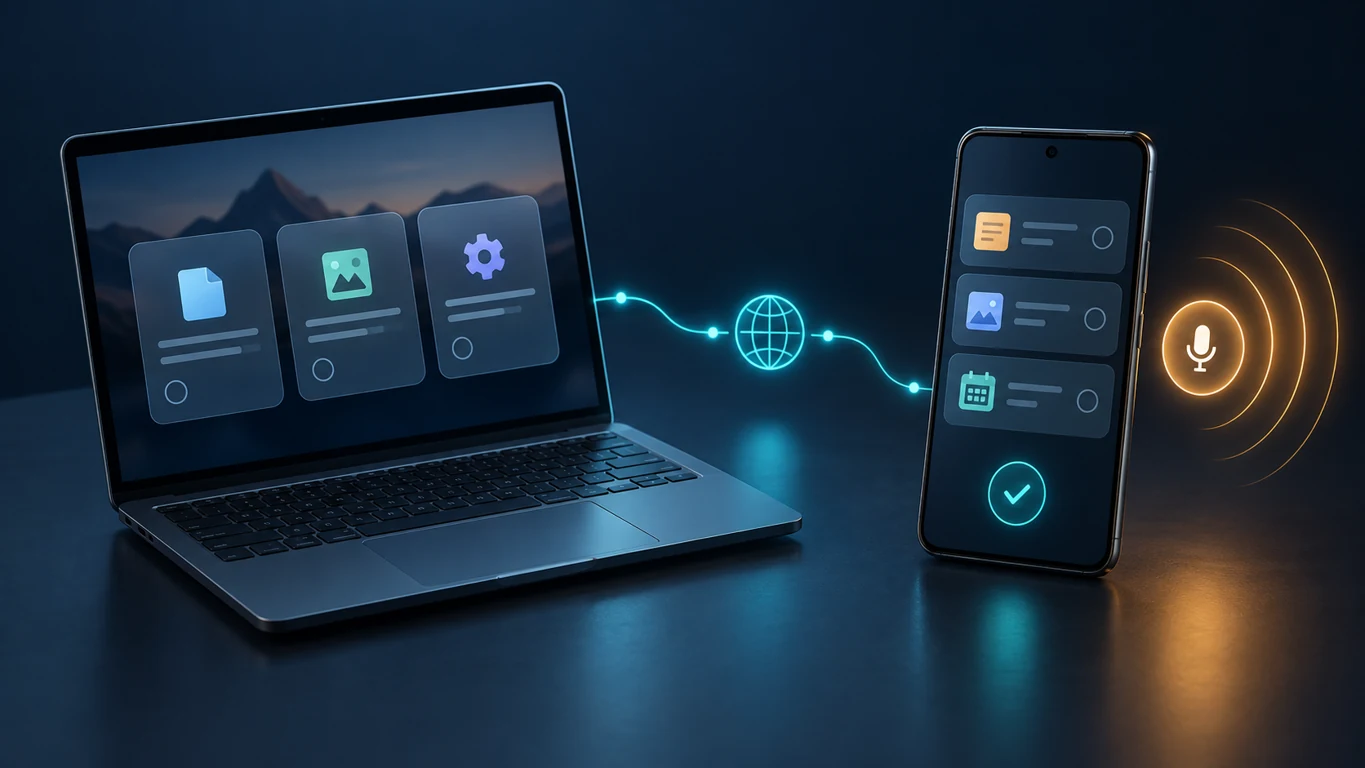
- ZeroTap passt zu Aufträgen aus einem externen MCP-Client: Das Android-Handy stellt einen erreichbaren Server bereit. FoneClaw beginnt mit einem eigenen Auftrag auf dem Telefon.
- Für ZeroTap müssen Server, Netzwerkverbindung, Zugriffstoken und gegebenenfalls eine Client-Brücke funktionieren. Haupt-App und optionale Steuerungs-Erweiterung sind getrennte Installationen.
- Vergleichen Sie beide Wege zuerst mit einer harmlosen Statusabfrage. Eine Antwort des Modells allein beweist keine Änderung am Android-Gerät.
- FoneClaw bietet unterstützte Telefonaktionen mit passenden Berechtigungen und werkzeugspezifischer Freigabe, aber keinen belegten öffentlichen MCP-Server für einen nativen Claude-Desktop-Zugriff.
Nach dem Startpunkt der Aufgabe entscheiden
Bei ZeroTap vs. FoneClaw für Android per MCP ist die erste Frage nicht, welcher Assistent mehr Befehle kennt, sondern wo Sie den Auftrag beginnen. ZeroTap bietet einen MCP-Server auf dem Android-Handy an. Ein externer KI-Client, etwa auf dem Computer, kann darüber Geräteinformationen anfordern oder eine unterstützte Aufgabe anstoßen. FoneClaw ist dagegen ein Weg für Aufgaben, die Sie direkt auf dem Telefon per Sprache oder Text starten und dort als unterstützte Android-Aktion ausführen lassen. FoneClaw ist damit nicht automatisch ein MCP-Endpunkt für denselben Desktop-Client.
MCP ist hier die Verbindung zwischen dem externen Client und einem Werkzeug auf dem Handy. Das Protokoll allein erteilt noch keinen Android-Zugriff und bestätigt keine ausgeführte Aktion. Beim ZeroTap-Weg müssen Client, laufender Server und erreichbares Telefon zusammenkommen; beim FoneClaw-Weg stehen die eigene Telefonoberfläche, das konfigurierte Modell und die jeweils zugelassenen Android-Werkzeuge im Vordergrund.
| Entscheidungsfrage | ZeroTap | FoneClaw |
|---|---|---|
| Wo startet der Auftrag? | Im externen MCP-Client | Direkt auf dem Android-Handy |
| Was verbindet die Schritte? | Ein MCP-Server auf dem Telefon und dessen Client-Anbindung | Ein konfiguriertes Modell und unterstützte Android-Werkzeuge in FoneClaw |
| Was zählt als Ergebnis? | Antwort des Werkzeugs und überprüfbarer Zustand am Telefon | Werkzeugrückmeldung und überprüfbarer Zustand in der betroffenen App |
Wer statt eines MCP-Endpunkts einen Vergleich von Android-Agenten, APKs und Dashboards sucht, findet diesen im Artikel DroidClaw vs. FoneClaw: Android-Agent, APK, Dashboard und Workflows vergleichen.
Einrichtung und Verbindungen prüfen
Der ZeroTap-MCP-Server für Android läuft laut Anbieter auf dem Telefon im lokalen Netzwerk. Dokumentiert sind Port 8485, Streamable HTTP, JSON-RPC 2.0 und ein Bearer-Token zur Zugriffskontrolle. Als mögliche Clients nennt ZeroTap unter anderem Claude Desktop, Claude Code, Cursor, OpenClaw und Cline. Je nach Client ist eine zusätzliche Brücke zur Anbindung nötig. Prüfen Sie deshalb nicht nur, ob ein Client „MCP unterstützt“, sondern ob seine konkrete Verbindung zum laufenden Server eingerichtet ist.
ZeroTap unterscheidet zudem die Haupt-App mit Chat und schwebendem Widget von einer optionalen Erweiterung für die Android-Steuerung. Diese Erweiterung ist eine separate APK vom offiziell verlinkten GitHub-Bezug, benötigt Android 8 oder neuer und eine kompatible Haupt-App. Sie wird nicht einfach als derselbe Google-Play-Installationsbestandteil automatisch mitaktualisiert. Vor einer Geräteaktion sollten deshalb beide vorhandenen Komponenten und ihre Kompatibilität feststehen.
Bei FoneClaw beginnt die Prüfung auf dem Telefon: Ist die gewünschte Aktion in Ihrer Edition verfügbar, ist ein kompatibles Modell eingerichtet und sind die für dieses Werkzeug erforderlichen Android-Berechtigungen vorhanden? Die Fähigkeiten von FoneClaw Full und der Google-Play-Edition FoneClaw Lite sind nicht in jedem Punkt gleich. Die FoneClaw-Funktionsübersicht zeigt die unterstützten Aufgaben; eine native Verbindung als öffentlicher MCP-Server oder Claude-Desktop-Brücke ist damit nicht belegt.
Dieselbe harmlose Aufgabe prüfen
Für einen Vergleich eignet sich zuerst ein Auftrag ohne externe Wirkung: „Zeige den aktuellen Gerätezustand und nenne, welche Information tatsächlich vom Telefon stammt.“ Das ist ein vorgeschlagener Prüfablauf, kein Bericht über einen durchgeführten Test. Bei ZeroTap kann der externe Client einen angebotenen Gerätestatus oder Bildschirmzustand anfordern. Bei FoneClaw stellen Sie auf dem Handy eine unterstützte Statusfrage. Entscheidend ist, ob die Antwort einen aktuellen, nachvollziehbaren Gerätezustand enthält, nicht nur eine plausible Modellformulierung.
Erst danach lohnt eine kleine Aktion, deren Ergebnis Sie leicht erkennen können. Wenn Sie etwa einen Kalendereintrag vorbereiten möchten, geben Sie Titel, Datum, Uhrzeit und Zielkalender ausdrücklich an. Prüfen Sie, ob die verwendete Route diese konkrete Aufgabe unterstützt, welche Freigabe verlangt wird und ob der Eintrag anschließend im richtigen Kalender erscheint. Eine Bildschirmansicht im MCP-Client und eine strukturierte Rückmeldung in FoneClaw können verschieden aussehen; daraus folgt noch keine gleiche Abdeckung aller Kalenderfunktionen.
Bei Nachrichten ist der Unterschied zwischen Entwurf und Versand besonders wichtig. FoneClaw nutzt für unterstützte SMS-Aufträge eine Freigabe vor dem sichtbaren Entwurf; das automatische Senden reiner Textnachrichten setzt zusätzlich klar geprüfte Bedingungen in der Standard-App voraus. Ein abgeschlossenes Ergebnis dieser Sendeaktion benötigt keinen weiteren Klick durch denselben Auftrag. Übertragen Sie diesen Ablauf nicht ungeprüft auf ZeroTap oder auf jede FoneClaw-Edition. Für die allgemeine Prüfung von Absicht, Berechtigung und Gerätewirkung hilft Android-Handy mit KI-Agent steuern: von Absicht zu bestätigter Aktion.
Zugriff und Modellweg getrennt kontrollieren
Beim ZeroTap-MCP-Weg haben mehrere Schalter unterschiedliche Aufgaben. Den Client zu trennen beendet dessen Verbindung. Den Server auf dem Telefon zu stoppen macht diesen Endpunkt unerreichbar. Ein neu erzeugtes Token macht das alte Token ungültig. Den Bedienungshilfenzugriff zu entziehen begrenzt wiederum die Steuerung auf Android-Ebene. Wer den Zugriff beenden will, sollte genau den betroffenen Weg prüfen, statt anzunehmen, dass ein einzelner Schalter alle anderen ersetzt.
Behalten Sie auch den Modellweg im Blick: ZeroTap beschreibt die Nutzung eines eigenen Schlüssels oder eines ZeroTap-Cloudwegs. FoneClaw verwendet ein konfiguriertes Modell für das Verstehen des Auftrags und eigene Android-Werkzeuge für die Ausführung. Bei einem Online-Modell kann der übermittelte Kontext das Telefon verlassen. Weder ein lokaler MCP-Server noch eine direkt auf dem Handy gestartete Aufgabe sind daher für sich genommen ein Nachweis vollständig lokaler Verarbeitung.
Für FoneClaw gelten Berechtigungen und Freigaben passend zum jeweiligen Werkzeug. Eine lesende Statusabfrage ist nicht dieselbe Wirkung wie eine Nachricht oder eine Kalenderänderung; umgekehrt verlangt nicht jede einzelne Aktion pauschal denselben Bestätigungsschritt. Begrenzen Sie Aufträge auf die benötigten Daten und kontrollieren Sie vor einer folgenreichen Änderung Empfänger, Inhalt oder Ziel-App. Unsere Rückmeldungen zu Freigaben, fehlenden Berechtigungen und Fehlern zeigen, an welchem Schritt eine Aufgabe steht.
Unerreichbare oder stockende Aufgaben beheben
Wenn ein Auftrag hängen bleibt, wiederholen Sie ihn nicht sofort. Eine Statusabfrage können Sie nach der Korrektur gefahrlos neu prüfen; bei Nachrichten oder Kalendereinträgen sehen Sie zuerst in der Ziel-App nach, ob die Wirkung bereits eingetreten ist.
| Beobachtung | Prüfung | Nächster Schritt |
|---|---|---|
| Der MCP-Client erreicht ZeroTap nicht | Läuft der Server, ist das Telefon im erreichbaren lokalen Netzwerk und passt die Client-Anbindung? | Verbindung wiederherstellen und zunächst eine Statusabfrage versuchen. |
| Die Verbindung wird abgewiesen | Wurde das Bearer-Token erneuert oder im Client falsch hinterlegt? | Das aktuell gültige Token in der vorgesehenen Client-Konfiguration verwenden. |
| Ein Gerätetool meldet einen Fehler | Ist das Telefon entsperrt, der Bildschirmzustand passend und ein benötigter Bedienungshilfenzugriff aktiv? | Die fehlende Voraussetzung gezielt korrigieren und den Gerätestatus erneut prüfen. |
| FoneClaw versteht den Auftrag, führt ihn aber nicht aus | Ist das Werkzeug in der verwendeten Edition verfügbar und fehlt eine Berechtigung oder Freigabe? | Die angezeigte Voraussetzung prüfen; eine Modellantwort nicht als ausgeführte Android-Aktion werten. |
| Eine Nachricht oder Änderung hat unklaren Status | Was zeigt die Rückmeldung, und was steht in der Ziel-App? | Erst den tatsächlichen Zustand klären, dann über einen neuen Versuch entscheiden. |
Für den ZeroTap-Server ist lokale Erreichbarkeit eine Voraussetzung, kein Anlass, den Endpunkt unbesehen öffentlich freizugeben. Testen Sie zuerst mit einem lesenden Werkzeug und kontrollieren Sie danach am Telefon, was tatsächlich sichtbar ist.
Den passenden Weg für den Alltag wählen
ZeroTap ist die passende Richtung, wenn Ihr Arbeitsauftrag bereits in einem externen MCP-Client beginnt und Sie bereit sind, Server, Netzwerk, Token und gegebenenfalls die getrennte Android-Steuerung zu betreiben. FoneClaw passt, wenn Sie am Handy selbst eine unterstützte Aufgabe per Sprache oder Text starten und deren Berechtigungen, Freigaben und Ergebnis dort verfolgen möchten. Das sind unterschiedliche Einstiegspunkte, keine austauschbaren Namen für denselben technischen Anschluss.
Treffen Sie die Wahl anhand eines konkreten Ergebnisses: Muss der Computer nur den aktuellen Gerätezustand abfragen? Soll auf dem Telefon ein Kalendereintrag mit eindeutigen Angaben entstehen? Oder geht es um eine Nachricht, deren Empfänger und Versandstatus sichtbar geprüft werden müssen? Wenn die Route den benötigten Schritt nicht anbietet, ersetzt auch ein leistungsfähiges Modell diese Geräteschnittstelle nicht. Prüfen Sie bei beiden Wegen zuerst eine harmlose Aufgabe und danach den Zustand in der betroffenen Android-App.
Für einen FoneClaw-Auftrag bleiben Edition, verfügbares Werkzeug und jeweilige Richtlinie maßgeblich. Für ZeroTap bleiben ein erreichbarer MCP-Endpunkt und dessen Zugriffssteuerung maßgeblich. Ein universeller Sieger ergibt sich daraus nicht; der brauchbare Weg ist derjenige, der Ihren Startpunkt mit einem nachweisbaren Ergebnis auf dem Telefon verbindet.