
ZeroTap ou FoneClaw pour contrôler Android via MCP ? Choisir selon le point de départ
ZeroTap relie un client MCP sur ordinateur à un téléphone Android ; FoneClaw lance des tâches depuis le téléphone. Comparez les prérequis, les contrôles et les résultats.
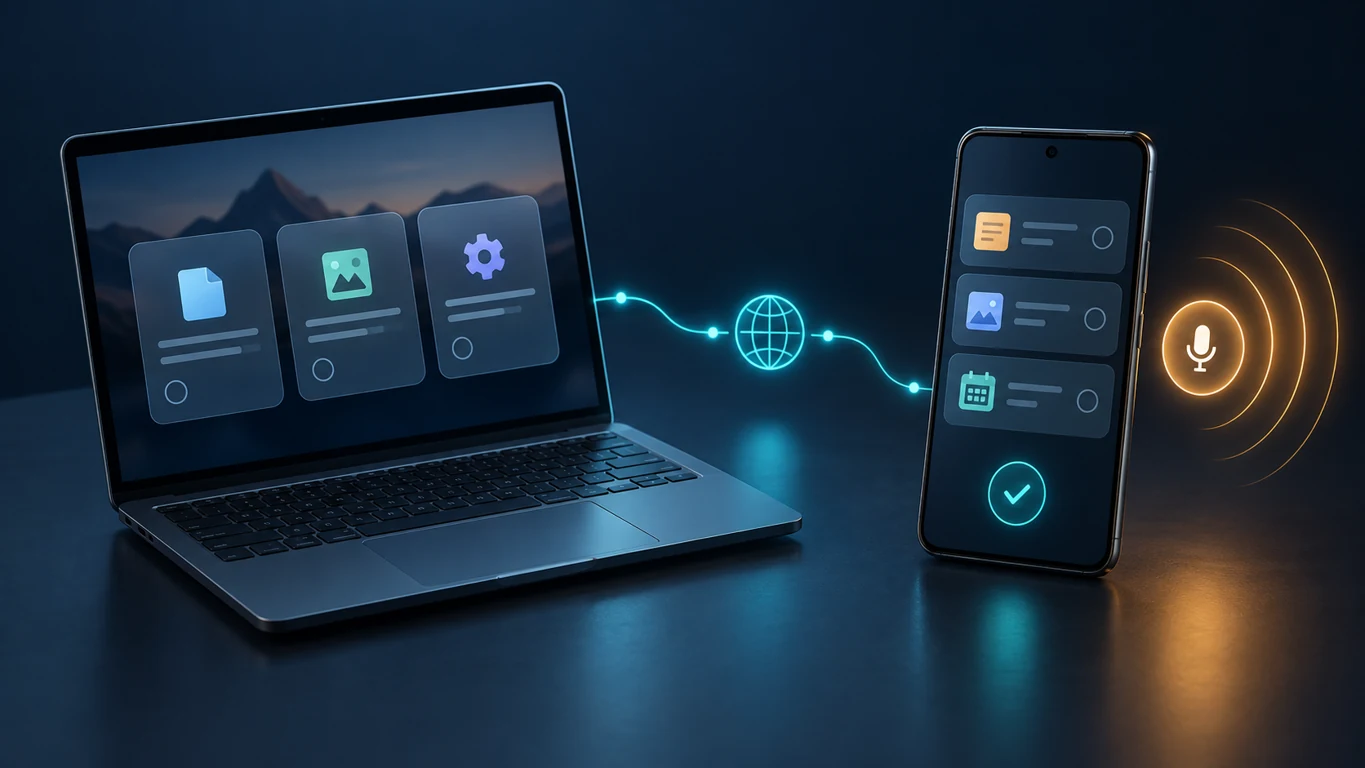
- ZeroTap convient à une tâche lancée depuis un client MCP sur ordinateur : le téléphone héberge le serveur que ce client doit pouvoir joindre et authentifier.
- FoneClaw sert aux demandes lancées sur le téléphone, notamment à la voix, avec un modèle configuré et des actions Android prises en charge. Nous ne présentons pas FoneClaw comme un serveur MCP public.
- Pour comparer les deux parcours, partez d’une tâche sans effet sensible et vérifiez l’état réel sur le téléphone, pas seulement la réponse du modèle.
- Avec ZeroTap, connexion réseau, jeton et service actif sont des contrôles distincts. Avec FoneClaw, vérifiez l’édition, les permissions et la règle d’approbation de l’outil concerné.
Choisir selon l’endroit où commence la tâche
ZeroTap ou FoneClaw pour contrôler Android via MCP ? Le choix dépend d’abord du point de départ. Si vous travaillez dans un client MCP sur ordinateur et voulez lui donner accès à un téléphone, ZeroTap propose un serveur hébergé par ce téléphone. MCP est ici le protocole qui permet au client de demander une action au serveur. Si vous prenez le téléphone en main et formulez directement une demande, notamment à la voix, FoneClaw propose un parcours distinct : le modèle configuré interprète la demande, puis nos outils exécutent les actions Android prises en charge.
| Question | ZeroTap | FoneClaw |
|---|---|---|
| Où commence la demande ? | Dans un client externe, par exemple sur ordinateur | Sur le téléphone, dans FoneClaw |
| Quel est le lien avec Android ? | Un serveur MCP sur le téléphone reçoit les demandes du client | Nos outils Android agissent selon les capacités et permissions disponibles |
| Que faut-il vérifier ? | Service actif, connexion, authentification et état de l’écran | Édition, outil disponible, permission, approbation applicable et résultat |
Cette comparaison ne mesure ni la vitesse ni la qualité des réponses. Elle évite surtout une confusion d’architecture : la présence d’outils Android dans FoneClaw ne signifie pas que nous exposons un serveur MCP public ou une liaison native avec Claude Desktop.
Préparer chaque parcours sans confondre les applications
La documentation du serveur MCP Android de ZeroTap décrit un serveur sur le téléphone, accessible sur le réseau local au port 8485. La connexion utilise Streamable HTTP, des échanges JSON-RPC 2.0 et un jeton Bearer. Selon le client choisi, un pont peut être nécessaire pour relier celui-ci au serveur. ZeroTap cite notamment Claude Desktop ou Code, Cursor, OpenClaw et Cline. Pour qu’une demande aboutisse, il faut que le service tourne, que le téléphone soit joignable et que l’état de l’écran et de l’accessibilité permette l’action visée.
Ne confondez pas non plus les deux composants présentés sur la page de l’agent ZeroTap : l’application principale distribuée sur Google Play fournit le chat et un widget flottant ; un compagnon de contrôle Android est proposé séparément. Ce compagnon demande Android 8 ou une version ultérieure, une application principale compatible et une installation depuis la source GitHub indiquée par ZeroTap. Ses mises à jour sont manuelles : la mise à jour de l’application principale ne vaut pas mise à jour du compagnon.
Avec FoneClaw, vérifiez d’abord que l’édition utilisée possède l’action recherchée. Les capacités de FoneClaw Full et de FoneClaw Lite sur Google Play ne sont pas interchangeables. Le modèle compatible peut être configuré pour raisonner sur la demande ; l’action dépend ensuite de l’outil Android, des permissions et de sa règle d’approbation. La page des fonctionnalités FoneClaw présente ce parcours côté téléphone, sans le décrire comme une connexion MCP à un client de bureau.
Comparer une tâche concrète et son résultat
Pour distinguer les deux routes sans risquer un envoi ou une modification, prenez une question sur l’état actuel du téléphone. Depuis le client MCP relié à ZeroTap, demandez par exemple l’état de l’appareil ou de l’écran au moyen des fonctions que ZeroTap annonce, telles que get_device_status et get_screen_state. Le résultat utile est une information cohérente avec ce que montre réellement le téléphone, accompagnée d’un retour du client. Ce contrôle confirme une route de lecture ; il ne valide pas encore une action qui change l’appareil.
Dans FoneClaw, partez d’une demande de lecture d’état prise en charge, formulée sur le téléphone, puis comparez la réponse à l’état visible dans Android. Les outils de lecture et les actions qui modifient l’appareil n’ont pas tous le même niveau de risque ni la même règle d’approbation. Pour une étape ultérieure, un mémo ou un événement de calendrier avec un titre et une date explicites donne un résultat vérifiable dans l’application cible. Ne supposez pas que les deux produits exposent les mêmes paramètres ou demandent les mêmes confirmations.
Si vous passez à un message, séparez préparation et envoi. Dans le parcours SMS pris en charge par FoneClaw, l’outil d’envoi demande une approbation avant d’ouvrir le brouillon visible ; certaines conditions permettent ensuite l’envoi d’un texte simple, sinon l’utilisateur termine dans l’application. Lorsqu’un résultat final d’envoi est renvoyé, un clic supplémentaire ne fait pas partie du parcours. Dans les deux produits, contrôlez le destinataire et l’état réel avant de répéter une commande.
Maîtriser les accès et le trajet des données
Un serveur joignable et une permission Android répondent à des questions différentes. Dans ZeroTap, le jeton Bearer autorise un client à se présenter au serveur. Le régénérer invalide l’ancien jeton ; déconnecter un client, arrêter le serveur et retirer l’accès d’accessibilité sont trois autres mesures, chacune avec son propre effet. Si vous ne souhaitez plus qu’un client pilote le téléphone, vérifiez le service actif et les accès accordés, pas seulement la fenêtre du client sur l’ordinateur.
ZeroTap propose un modèle configuré avec votre propre clé ou un parcours par son cloud. Cela ne permet pas d’affirmer que tout le traitement reste local. Dans FoneClaw, un modèle en ligne configuré peut recevoir le contexte fourni pour traiter une demande ; nos outils Android agissent ensuite selon les permissions réellement accordées et la politique propre à chaque outil. Nous ne présentons ni un stockage exclusivement local de toutes les données ni une approbation identique pour chaque action.
Limitez donc le premier contrôle à une information non sensible. Avant une tâche qui écrit, envoie ou modifie, précisez le résultat voulu et regardez l’approbation applicable. Pour comprendre plus largement la séparation entre intention du modèle et effet sur l’appareil, Contrôler un téléphone Android avec un agent IA : intention, confirmation et vérification détaille ces points de contrôle.
Résoudre une connexion ou une action bloquée
Un échec de connexion n’a pas la même cause qu’une action refusée sur le téléphone. Isolez le point de rupture avant de relancer la tâche.
| Symptôme | Contrôle prioritaire | Suite |
|---|---|---|
| Le client MCP ne joint pas ZeroTap | Serveur actif, téléphone accessible sur le réseau local et pont requis par le client | Rétablir la liaison avant de demander une action |
| Le client est rejeté | Jeton Bearer utilisé, notamment après une régénération | Mettre à jour le client autorisé ; ne pas réutiliser l’ancien jeton |
| La demande arrive, mais l’écran ne change pas | Téléphone verrouillé, écran attendu et accès d’accessibilité | Vérifier ces états sur l’appareil avant de répéter |
| Une action FoneClaw manque ou s’arrête | Édition, outil disponible, permission et retour d’approbation ou d’échec | Corriger seulement le prérequis indiqué, puis vérifier le résultat Android |
Après une commande susceptible d’avoir créé un mémo, un événement ou un message, consultez d’abord l’application cible. Une réponse absente du client ne prouve pas que l’action a échoué ; une répétition immédiate pourrait créer un doublon. Les retours de permission, d’approbation et d’échec de FoneClaw servent à repérer l’étape bloquée, tandis que l’état du téléphone reste la vérification décisive.
Retenir le parcours adapté à votre usage
Choisissez ZeroTap si votre tâche commence réellement dans Claude, Cursor ou un autre client MCP compatible et si vous pouvez gérer la liaison avec le serveur du téléphone : réseau local, jeton, service actif et composants Android nécessaires. Ce choix est surtout une décision sur la provenance de la demande et les accès accordés au client externe.
Choisissez FoneClaw si vous voulez démarrer sur le téléphone, parler à un modèle configuré et utiliser des actions Android prises en charge dont vous pouvez vérifier l’effet. Contrôlez l’édition avant de compter sur une fonction précise. Nous fournissons un parcours d’action côté téléphone ; nous ne revendiquons pas ici de serveur MCP public ni de connexion native à ZeroTap ou à un client de bureau. Pour une autre comparaison entre agent Android et environnement de contrôle externe, DroidClaw ou FoneClaw : quel agent Android choisir ? examine ce choix sous un angle distinct.
La décision finale tient en trois questions : d’où part la demande, quel composant touche effectivement Android et où voyez-vous le résultat ? Une réponse claire à chacune vaut davantage qu’une liste commune de capacités supposées équivalentes.