
ZeroTapとFoneClawを比較:AndroidのMCP操作とスマホからの音声依頼
PCのMCPクライアントからAndroidを操作するZeroTapと、スマホで依頼を始めるFoneClawを比較。必要な接続、権限、モデル設定、結果の確認方法を整理します。
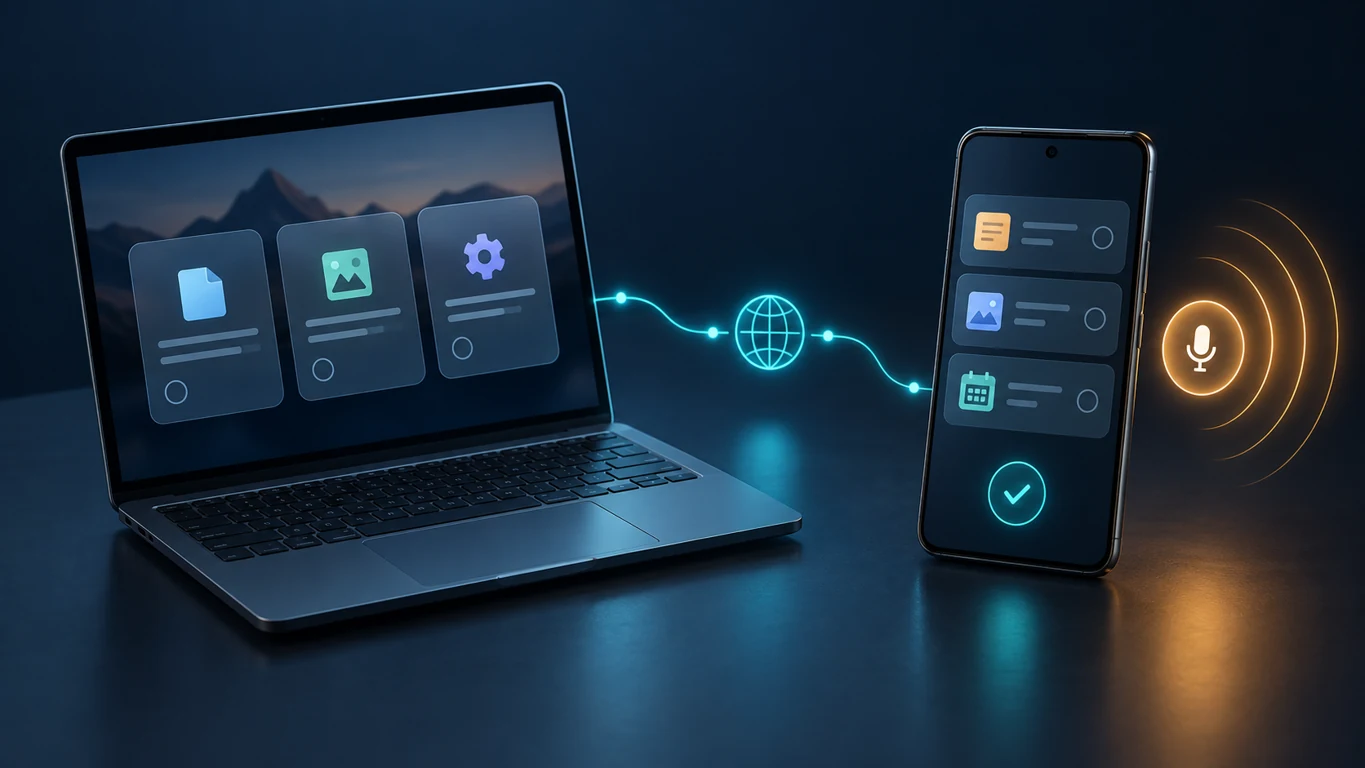
- PCのMCPクライアントからAndroid端末へ依頼したいならZeroTap、スマホ上で音声や文字から対応操作を始めたいならFoneClawが比較対象です。両者は同じ接続方式ではありません。
- ZeroTapではスマホ上のMCPサーバー、到達可能なローカルネットワーク、認証トークン、クライアント側の設定を確認します。画面操作には端末の状態やアクセシビリティも関わります。
- FoneClawはスマホ側で対応するAndroid操作を実行します。利用する版、必要な権限、ツールごとの承認方針を確認し、FoneClawに公開MCPサーバーがある前提では使いません。
- 比較時は、まず端末状態の確認など影響の小さい作業を選びます。PC側の返答だけでなく、スマホに表示された状態や保存結果を見て完了を判断します。
依頼を始める場所から選ぶ
ZeroTapとFoneClawの違いは、まずAndroidへの依頼をどこから始めるかにあります。PC上のClaude DesktopやCursorなどからスマホへ作業を渡したい場合、ZeroTapはスマホをMCPサーバーにする経路を案内しています。一方、私たちのFoneClawはスマホ上で音声や文字による依頼を受け、対応するAndroid操作へ進める製品です。FoneClawをPC向けのMCPサーバーとして扱う比較ではありません。
| 確認点 | ZeroTap | FoneClaw |
|---|---|---|
| 依頼の入口 | PCなどのMCPクライアント、またはZeroTapのスマホアプリ | スマホ上の音声・文字による依頼 |
| Androidへの経路 | スマホで動くMCPサーバーに外部クライアントが接続する | FoneClaw内で対応ツールを選び、端末上の操作へ進める |
| 必要な確認 | 接続先、認証、端末の画面状態、操作結果 | 利用する版、端末権限、承認方針、操作結果 |
MCPは、外部のAIクライアントが定められた道具を呼び出すための接続方式です。ZeroTapのAndroid向けMCP案内では、スマホがサーバーを動かし、クライアントから端末状態や画面状態の確認、タスク実行を依頼する形が示されています。MCPに対応すること自体は、どのAndroidアプリも自由に操作できる保証ではありません。扱いたい作業に対応する道具と権限があるかを、結果とともに確認します。
ZeroTapとFoneClawに必要な準備
ZeroTapのPC起点の経路では、まずスマホ上のMCPサーバーを動かし、PC側のクライアントから同じローカルネットワーク上の端末へ到達できるようにします。案内されている接続先はポート8485のStreamable HTTPで、認証にはBearerトークンを使います。通信内容はJSON-RPC 2.0形式です。利用するクライアントによっては、その接続方式に合わせたブリッジ設定も必要です。接続先を用意しただけで画面操作が始まるわけではなく、スマホのロック状態やアクセシビリティの状態も別に確認します。
ZeroTapにはGoogle Playのメインアプリがあり、チャットやフローティングウィジェットから使う経路もあります。ZeroTapのアプリ構成案内にあるAndroid操作用の補助APKは任意の別構成で、メインアプリそのものではありません。補助APKにはAndroid 8以降と対応するメインアプリが必要で、更新も手動で確認します。メインアプリを更新しただけで補助APKまで更新されたとは考えないでください。
FoneClawでは、スマホ上で依頼を開始し、設定した互換モデルによる理解と、対応するAndroidツールの実行を分けて扱います。必要な権限は作業に応じて確認し、承認の要否もツールと設定によって異なります。Full版とGoogle PlayのLite版は使える操作が同一とは限らないため、目的の機能を現在の版で確認してください。FoneClawに公開MCPサーバーやClaude Desktopへの標準接続がある前提で、PC側の接続設定を進めることはできません。
同じ端末確認タスクで結果を見る
両経路を検討するなら、最初は外部へ影響しない端末状態の確認が適しています。提案する依頼は「現在の端末状態を確認し、画面上で確認できる結果を示して」です。メッセージ送信や設定変更から始めると、接続が成功したのか、権限で止まったのか、操作自体が失敗したのかを切り分けにくくなります。これは比較のための確認方法であり、私たちが両製品を実測した結果ではありません。
ZeroTap側では、外部クライアントに案内されている端末状態の取得を依頼し、返ってきた情報が実際のスマホを指しているかを確認します。画面状態を取得する道具と、タスクを実行する道具は別です。PCの会話に「実行した」と表示されても、操作を伴う依頼ならスマホ画面で結果を確かめます。端末をロックしたままでは画面操作の条件が変わるため、読み取りの成功をそのまま操作の成功とみなさないことが大切です。
FoneClaw側では、スマホで同じく端末状態の確認を依頼し、返答と端末の表示を照合します。続けてメモやカレンダーを扱う場合は、件名、日時、保存先などを明確にした小さな依頼に切り替え、操作後に対象アプリの記録を見ます。読み取りと変更では必要な権限や確認地点が異なります。FoneClawの対応する機能はFoneClawの機能ページで確認できます。
接続権限とモデルへの情報の渡し方を確認する
ZeroTapを外部クライアントから使う場合、接続を止めたい理由によって操作を分けます。トークンを再生成すると古いトークンは無効になります。PC側のクライアント設定を外すこと、スマホのサーバーを止めること、アクセシビリティの許可を取り消すことも、それぞれ別の制御です。一つを変更しただけで、ほかの設定や過去の実行結果まで消えるとは考えないでください。トークンを共有範囲の広いメモや会話へ貼り付けないことも重要です。
ZeroTapのモデル利用には、自分で設定するAPIキーとZeroTapのクラウド経路が案内されています。スマホがMCPサーバーになることから、モデル処理まで必ず端末内だけで完結すると推測はできません。どのクライアントとモデルを使うか、画面や依頼文のどの情報を渡すかを確認します。
FoneClawでも、設定したモデルとAndroidツールは別の役割です。オンラインモデルを使えば、与えた文脈が端末外で処理される場合があります。Android側の操作には実際の権限とツールごとの方針が適用されます。たとえばSMS送信は承認を要し、条件がそろうと送信まで進み、条件がそろわなければ手動操作が必要です。送信結果が返った後に追加の画面操作を重ねず、SMSアプリの記録と結果を確認します。Androidでの意図、承認、実行の関係を詳しく知りたい場合は、AIエージェントでAndroidを操作する仕組み:意図、確認、実行、検証までの完全ガイドが役立ちます。
接続できない・操作が止まる場合の切り分け
ZeroTapのMCP経路で問題が起きたら、接続できない段階と、接続後にタスクが動かない段階を分けます。FoneClawでも、モデルから返答があることとAndroid操作が完了することは別です。操作を伴う依頼では、再試行する前にスマホ側の現在状態を確認します。
| 症状 | 確認する点 | 次の操作 |
|---|---|---|
| PCからZeroTapに接続できない | スマホ側サーバーの稼働、接続先、ローカルネットワーク、クライアントの接続方式 | 端末への到達と接続設定を確認してから、影響のない状態取得を試す |
| 認証に失敗する | Bearerトークンの入力、再生成後の古い設定 | 現在のトークンをクライアント設定で確認し、共有範囲も見直す |
| 状態は読めるが操作できない | ロック画面、アクセシビリティ、メインアプリと補助APKの対応状態 | 必要な権限と画面状態を確認し、小さな操作で結果を見る |
| FoneClawが返答するが結果が残らない | 利用中の版、対象ツール、権限、承認待ち、失敗理由 | 対象アプリの状態を見て、止まった段階だけを修正する |
予定やメッセージのように重複すると困る操作では、同じ指示を直ちに送り直さず、対象アプリに既に結果があるか確認します。PC側の応答が途切れても、スマホ側で作業が進んでいる可能性を先に切り分けます。接続確認のためにサーバーを広く公開する必要はありません。想定したローカル接続の範囲で状態を確かめてください。
PCから操作するか、スマホから依頼するか
普段の作業がPCのAIクライアントから始まり、そのクライアントにAndroidの状態や操作を道具として渡したいなら、ZeroTapのMCP経路が目的に合います。その場合は、使うクライアントの接続方式、スマホのサーバー稼働、認証トークン、操作時の画面状態を維持できるかが判断点です。ZeroTapのメインアプリだけを使う場合と、補助APKを加えてAndroid操作を広げる場合も分けて考えます。
手元のAndroidで声や文字から依頼し、対応する端末操作をその場で確認したいなら、FoneClawの経路を見ます。作業に必要な権限と承認方針を確認し、返答だけでなくスマホ側の結果を確かめます。私たちは、モデルが依頼を理解することと、Androidで実際に起きる操作を分けて示します。FoneClawをZeroTapと同じMCPサーバーとして紹介することはしません。
別のPC起点のAndroid操作方式とも比べたい場合は、DroidClawとFoneClawの比較:APK、Dashboard、CLIとAndroidタスク実行の選び方で、画面やコマンドから依頼する構成を確認できます。どの経路を選ぶ場合も、最初は端末状態の読み取りから始め、次に一件だけ操作し、最後にスマホ上の結果を確認する順序が実用的です。