
Android 智慧家庭語音控制:用手機設定 Google Home、Matter 與 FoneClaw 流程
用 Android 手機管理智慧家庭語音控制:設定 Google Home、Matter、燈具、插座、溫控和情境,並用 FoneClaw 支援手機端流程。
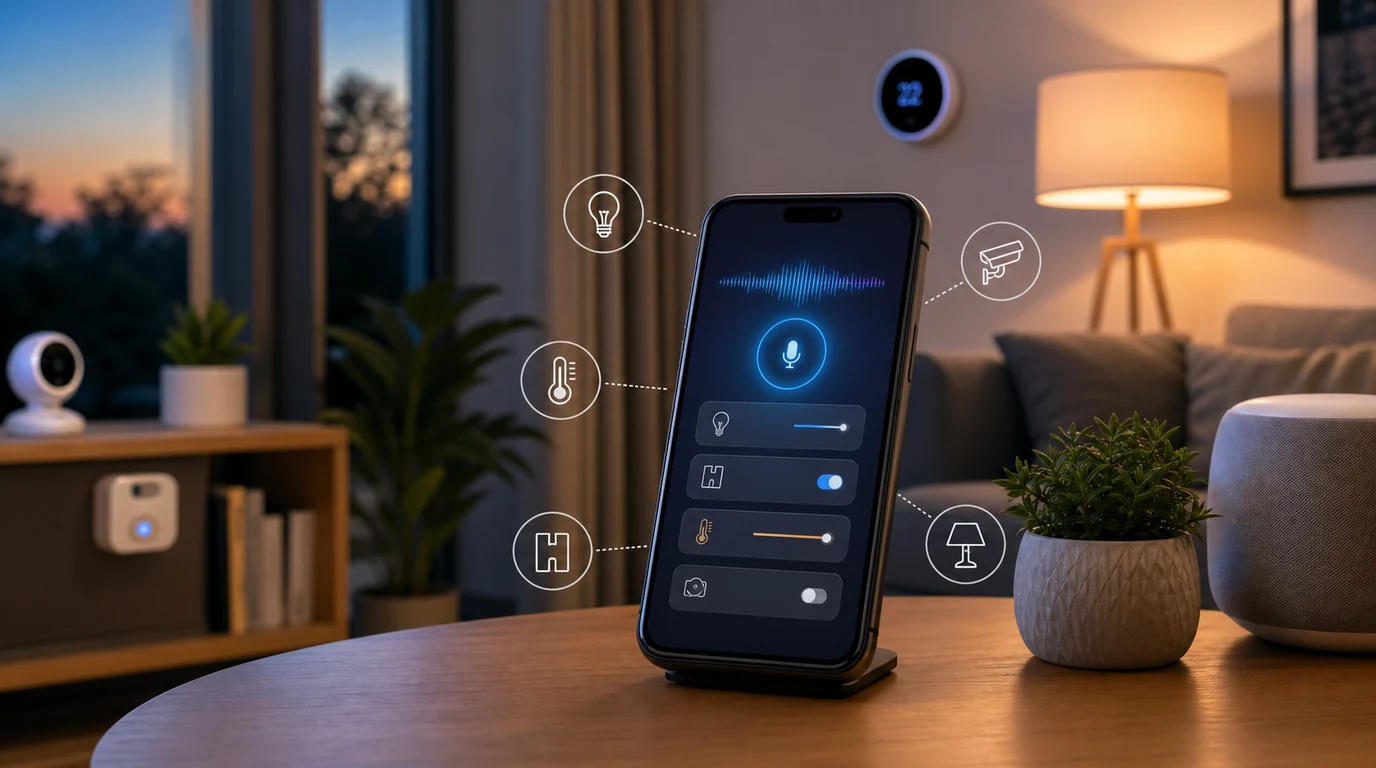
- Android 智慧家庭語音控制最適合從手機端設定、命名、檢查狀態和建立情境開始,再把常用動作交給語音指令。
- Google Home、Matter、裝置 App、Hub、網路狀態和權限都會影響智慧家庭控制體驗,先整理基礎環境能讓指令更穩定。
- 我們在 FoneClaw 協助 Android 使用者完成受支援的手機端智慧家庭流程,例如開啟正確 App、準備情境指令、檢查可見狀態、建立提醒和保留敏感動作確認。
哪些智慧家庭動作適合用 Android 手機語音控制
晚上回家手上拿著鑰匙和晚餐,最自然的指令可能是「打開玄關燈」或「把客廳燈調暗」。Android 智慧家庭語音控制最適合處理這類短、明確、可看見結果的家庭動作。燈光、插座、溫控、風扇、窗簾和情境模式,都可以成為手機語音流程的一部分。
手機端的智慧家庭語音控制和智慧音箱不同。智慧音箱適合在房間裡直接喊指令;Android 手機則更適合做設定、檢查狀態、切換 App、準備情境命令、建立提醒,以及在不確定時讓使用者接手。當你人在外面,手機也常是遠端查看狀態或打開家庭 App 的入口。
適合放進手機語音流程的動作通常有三個特徵:第一,裝置名稱清楚;第二,結果容易確認,例如燈亮、插座關閉、溫度調整;第三,風險可控。像燈光、音樂、插座、一般情境模式很適合;門鎖、攝影機、警報和購買相關動作則需要更明確的確認。
FoneClaw 在這裡的角色,是協助 Android 使用者完成受支援的手機端流程。例如打開正確的 home app、準備一段情境指令、檢查畫面上可見狀態、建立稍後提醒,或在敏感動作前保留確認。這讓智慧家庭控制更像一段可理解的手機流程,而不是一串模糊的口令。
先準備 Android、Google Home、Matter 和裝置 App
智慧燈泡買回家後,很多人第一個挫折不是語音指令,而是配對、命名和房間歸類。想讓 Android 智慧家庭語音控制穩定,先把基礎環境整理好:手機、Google Home、裝置原廠 App、Matter 支援、Hub、Wi-Fi 和權限都要對得上。
Google Home 的 Matter 說明把 Matter 描述為智慧家庭標準,可改善相容性、設定、反應速度、可靠性和跨平台控制。對一般家庭來說,這代表新裝置如果支援 Matter,往往更容易被不同平台辨識與管理。實際設定仍要依裝置、Hub、手機和家庭網路狀態操作。
開發者端的資料也顯示智慧家庭正在往更統一的 Android 體驗走。Google Home Developers 的 Matter 開發概覽和 Home APIs for Android說明了 Matter 與 cloud-to-cloud 裝置模型,以及 Android 上建構家庭體驗的方式。這些技術背景對使用者的實際意義是:智慧家庭控制會同時牽涉平台、裝置 App、權限和網路狀態。
設定時先做四件事。第一,替裝置取容易念的名稱,例如「客廳主燈」比「燈泡 3」穩定。第二,把裝置分到正確房間。第三,確認手機和裝置在可用網路環境中。第四,讓常用 App 保有必要權限。若你需要更完整的手機語音設定,可看 Android 語音控制設定指南,本篇則專注在智慧家庭情境。
燈具、插座、溫控和情境指令怎麼設計才穩
「把那個打開」在家人之間可能聽得懂,語音系統卻常常猜錯。可靠的智慧家庭指令要有清楚裝置、位置和動作。比起說「開燈」,更穩的是「打開餐桌燈」;比起說「冷一點」,更穩的是「把客廳溫度調到 24 度」。
燈具指令適合用房間加裝置名稱:打開玄關燈、關閉廚房燈、把客廳燈調到 30%。插座則要命名得更安全,例如「咖啡機插座」、「書桌燈插座」。溫控指令要避免模糊,直接指定溫度或模式。情境指令則可以用生活語言,例如「晚餐模式」、「睡前模式」、「離家模式」。
情境模式要先在 Google Home、原廠 App 或其他 home app 裡設定好,再用語音觸發。若一個情境包含燈光、插座、溫控和音樂,建議先測試單一裝置,再組合成完整場景。這能讓你知道失敗時是哪個裝置或 App 出問題。
FoneClaw 可以協助你把自然語言整理成更清楚的命令。你可以說:「幫我準備一個睡前情境清單,包含關客廳燈、關書房插座、提醒我檢查門鎖。」FoneClaw 可以把這些整理成受支援的手機端步驟,敏感項目如門鎖和警報則保留確認。
FoneClaw 如何支援 Android 智慧家庭流程
你準備出門時,手機可能要同時處理幾件事:打開 Google Home 檢查燈具狀態、確認插座、提醒晚上買電池、傳訊息給家人說你出門了。這不是單一裝置控制,而是一段 Android 手機流程。FoneClaw 的價值在於把這些支援動作串起來,讓使用者看得見下一步。
我們在 FoneClaw 協助的智慧家庭手機端動作包括:開啟正確的 home app、準備情境指令、整理可見狀態、建立 fallback 提醒、把待確認事項放進清單,以及在鎖、攝影機、警報、購買等敏感動作前保留確認。這些流程以 Android 權限、App 支援、裝置狀態和使用者選擇為準。
例如你可以說:「幫我準備離家流程,先打開家庭 App 讓我確認燈和插座,再提醒我檢查門鎖。」FoneClaw 可以把這句話拆成手機端步驟:開 App、列出要檢查的項目、建立提醒。當畫面需要你確認或 App 要求操作時,流程會把控制權交回你手上。
多步驟智慧家庭流程容易變複雜。若你想了解如何把一連串手機任務拆成可管理步驟,可以延伸閱讀 Android 多步驟任務自動化指南。在智慧家庭場景中,拆步驟比追求一句話完成所有事更穩定。
家庭情境:早晨、做飯、睡前、照護和旅行
早晨情境通常很簡單:打開臥室燈、播天氣、啟動咖啡機插座、提醒帶鑰匙。這些動作可以組成「早安模式」。手機端適合補上提醒,例如「早上七點提醒我帶便當」,或「打開家庭 App 檢查咖啡機插座」。
做飯時,手上常沾水或油。語音控制可以用來開廚房燈、設定計時器、播放音樂、打開抽油煙機相關插座,或傳簡短訊息給家人。若你需要在做飯時傳訊息,可延伸閱讀 Android 免手持傳訊息指南,把訊息確認留在安全時機。
睡前情境適合固定化:關客廳燈、關書房插座、調低溫度、提醒明早行程、檢查門鎖狀態。這類流程可以分成兩層:低風險裝置用語音快速處理,敏感裝置用手機畫面確認。FoneClaw 可以幫你把待確認項目列出來,減少睡前漏檢。
照護情境更需要穩定。例如提醒長輩吃藥、開夜燈、確認客廳是否有燈、在固定時間發家人更新。這類流程要重視可見狀態和提醒,而不是把所有事情交給一個指令。旅行前則適合建立離家清單:關燈、插座、溫控、攝影機、門鎖、植物燈、寵物設備。手機端清單和語音指令配合,會比臨出門時逐一檢查更安心。
什麼時候用 Google Home、Alexa、SmartThings 或原廠 App
家中有多人、不同品牌裝置和多個平台時,最常見的問題是:到底該從哪個 App 控制?簡單判斷是,Google Home 適合 Android 手機和 Google 生態使用者;Alexa 適合以智慧音箱為中心的家庭;SmartThings 適合 Samsung 裝置和相關智慧家庭整合;原廠 App 則常保留最完整的裝置細節設定。
如果只是開燈、關插座、調溫度,統一放進 Google Home 或常用平台會比較順。若要更新韌體、調整特殊模式、配對配件,原廠 App 仍常是最準確的入口。若家中有 Samsung TV,電視語音控制可交給更專門的指南,例如 Samsung Smart TV 語音控制設定指南。
FoneClaw 的手機端流程可以協助你在這些入口之間少迷路。你可以要求 FoneClaw 打開正確 App、整理要檢查的裝置、建立 fallback 提醒、或把「等回家後設定客廳燈情境」加入待辦。不同平台各自負責裝置控制,FoneClaw 協助 Android 手機端的操作路徑更清楚。
市場上 Alexa+、Siri、Gemini 和 agentic assistant 的討論正在升溫,代表家庭控制正在從單一語音命令走向更完整的情境流程。對一般家庭來說,最實用的落點仍然是:先讓裝置命名清楚、平台穩定、權限合適,再把常用情境交給語音和手機流程處理。
常見問題:Android 智慧家庭語音控制
Android 智慧家庭語音控制要先設定什麼?
先把裝置加入 Google Home 或對應 home app,確認 Matter、Hub、Wi-Fi、房間、裝置名稱和權限。再用簡單指令測試燈具、插座和溫控,最後再建立情境模式。
Matter 會讓所有智慧家庭 App 都變得一樣嗎?
Matter 讓相容性、設定和跨平台控制更順,但各品牌 App、Hub、裝置功能和平台體驗仍會有差異。實務上可以用 Matter 改善基礎連線,再用原廠 App 管理細節設定。
FoneClaw 在智慧家庭流程中能幫什麼?
我們在 FoneClaw 協助 Android 使用者完成受支援的手機端流程,例如開啟正確 home app、準備情境指令、檢查可見狀態、建立提醒,並在門鎖、攝影機、警報和購買等敏感動作前保留確認。
裝置或 App 失敗時該怎麼辦?
先回到最小步驟:確認網路、電源、App 權限、裝置名稱和平台狀態。若當下不適合處理,FoneClaw 可以協助建立稍後提醒,讓你在有時間時打開正確 App 繼續檢查。