
三星电视语音命令指南:Smart TV 语音控制设置、命令和排障
了解三星 Smart TV 语音控制的常见路线:遥控器麦克风、Bixby、SmartThings、Google 或 Alexa,并排查电视无响应问题。
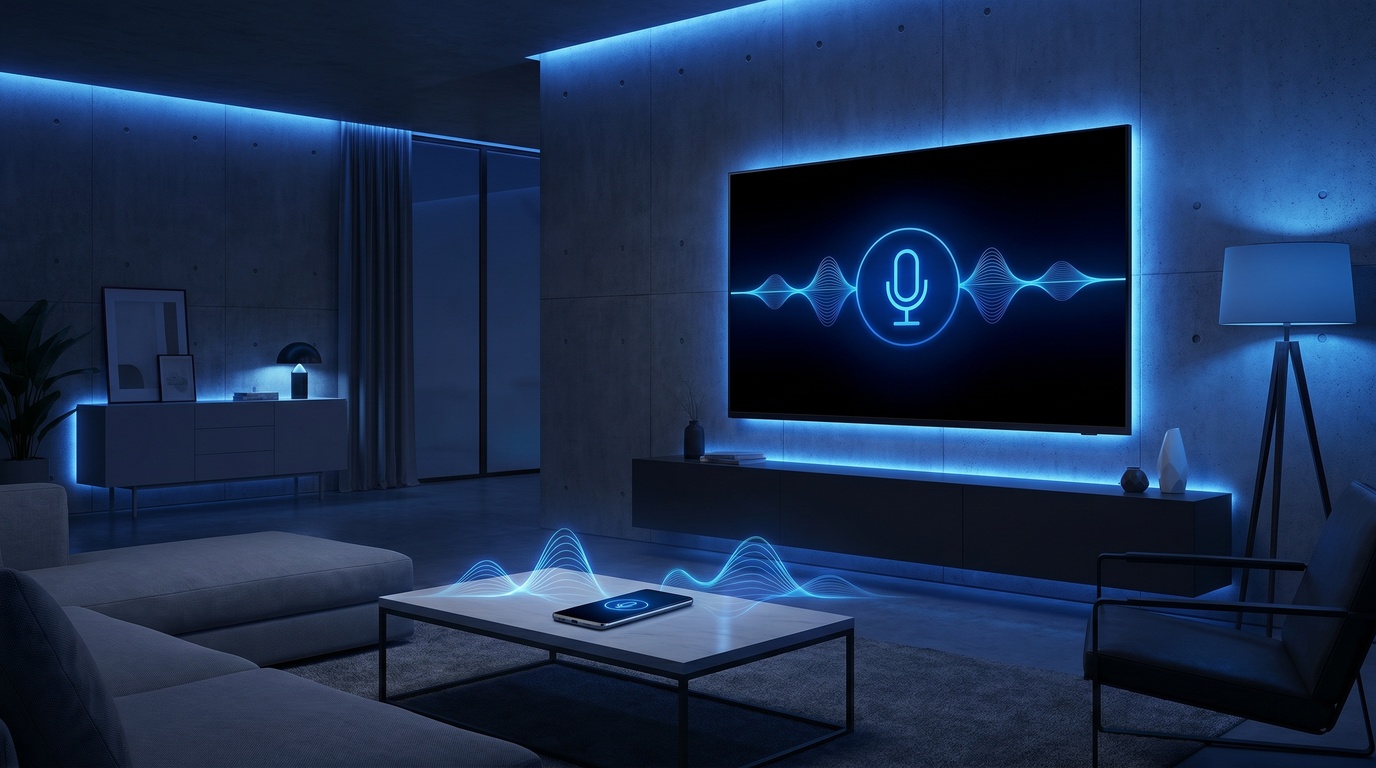
- 三星电视语音命令通常通过遥控器麦克风、电视上的 Bixby、Android 手机上的 SmartThings,或已连接的 Google/Alexa 语音助手完成。
- 语音控制是否可用取决于电视型号、地区、账号、网络、遥控器麦克风、App 权限和第三方助手连接状态。
- 我们帮助 Android 用户处理受支持的手机侧步骤,例如打开设置、记录排障、准备提醒和跟进操作。
三星电视语音命令最容易卡在两个地方:用户不知道该用遥控器、Bixby、SmartThings 还是 Google/Alexa;或者设置看起来完成了,电视却不听、不连、不执行。解决这个问题,先别急着换 App。先确认你的控制路线、电视型号支持、同一 Wi-Fi、账号和权限。
先判断路线:三星电视语音控制通常有三种入口
用语音控制三星电视,通常有三类入口。第一是三星遥控器语音命令:按住遥控器上的麦克风按钮,对电视说出音量、频道、搜索、打开 App 或切换输入等请求。第二是电视上的 Bixby,适合支持该功能的 Samsung Smart TV。第三是手机或智能家居路线:用 Android 手机上的 SmartThings,或者在你已经连接的情况下通过 Google Assistant、Alexa 等语音助手控制。
这些路线不完全等价。遥控器语音通常最直接,因为你就在电视前;SmartThings 更适合手机在手、需要从 Android 端管理设备时使用;Google/Alexa 则依赖你是否已经把三星电视和对应助手、账号、家庭设备环境连接好。
我们的角色是 Android 手机 AI Agent:帮助用户在受支持范围内准备手机侧步骤,例如打开 SmartThings、记录设置项、提醒稍后继续、总结排障信息或打开相关手机流程。
先选控制路线:遥控器、Bixby、SmartThings 或已连接助手
如果你坐在电视前,先试遥控器。许多 Samsung Smart TV 遥控器带有麦克风按钮,按住后说出命令,是最短路径。常见请求包括“调高音量”“打开 YouTube”“切换到 HDMI 1”“搜索某部电影”。如果遥控器没有麦克风、麦克风被关闭、遥控器电量不足或电视型号不支持,这条路就会失败。
Bixby 路线更像电视内置助手。它适合在支持 Bixby 的三星电视上做电视相关操作,例如打开应用、搜索内容、控制播放或调整部分设置。它的可用范围会受语言、地区、电视型号和系统版本影响。不要把 Bixby 能做的事自动推广到每个 App、每个流媒体服务或每个输入源。
SmartThings 适合从手机管理电视。你可以在 Android 手机上添加电视、查看设备状态、使用遥控器功能、配合智能家居场景。Google/Alexa 集成则适合已经使用对应语音助手和家庭设备的人。关键是先确定你要走哪条路:电视前操作用遥控器,手机管理用 SmartThings,已有智能家居体系再考虑 Google 或 Alexa。
设置检查清单:网络、账号、麦克风、权限和连接状态
排查三星电视语音控制设置时,先从基础条件开始。电视和手机最好在同一 Wi-Fi 环境下,电视已联网,Samsung account 登录正常,SmartThings 中能看到对应电视。遥控器要有电,麦克风按钮可用,电视没有处于会阻止语音识别的特殊状态。手机端则要确认 SmartThings 的本地网络、蓝牙、位置或附近设备等权限是否按系统要求开启。
如果你使用 Google 或 Alexa,还要检查第三方助手是否已完成账号绑定,电视是否出现在对应家庭或设备列表中,设备名称是否容易识别。给电视起一个简单名称会减少误识别,比如“客厅电视”比复杂型号更适合语音。多个电视或多个房间时,名称尤其重要。
这篇指南只聚焦三星电视语音控制设置和排障,不展开完整 Android 免提配置。如果你需要更广泛的手机语音入口和权限说明,可以看安卓语音控制设置指南:免提操作、权限边界与 FoneClaw 支持的手机任务。电视语音控制成功的关键,是把电视、手机、账号、遥控器和助手连接状态逐项确认,而不是只反复说同一句命令。
常见三星电视语音命令场景
三星遥控器语音命令最适合从简单场景开始测试。音量类命令通常最容易验证,例如“音量调高”“静音”“取消静音”。播放类命令可以尝试“暂停”“继续播放”“快进”“返回”。这些命令是否有效,取决于当前播放来源和应用是否支持对应控制。
输入和应用场景也很常见。你可以尝试“切换到 HDMI 1”“打开 Netflix”“打开 YouTube”“搜索科幻电影”“打开设置”。如果某个应用没有安装、账号未登录、地区不支持或应用不允许语音控制,电视可能只打开搜索结果或完全无响应。把语音命令当作快捷入口,而不是万能脚本,会更符合实际。
SmartThings 电视语音控制更适合配合手机流程。例如你在手机上看到想看的内容,可以打开电视控制界面;家人发来节目名,可以先记下、搜索、稍后提醒;你也可以让手机记录“今晚检查客厅电视 HDMI 输入”。这些不是电视直接语音控制本身,却能减少围绕电视的手机操作。
为什么三星电视不响应语音命令
电视听不到命令时,先检查遥控器。麦克风按钮是否按住了?遥控器是否需要配对?电池是否足够?按键是否被保护套挡住?环境是否太吵?如果电视有语音识别提示但听错内容,换更短的句子,靠近遥控器,减少背景声,再试一次。
SmartThings 看不到电视时,优先检查网络和账号。手机和电视是否在同一网络?电视是否开机并联网?Samsung account 是否一致?SmartThings 是否拥有必要权限?路由器是否隔离了设备?如果你在公司、酒店、公寓公共网络或访客 Wi-Fi 中,设备发现可能受限制。
第三方助手不工作时,看绑定状态和设备名称。Google/Alexa 是否已连接三星电视或 SmartThings?设备名称是否和别的设备冲突?对应语言和地区是否支持?电视型号是否支持该控制方式?如果某个流媒体 App 不响应,问题可能在 App 权限或服务限制,而不是电视语音功能本身。
FoneClaw 能帮什么:手机侧准备和跟进,而不是绕过电视权限
在 FoneClaw,我们把三星电视语音控制看作一个手机和电视之间的工作流,而不是我们直接接管电视。我们的价值在 Android 手机侧。
例如,FoneClaw 可以帮助用户整理排障步骤:检查 Wi-Fi、打开 SmartThings、记录电视名称、提醒稍后更新应用、保存可用命令、把问题描述发给家人或客服。它也可以帮助准备与电视有关的手机动作,例如打开设置、查找最近通知、记录节目名、设置观看提醒。需要理解手机 AI Agent 如何处理受支持动作,可以参考AI Agent 手机控制指南:Android 手机 Agent 真正应该怎么工作。
这和“手机龙虾”式任务入口有关,但不等于电视被无限控制。想了解手机 AI Agent 和传统语音助手的差别,可以看手机龙虾解析:它和传统语音助手有什么不同。我们的边界很清楚:FoneClaw 可以帮助 Android 用户准备、打开、记录、总结和跟进受支持手机步骤;电视侧最终能不能执行,仍取决于三星电视、SmartThings、语音助手、应用和权限状态。
选择清单:什么时候用电视内置语音,什么时候用手机辅助
如果你只想调音量、暂停、搜索节目、切换输入或打开电视 App,先用三星遥控器或电视内置 Bixby。它们离电视最近,反馈最直接。如果你经常用手机管理家中设备,或遥控器不在手边,SmartThings 更合适。如果你已经有 Google 或 Alexa 家庭环境,并且电视已成功绑定,可以把它作为统一语音入口。
当问题变成“我不知道哪里没设置好”“我要记住哪些命令”“我要让家人也知道怎么操作”“我想把节目名、输入源、排障步骤保存下来”时,手机 AI Agent 会更有价值。
如果你也在比较三星系统 AI 和 Android 手机 Agent 的分工,可以阅读Samsung Galaxy AI 和 FoneClaw 对比:三星 AI 功能与安卓手机 Agent 怎么选。对这篇三星电视语音控制指南来说,最终判断很简单:电视命令走三星或已连接助手,手机流程和跟进动作可以用 FoneClaw 辅助;任何跨设备控制,都必须尊重型号、账号、权限和应用边界。