
Commande vocale TV Samsung ne fonctionne pas : micro, télécommande et Bixby
Dépannez la commande vocale Samsung TV : microphone, télécommande, Bixby et recherche YouTube. Identifiez la panne avant de réinitialiser les réglages.
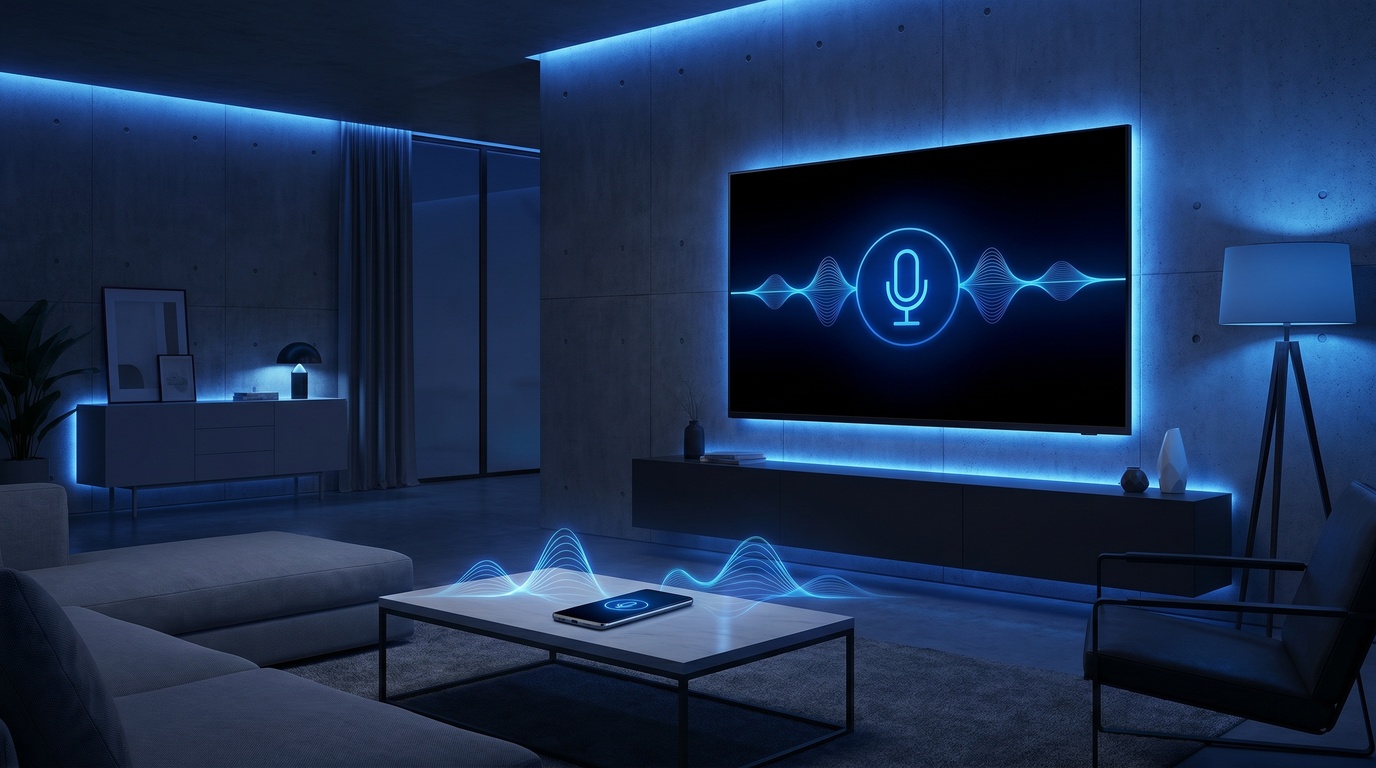
- Séparez les boutons matériels, l’ouverture de l’interface vocale et une commande Bixby simple. Si seule la recherche YouTube échoue, commencez par l’application plutôt que par la télécommande.
- Le micro intégré, le microphone de la télécommande et les gestes d’appairage dépendent du modèle. Vérifiez charge, langue, réseau et service vocal avec le manuel correspondant.
- La recherche vocale ordinaire et les différentes entrées Ask de YouTube ne sont pas interchangeables. Une entrée Ask absente ne prouve pas une panne du microphone.
- FoneClaw peut conserver côté Android les notes de diagnostic que vous fournissez et un suivi explicitement demandé. Il ne contrôle pas nativement la TV Samsung et ne répare pas automatiquement Bixby.
Réparer vite une saisie vocale Samsung TV muette
Si la commande vocale de votre TV Samsung ne fonctionne pas, ne commencez pas par réinitialiser le téléviseur. Le bon premier réflexe consiste à séparer le test matériel du test vocal. Appuyez d’abord sur les boutons classiques de la télécommande, par exemple volume haut, volume bas et accueil. Si le volume répond, la télécommande communique au moins avec la TV. Testez ensuite le bouton vocal ou micro. Si l’interface d’écoute ne s’ouvre pas, le problème vient plutôt du micro, de la télécommande, de l’appairage ou du service vocal. Si l’interface s’ouvre mais que Bixby ne comprend pas ou n’exécute pas, passez aux réglages de langue, réseau, compte et région.
Cette séparation évite une erreur fréquente : croire que « le volume marche » prouve que la voix Samsung marche aussi. Le bouton volume est un contrôle matériel ou télécommande de base ; une commande Bixby demande en plus un microphone fonctionnel, un service vocal actif, une langue prise en charge, une connexion réseau dans plusieurs cas et un modèle compatible avec la fonction demandée.
| Symptôme | Première vérification réversible | Suite du diagnostic |
|---|---|---|
| Aucune fonction vocale ne répond | Tester les boutons classiques, puis l’ouverture de l’écoute | Micro utilisé, service vocal, réseau et logiciel |
| La voix échoue uniquement avec la télécommande | Vérifier charge, bouton vocal et absence d’obstruction du micro | Appairage prévu pour la référence exacte |
| L’écoute s’ouvre, mais Bixby échoue | Dire une commande courte dans une pièce calme | Langue prise en charge, compte, réseau et disponibilité du service |
| Seule la recherche YouTube échoue | Comparer une commande Bixby et une recherche dans YouTube | Compte YouTube, application, mots reconnus et entrée utilisée |
- Tester les boutons non vocaux : volume, accueil, retour et navigation.
- Appuyer sur le bouton micro ou vocal et vérifier si une interface d’écoute apparaît.
- Recharger la télécommande ou remplacer les piles si les boutons répondent mal.
- Vérifier le commutateur micro du téléviseur lorsque le modèle en possède un.
- Tester une commande Bixby courte, comme « baisse le volume », dans une pièce calme, si cette fonction est disponible sur le modèle.
- Vérifier langue, région, compte Samsung, réseau et état du service vocal.
- Redémarrer la TV et refaire exactement le même test avant de changer autre chose.
Le guide officiel Samsung sur la reconnaissance vocale qui ne fonctionne pas sur une TV Samsung regroupe les contrôles essentiels : microphone, télécommande, réseau et mise à jour logicielle. Les menus et gestes changent selon la génération, donc utilisez cette page comme point de départ, puis confirmez les détails dans le guide de votre modèle.
Vérifier les réglages micro Samsung TV
Les réglages micro Samsung TV ne sont pas identiques sur toutes les gammes. Certains téléviseurs compatibles disposent d’un commutateur physique de microphone sur le châssis. D’autres s’appuient surtout sur le micro de la télécommande vocale. Certaines générations affichent des menus Bixby, d’autres utilisent des intitulés différents selon le pays, l’année et la version logicielle. Il faut donc éviter tout chemin unique du type « allez toujours dans tel menu ».
Commencez par identifier votre source audio. Si vous parlez à la télécommande, c’est son micro qui compte : bouton vocal, appairage, charge, distance, obstruction et bruit ambiant. Si votre TV possède un micro intégré, vérifiez son commutateur et les paramètres associés. Sur les modèles concernés, un micro désactivé peut empêcher certaines fonctions intelligentes, même si la télécommande continue à contrôler le volume. Le commutateur du micro intégré n’est pas, à lui seul, un test du microphone de la télécommande.
Pour les chemins propres au modèle, utilisez la page officielle d’assistance Samsung et recherchez la référence exacte du téléviseur ou de la télécommande. C’est le meilleur endroit pour retrouver le manuel, le type de télécommande, le geste d’appairage et les menus disponibles. Pour les Smart Remotes compatibles illustrées par Samsung, le guide officiel d’appairage de la Samsung Smart Remote indique de viser le capteur de la TV, puis de maintenir Retour et Lecture/Pause ensemble pendant au moins trois secondes. Ce geste ne vaut pas pour toutes les télécommandes ni toutes les TV ; le manuel du modèle reste prioritaire.
| Élément | Ce que cela prouve | Action si le test échoue |
|---|---|---|
| Boutons volume | La télécommande contrôle encore la TV | Changer les piles, charger ou vérifier l’appairage général |
| Bouton vocal | L’interface vocale se lance | Contrôler le micro, l’appairage et le service vocal compatible |
| Commutateur micro TV | Le micro intégré est autorisé sur les modèles compatibles | Activer le commutateur selon le manuel et relancer le test concerné |
| Langue vocale | La reconnaissance est réglée sur la langue parlée | Choisir cette langue si elle est disponible |
| Guide du modèle | Le bon geste d’appairage et les menus exacts | Consulter le support Samsung avec la référence complète |
Après chaque changement, testez une phrase courte. « Baisse le volume » vérifie la capture vocale et une action TV simple lorsque le modèle la prend en charge. Une demande longue, un titre de film ou une recherche dans une application ajoute trop de variables au début du diagnostic.
Réparer la recherche vocale Samsung TV étape par étape
Quand la recherche vocale Samsung TV ne marche pas, le micro peut pourtant fonctionner. Une commande de volume réussie indique que la TV entend et comprend cette action simple. Une recherche demande davantage : service vocal disponible, réseau fonctionnel, langue prise en charge, compte Samsung valide, région compatible et parfois état de l’application de streaming ou de recherche.
Procédez par paliers. D’abord, testez la voix hors recherche avec une commande prise en charge par votre modèle : volume, accueil ou ouverture des paramètres. Ensuite, testez une recherche courte et générale. Puis testez la même demande dans l’application concernée. Si Bixby comprend la phrase mais que l’application échoue, ouvrez l’application manuellement, vérifiez la connexion au compte, la recherche interne et les éventuels profils utilisateurs.
Vérifiez le réseau avant d’accuser la télécommande. Lancez une application en ligne ou ouvrez les paramètres réseau de la TV. Un réseau invité, une connexion instable, un DNS bloquant ou une restriction du routeur peut laisser la TV afficher l’accueil tout en empêchant certains services vocaux. Si SmartThings est impliqué, assurez-vous que le téléphone et la TV appartiennent au même foyer, au bon compte et à un réseau qui permet la découverte des appareils.
La langue et la région comptent autant que le réseau. Les langues disponibles pour Bixby et les fonctions vocales Samsung varient selon le modèle et le marché. Une TV importée, un compte configuré dans une autre région ou une langue vocale non prise en charge peut produire un comportement partiel : interface vocale ouverte, transcription approximative, mais action ou recherche indisponible. Ce réglage de reconnaissance ne détermine pas, à lui seul, l’éligibilité à une fonction YouTube.
- Confirmer que les boutons non vocaux fonctionnent.
- Tester une commande système Bixby courte, si elle est prise en charge.
- Tester une recherche générale simple.
- Tester la recherche dans l’application concernée.
- Vérifier réseau, compte Samsung, langue vocale et région.
- Mettre à jour la TV si une mise à jour est proposée.
- Redémarrer et refaire la même phrase pour comparer.
Si la voix échoue uniquement dans YouTube
Comparez d’abord une commande système ou Bixby qui fonctionne avec une recherche lancée depuis l’entrée vocale proposée dans YouTube. Notez ce qui échoue exactement : l’écoute ne démarre pas, les mots reconnus sont faux, ou les mots sont corrects mais les résultats ne correspondent pas. Pour ce dernier cas, comparez avec la même recherche saisie à la télécommande. Cela permet de distinguer la reconnaissance des mots du choix des résultats.
Ouvrez YouTube manuellement et vérifiez le compte connecté ainsi que la lecture d’une vidéo en ligne. Contrôlez ensuite les mises à jour disponibles de l’application et du logiciel TV selon les options de votre modèle, puis relancez l’application et répétez la même requête. Si un message d’erreur apparaît, gardez son texte exact. Ne commencez pas par effacer les données de l’application ou réinitialiser toute la TV : ces opérations peuvent retirer des réglages sans résoudre une limite de disponibilité.
La recherche au microphone n’est pas nécessairement Ask. L’annonce officielle YouTube du 12 octobre 2026 sur Ask sur le web, le mobile et la TV décrit une disponibilité aux États-Unis et distingue les expériences de recherche et de questions pendant le visionnage. Ask pendant le visionnage existait déjà sur TV avant cette annonce ; son extension aux Shorts et aux directs y est annoncée comme à venir. Cela ne garantit pas la fonction sur tous les modèles Samsung, dans tous les pays ou dans toutes les langues.
La page d’aide YouTube sur les questions liées à une vidéo précise les conditions de cette expérience conversationnelle. Une entrée Ask absente n’est donc pas une preuve que votre télécommande est défectueuse. Si la recherche ordinaire fonctionne, vérifiez d’abord l’éligibilité de l’expérience Ask concernée plutôt que de modifier l’appairage ou le micro.
Si le problème concerne YouTube sur votre téléphone, et non sur la TV, le guide YouTube à la voix sur Android : recherche, lecture et dépannage détaille les vérifications propres à cette plateforme.
Si votre problème s’étend à d’autres équipements, notre guide Commande vocale maison connectée sur Android aide à répartir les responsabilités entre assistant vocal du foyer, SmartThings, applications de fabricants et contrôles réellement disponibles depuis le téléphone.
Diagnostiquer une télécommande vocale qui ne répond pas
Une télécommande vocale Samsung qui ne répond pas doit être diagnostiquée en deux temps : les boutons classiques d’abord, la voix ensuite. Si volume et navigation ne répondent pas, vous avez probablement un problème de charge, piles, appairage ou télécommande. Si ces boutons fonctionnent mais que le bouton vocal n’ouvre rien, le problème est plus ciblé : micro, service vocal, logiciel ou appairage de la télécommande intelligente.
Rechargez la télécommande ou remplacez les piles, puis rapprochez-vous de la TV. Retirez les obstacles, évitez de couvrir le micro et testez dans une pièce calme. Si le modèle le permet, relancez l’appairage en suivant le manuel officiel. Pour les Smart Remotes compatibles concernées par le guide Samsung, visez le capteur de la TV et maintenez Retour et Lecture/Pause ensemble pendant au moins trois secondes. D’autres modèles ou régions peuvent prévoir un geste différent ; utilisez la référence exacte de la télécommande plutôt qu’un conseil prévu pour une autre série.
Contrôlez ensuite la partie logicielle. Dans les paramètres Samsung, recherchez les mises à jour, les réglages Bixby ou assistant vocal, la langue et le compte. Vérifiez aussi la disponibilité du service vocal pour votre modèle et votre région. Si le service est temporairement indisponible ou non pris en charge, la télécommande peut être saine alors que la voix ne donne pas le résultat attendu.
Gardez un mode de repli pendant le diagnostic. Les boutons matériels de volume, la navigation télécommande, les commandes physiques du téléviseur ou SmartThings, lorsqu’il est compatible et configuré, peuvent vous permettre d’ouvrir les paramètres. Ce repli n’est pas un remplacement complet de Bixby ; il sert à atteindre les menus nécessaires et à continuer le dépannage sans conclure trop vite à une panne matérielle.
Comparer les options vocales côté téléphone Android
Peut-on contrôler une Samsung TV depuis Android avec la voix ? Oui dans certains cas, mais uniquement par les voies qui exposent réellement des commandes TV : SmartThings, assistant de maison connectée lié, intégration Samsung compatible ou commande disponible dans l’application. FoneClaw n’est pas affilié à Samsung, ne remplace pas Bixby et ne fournit pas de contrôle natif de la TV Samsung.
Pour une action TV directe, commencez par Samsung : télécommande, Bixby, SmartThings ou assistant lié. Dans FoneClaw, vous pouvez séparément demander de conserver une note personnelle à partir du texte que vous fournissez et avez relu. Notez par exemple le modèle de TV, la langue vocale, le message d’erreur et le dernier test réussi : « Les boutons volume répondent, mais le bouton vocal n’ouvre rien. » Cette trace vous aide à reprendre le diagnostic sans répéter les mêmes essais ; elle ne constitue pas un diagnostic automatique du téléviseur.
Si vous choisissez un suivi, demandez-le explicitement, par exemple « Crée une tâche pour consulter le manuel de cette télécommande », avec une date uniquement si vous en voulez une. Le modèle configuré interprète la demande ; les outils Android pris en charge exécutent l’enregistrement selon les accès accordés et la politique globale ou propre à l’outil. Vérifiez ensuite la note ou la tâche réellement enregistrée et son éventuelle date.
Pour les commandes visant le téléphone lui-même, Commande vocale Android : configurer Voice Access et agir avec FoneClaw distingue le ciblage des contrôles Android et les actions prises en charge. Le guide Téléphone IA centré sur la voix : écran, bouton, caméra et confirmation explique comment articuler voix, écran et validation ; Contrôler un téléphone Android avec un agent IA : intention, confirmation et vérification détaille la différence entre intention, outil, permission et résultat.
Réparez donc la voix Samsung avec les outils Samsung et confirmez une commande TV sur le téléviseur ou dans SmartThings. FoneClaw reste une option pour vos notes et suivis côté téléphone. Les fonctionnalités FoneClaw présentent ce périmètre Android ; la page Télécharger FoneClaw donne accès à l’application pour ces usages distincts.