
ป้อนเสียง Samsung TV ไม่ทำงาน: แก้ไมค์ รีโมทเสียง และค้นหาด้วยเสียงเป็นขั้นตอน
แก้ทีวี Samsung สั่งงานด้วยเสียงไม่ได้ แยกปัญหารีโมท ไมค์ Bixby และ YouTube ตรวจภาษา เครือข่าย และการรองรับก่อนรีเซ็ต พร้อมแนวทางจดอาการจาก Android
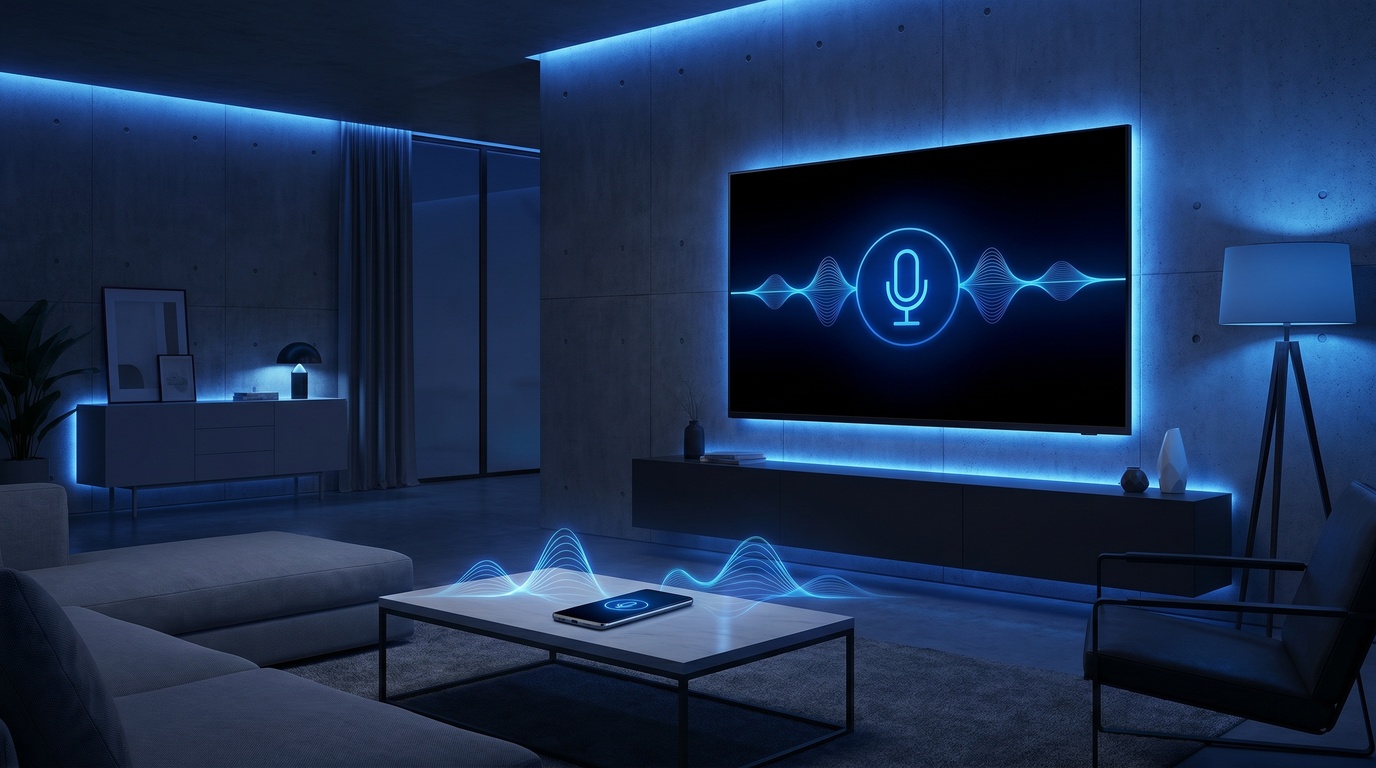
- ถ้าทีวี Samsung สั่งงานด้วยเสียงไม่ได้ ให้แยกว่าล้มเหลวทุกบริการ เฉพาะรีโมท เฉพาะ Bixby หรือเฉพาะ YouTube ก่อนเปลี่ยนการตั้งค่าหรือรีเซ็ตทีวี
- ปุ่มเพิ่มหรือลดเสียงทดสอบการควบคุมพื้นฐาน ไม่ได้พิสูจน์ว่าไมค์หรือบริการเสียงทำงาน ตำแหน่งสวิตช์ไมค์และวิธีจับคู่ต้องตรวจตามรุ่นทีวีและรีโมท
- หากคำสั่งระบบใช้ได้แต่ YouTube ใช้ไม่ได้ ให้ตรวจบัญชีในแอป เครือข่าย ซอฟต์แวร์ และข้อความที่รู้จำ การไม่มี Ask ไม่ได้แปลว่าไมค์เสีย เพราะ Ask กับการค้นหาด้วยเสียงธรรมดาเป็นคนละทางเข้า
- FoneClaw ช่วยบันทึกรุ่นเครื่อง อาการ และงานติดตามที่ผู้ใช้เลือกบน Android ได้ แต่ไม่ได้ควบคุม Samsung TV หรือวิเคราะห์ทีวีโดยอัตโนมัติ
แก้ Samsung TV ป้อนเสียงไม่ทำงานแบบเร็ว
ถ้า ทีวี Samsung สั่งงานด้วยเสียงไม่ได้ ให้เริ่มจากการแยกอาการอย่างเป็นชั้น อย่าเริ่มด้วยการรีเซ็ตทีวีทันที ขั้นแรกให้กดปุ่มเพิ่มหรือลดเสียงบนรีโมท ถ้าระดับเสียงเปลี่ยน แปลว่ารีโมทยังสื่อสารกับทีวีได้ในระดับปุ่มพื้นฐาน แต่ยังไม่ได้พิสูจน์ว่าไมโครโฟนหรือ Bixby ทำงาน จากนั้นค่อยกดปุ่มไมโครโฟนหรือปุ่มผู้ช่วยเสียงบนรีโมทตามวิธีของรุ่นนั้น และดูว่าทีวีแสดงสัญลักษณ์กำลังฟังหรือไม่
| อาการ | จุดตรวจแรกที่ไม่ลบข้อมูล | เส้นทางที่ควรตรวจต่อ |
|---|---|---|
| เสียงใช้ไม่ได้ทุกบริการ | ดูสัญลักษณ์รับเสียง แล้วลองเปิดแอปออนไลน์ด้วยปุ่มรีโมท | ไมค์ เครือข่าย ภาษา และบริการเสียงของทีวี |
| ใช้ไม่ได้เฉพาะรีโมทเสียง | ตรวจพลังงานและปุ่มทั่วไป เทียบกับทางควบคุมอื่นที่เครื่องรองรับ | ปุ่มไมค์และการจับคู่ตามคู่มือรีโมท |
| ใช้ไม่ได้เฉพาะ Bixby | ดูว่ารับคำพูดหรือแสดงข้อผิดพลาด แล้วตรวจบัญชีและภาษาที่รองรับ | การตั้งค่าและเงื่อนไขบริการ Bixby |
| ใช้ไม่ได้เฉพาะ YouTube | ลองคำสั่งระบบนอกแอป แล้วพิมพ์คำค้นเดียวกันใน YouTube | บัญชี แอป การรู้จำคำค้น และการรองรับฟีเจอร์ YouTube |
ถ้าปุ่มปรับเสียงไม่ทำงานด้วย ให้ตรวจแบตเตอรี่ การชาร์จ รีโมท และการจับคู่ก่อน ถ้าปุ่มปรับเสียงทำงานแต่กดไมค์แล้วไม่มีอะไรขึ้นบนจอ ให้ตรวจปุ่มไมค์และการจับคู่ ส่วนสวิตช์ไมค์ให้ตรวจเฉพาะรุ่นที่มีและตามขอบเขตที่คู่มือระบุ ถ้าทีวีแสดงว่ากำลังฟังแต่เข้าใจผิด ให้ตรวจภาษา เสียงรบกวน และระยะพูด ถ้าทีวีเข้าใจคำพูดแต่ค้นหาหรือเปิดบริการไม่ได้ ให้ตรวจเครือข่าย บัญชี ภาษา ภูมิภาค และสถานะบริการเสียงที่เกี่ยวข้อง
Samsung มีคู่มือเฉพาะสำหรับปัญหานี้ใน คู่มือแก้ปัญหาการรู้จำเสียงบน Samsung TV ซึ่งครอบคลุมการตรวจรีโมท ไมโครโฟน เครือข่าย และการอัปเดตซอฟต์แวร์ ข้อควรจำคือเมนูและปุ่มอาจต่างกันตามรุ่น ประเทศ และรีโมทที่ใช้ จึงควรดูรหัสรุ่นจากหน้าข้อมูลทีวีหรือฉลากหลังเครื่องประกอบด้วย
ลำดับตรวจที่แนะนำคือ: ปุ่มปรับเสียงเพื่อดูว่ารีโมทยังควบคุมทีวีได้, ปุ่มไมค์เพื่อดูว่าเส้นทางเสียงเริ่มทำงานหรือไม่, คำสั่งระบบสั้น ๆ ที่รุ่นนั้นรองรับ เช่นเปิดหน้าแรก, แล้วจึงค่อยลองค้นหาด้วยเสียง การแยกแบบนี้ช่วยให้รู้ว่าปัญหาอยู่ที่รีโมท ไมค์ บริการเสียง หรือแอปปลายทาง ขั้นเหล่านี้เป็นแนวทางให้คุณตรวจเครื่องของตน ไม่ใช่ผลทดสอบที่เราดำเนินการกับทีวีของคุณ
ตั้งค่าไมค์ Samsung TV และจับคู่รีโมทให้ตรงรุ่น
การตั้งค่าไมค์ Samsung TV มีหลายแบบตามรุ่น ทีวีบางเครื่องมีไมโครโฟนบนตัวเครื่องสำหรับคำสั่งแบบไม่ต้องถือรีโมท บางเครื่องใช้ไมค์บนรีโมทเป็นหลัก และบางรีโมทไม่มีไมค์เลย หากรีโมทที่ใช้อยู่เป็นรีโมทสำรองหรือรีโมทอเนกประสงค์ ให้ตรวจก่อนว่าเป็นรุ่นที่รองรับคำสั่งเสียงกับทีวีของคุณจริง
ถ้าทีวีมีสวิตช์ไมค์บนตัวเครื่อง ตำแหน่งอาจอยู่ที่ขอบล่าง ด้านหลัง หรือใกล้ชุดควบคุมของทีวีตามรุ่น ตรวจตำแหน่งและผลของสวิตช์จากคู่มือเครื่อง ไม่ใช้สถานะสวิตช์นี้เพียงอย่างเดียวตัดสินว่าไมค์รีโมทเสีย หลังเปิดสวิตช์ ให้รอสักครู่แล้วลองคำสั่งสั้นที่รองรับหนึ่งคำสั่ง อย่าสลับเปิดปิดหลายครั้งติดกัน เพราะจะทำให้แยกผลยาก
สำหรับ Samsung Smart Remote รุ่นที่รองรับ คู่มือ การเชื่อมต่อ Samsung Smart Remote กับทีวี ระบุให้เล็งรีโมทไปที่เซ็นเซอร์ของทีวี แล้วกดปุ่ม Return พร้อมกับปุ่ม Play/Pause ค้างไว้อย่างน้อยสามวินาทีเพื่อจับคู่ ขั้นตอนนี้ใช้กับรีโมทและทีวีที่เข้ากันได้ตามคู่มือนั้นเท่านั้น ตรวจคู่มือรุ่นก่อนใช้ ไม่ถือว่ารีโมท Samsung ทุกตัวใช้ปุ่มชุดเดียวกัน รุ่นอื่นหรือคู่มือประจำภูมิภาคอาจใช้ปุ่มหรือเวลาต่างกัน หากขั้นตอนนี้ไม่ตรงเครื่อง ให้ค้นคู่มือจาก ศูนย์สนับสนุน Samsung ตามรหัสรุ่น
หลังจับคู่ ให้แยกการทดสอบออกเป็นสองช่วง ช่วงแรกคือปุ่มฮาร์ดแวร์ เช่นเพิ่มเสียง ลดเสียง และปุ่ม Home เพื่อดูว่าปุ่มพื้นฐานตอบสนองแล้ว ช่วงที่สองคือ Bixby หรือบริการเสียง โดยกดปุ่มไมค์ พูดคำสั่งสั้น และดูสัญลักษณ์รับเสียงบนจอ หากช่วงแรกผ่านแต่ช่วงที่สองไม่ผ่าน ยังต้องตรวจไมค์ ปุ่มเสียง การจับคู่ และการตั้งค่าบริการ ไม่ถือว่าปุ่มทั่วไปที่ทำงานยืนยันเส้นทางเสียงทั้งหมดแล้ว
หากบ้านมีเสียงรบกวนมาก ให้ทดสอบในระยะใช้งานที่คู่มือแนะนำและพูดระดับเสียงปกติ หลีกเลี่ยงการเปิดลำโพงดัง เครื่องดูดฝุ่น หรือบทสนทนาซ้อนกันระหว่างทดสอบ เพราะไมค์อาจรับเสียงได้แต่ตีความผิดได้ง่าย
ซ่อมค้นหาด้วยเสียง Samsung TV เป็นขั้นตอน
เมื่อรีโมทและไมค์เริ่มทำงานแล้ว แต่ค้นหาด้วยเสียง Samsung TV ใช้ไม่ได้ ให้เปลี่ยนจากการแก้ไมค์เป็นการแก้บริการเสียง เริ่มจากตรวจอินเทอร์เน็ตของทีวี เปิดแอปสตรีมมิงหรือหน้าออนไลน์ด้วยปุ่มรีโมทก่อน หากแอปออนไลน์โหลดไม่ได้ การพูดค้นหาก็มีโอกาสล้มเหลวแม้ไมค์ดี เพราะบริการค้นหาต้องใช้เครือข่ายและบริการออนไลน์ที่พร้อมทำงาน
ขั้นต่อมาคือภาษาและภูมิภาค ภาษาคำสั่งเสียงอาจไม่ตรงกับภาษาของเมนูทีวีเสมอไป ให้เลือกภาษาที่คุณพูดจริงจากเมนูผู้ช่วยเสียงหรือ Bixby ในรุ่นที่รองรับ แล้วทดสอบคำสั่งง่ายที่ตรงกับชื่อบนหน้าจอ เช่นเปิดแอปที่ติดตั้งอยู่ หากทีวีเข้าใจคำสั่งภาษาอังกฤษแต่ไม่เข้าใจภาษาอื่น ปัญหาอาจเป็นความพร้อมของภาษา ไม่ใช่ไมค์หรือรีโมท การเปลี่ยนภาษาที่ใช้รู้จำคำพูดก็ไม่ได้ให้สิทธิ์ใช้ Ask หรือฟีเจอร์อื่นในทุกประเทศ
บัญชี Samsung และข้อกำหนดบริการเป็นอีกจุดที่ต้องแยกจากการรับเสียง หากบริการที่ใช้ต้องลงชื่อเข้าใช้ บัญชีหมดสถานะ หรือมีเงื่อนไขบริการที่ต้องยอมรับ คำสั่งค้นหาอาจไปต่อไม่ได้ เปิดหน้าบัญชีบนทีวี ตรวจบัญชีที่ใช้อยู่ และดำเนินการแจ้งเตือนค้างที่เกี่ยวข้องให้ครบ หากใช้ SmartThings ด้วย ให้ตรวจว่าบัญชีนั้นเห็นทีวีเครื่องเดียวกัน เพื่อลดปัญหาอุปกรณ์อยู่คนละบ้านหรือคนละห้อง
ใช้ลำดับนี้เพื่อซ่อมอย่างเป็นระบบ:
- ทดสอบปุ่มเพิ่มเสียงบนรีโมท เพื่อดูการควบคุมพื้นฐาน
- กดปุ่มไมค์และพูดคำสั่งระบบสั้นที่รุ่นรองรับ เพื่อดูเส้นทางเสียง
- เปิดแอปออนไลน์ด้วยปุ่มรีโมท เพื่อยืนยันเครือข่าย
- พูดคำสั่งเปิดแอปเดียวกันเมื่อรองรับ เพื่อทดสอบบริการเสียง
- ลองค้นหาคำทั่วไปในบริการที่รองรับ แล้วดูว่าล้มเหลวเฉพาะบางแอปหรือทุกบริการ
ถ้าเสียงใช้ไม่ได้เฉพาะ YouTube
กรณี ทีวี Samsung สั่งงานด้วยเสียงไม่ได้ใน YouTube แต่คำสั่งระบบหรือ Bixby ยังตอบสนอง ให้แยกแอปออกจากรีโมทก่อน ตรวจว่าคุณใช้ปุ่มค้นหาใน YouTube หรือกำลังส่งคำสั่งให้ผู้ช่วยของทีวี จากนั้นลองคำค้นสั้นในแอปและสังเกตว่ามีการเริ่มฟังหรือแสดงข้อความที่รู้จำหรือไม่
- ลองคำสั่งระบบนอก YouTube ที่เคยใช้ได้ แล้วกลับเข้าแอป เพื่อเปรียบเทียบเส้นทางเสียง
- ตรวจสถานะลงชื่อเข้าใช้ใน YouTube รวมถึงข้อความแจ้งเกี่ยวกับบัญชี ไม่ใช้บัญชี Samsung เป็นหลักฐานว่าบัญชี YouTube พร้อมแล้ว
- เปิดวิดีโอด้วยปุ่มรีโมทเพื่อดูว่าแอปโหลดผ่านเครือข่ายได้ แล้วตรวจการอัปเดตแอปและซอฟต์แวร์ทีวีตามช่องทางของรุ่น
- ถ้ามีข้อความที่รู้จำ ให้จดข้อความนั้นตรง ๆ และลองพิมพ์คำเดียวกัน หากเสียงถอดคำผิดให้ตรวจภาษาและเสียงรบกวน หากถอดถูกแต่ผลไม่ตรงให้ตรวจคำค้นหรือบริการในแอป
- บันทึกว่าไม่เริ่มฟัง ถอดคำผิด ค้นหาไม่สำเร็จ หรือเพียงไม่มี Ask ก่อนขอความช่วยเหลือ อย่าเริ่มด้วยการล้างข้อมูลแอปหรือคืนค่าโรงงาน
การค้นหาด้วยไมค์ธรรมดา, Ask สำหรับค้นหาแบบสนทนา และ Ask บนหน้าดูวิดีโอเป็นคนละทางเข้า ประกาศ Ask ของ YouTube วันที่ 12 ตุลาคม กล่าวถึงการใช้งานในสหรัฐอเมริกาบนเว็บ มือถือ และทีวี โดย Ask บนหน้าดูวิดีโอของทีวีมีมาก่อนแล้ว ไม่ใช่เพิ่งเริ่มในประกาศนี้ ส่วนการรองรับ Shorts และรายการสดยังเป็นสิ่งที่ประกาศว่าจะตามมา ไม่ควรถือว่าเปิดให้ใช้ทั่วไปแล้ว
คู่มือการถามเกี่ยวกับวิดีโอด้วย Ask ของ YouTube มีเงื่อนไขการเข้าถึงและอุปกรณ์ที่รองรับ การไม่มี Ask จึงไม่ใช่หลักฐานว่ารีโมทหรือไมค์เสีย และการกดไมค์ก็ไม่ได้รับรองว่าจะเปิด Ask ประกาศสำหรับสหรัฐอเมริกาไม่ได้ยืนยันทุกประเทศ ทุกภาษา หรือทีวี Samsung ทุกรุ่น ให้ตรวจสิทธิ์บัญชีและแอปจริงก่อนเปลี่ยนการตั้งค่าอื่น
ถ้าคำสั่งระบบเช่นเปิด Home หรือเพิ่มเสียงผ่าน แต่ค้นหาในแอปใดแอปหนึ่งไม่ผ่าน ให้ตรวจการรองรับของแอปนั้นตามภูมิภาคและภาษา อย่าคืนค่าโรงงานเพียงเพราะคำสั่งในแอปเดียวล้มเหลว หากต้องไปถึงขั้นนั้น ให้ทำตามคำแนะนำของ Samsung สำหรับรุ่นและอาการจริง พร้อมบันทึกบัญชี เครือข่าย และชื่ออุปกรณ์ก่อน ส่วนปัญหา YouTube บนโทรศัพท์ให้ดู ควบคุม YouTube ด้วยเสียงบน Android: ค้นหา เล่น และแก้ไมค์ เพราะสิทธิ์ไมค์และทางควบคุมบน Android ไม่ใช่ขั้นเดียวกับทีวี
วิเคราะห์รีโมทเสียงที่ไม่ตอบสนอง
รีโมทเสียงที่ไม่ตอบสนองควรถูกตรวจจากง่ายไปยาก เริ่มจากแบตเตอรี่หรือการชาร์จ แล้วทดสอบปุ่มทั่วไป เช่นปุ่มเพิ่มเสียง ลดเสียง ปุ่ม Home และปุ่มทิศทาง หากปุ่มเหล่านี้ไม่ทำงาน ปัญหาอยู่ที่รีโมท การจับคู่ หรือการสื่อสารกับทีวี ยังไม่ควรสรุปว่า Bixby หรือไมค์เสีย
ถ้าปุ่มทั่วไปทำงาน แต่ปุ่มไมค์ไม่ทำงาน ให้ตรวจว่าปุ่มไมค์ถูกใช้อย่างถูกวิธีหรือไม่ บางรีโมทต้องกดค้างระหว่างพูด บางรุ่นกดแล้วเริ่มฟังตามสัญลักษณ์บนหน้าจอ หากกดแล้วไม่มีสัญญาณรับเสียง ให้จับคู่รีโมทใหม่ตามคู่มือรุ่น แล้วตรวจการอัปเดตซอฟต์แวร์ทีวีจากเมนูสนับสนุนหรืออัปเดตซอฟต์แวร์ในชื่อที่รุ่นของคุณแสดง
ระยะใช้งานและสิ่งกีดขวางยังสำคัญ โดยเฉพาะตอนวิเคราะห์ครั้งแรก ให้ใช้ระยะที่คู่มือแนะนำ พูดในระดับเสียงปกติ และลดเสียงรอบข้าง หลังจากทำงานได้แล้วจึงกลับไปทดสอบจากตำแหน่งนั่งจริง หากผลต่างกันมาก อาจเป็นเรื่องสัญญาณ รีโมทพลังงานต่ำ หรือสภาพแวดล้อมเสียง มากกว่าตัวบริการเสียง
เมื่อเสียงยังใช้ไม่ได้ แต่ปุ่มปรับเสียงและปุ่มนำทางใช้ได้ ให้ใช้ปุ่มเหล่านี้เป็นทางสำรองเพื่อเข้าเมนูและจดอาการไว้ เช่น “ปุ่มเพิ่มเสียงทำงาน”, “กดไมค์ไม่มีสัญลักษณ์”, “จับคู่รีโมทใหม่แล้ว”, “ค้นหาด้วยเสียงล้มเหลวเฉพาะบางแอป” บันทึกนี้ช่วยให้ตรวจคู่มือรุ่นบนศูนย์สนับสนุน Samsung ได้ตรงจุดและลดการลองซ้ำแบบไม่รู้ผล
หาก SmartThings ยังควบคุมทีวีได้จากโทรศัพท์ แต่รีโมทเสียงใช้ไม่ได้ ให้แยกเส้นทางรีโมทออกจากเส้นทางแอป โทรศัพท์ที่ควบคุมได้ไม่ได้พิสูจน์ว่าไมค์รีโมทดี และรีโมทที่เสียก็ไม่ได้แปลว่าทีวีหรือบริการเสียงทั้งหมดเสียตามไปด้วย
เปรียบเทียบการสั่งงานจากโทรศัพท์และ Phone Agent
การสั่ง Samsung TV ด้วยเสียงจาก Android ควรเริ่มจากเส้นทางที่ Samsung รองรับ เช่น SmartThings หรือผู้ช่วยในระบบบ้านที่เชื่อมกับ SmartThings โดยตรวจทั้งรุ่นทีวี ผู้ช่วย บัญชี ประเทศ และคำสั่งที่รองรับจริง การมีรีโมทในแอปไม่ได้รับรองคำสั่งเสียงทุกแบบ หาก SmartThings ไม่เห็นทีวีหรือแสดงทีวีออฟไลน์ ให้แก้บัญชี เครือข่าย และอุปกรณ์ก่อน การแก้ไมค์ของโทรศัพท์หรือรีโมททีวีจะไม่ช่วยให้ทีวีกลับมาออนไลน์เอง
FoneClaw ช่วยงานแยกบนโทรศัพท์ ไม่ใช่ตัวควบคุม Samsung TV และไม่มีความเกี่ยวข้องกับ Samsung คุณเลือกส่งรหัสรุ่น ข้อผิดพลาด และขั้นที่ลองแล้วให้เราบันทึกเป็นโน้ต หรือขอบันทึกงานติดตามที่คุณเลือกเองได้ เช่นตรวจคู่มือรีโมทรุ่นนั้นอีกครั้ง จากนั้นเปิดดูรายการที่บันทึกจริง หากต้องการกำหนดวัน ให้ระบุวันที่เอง ไม่เติมกำหนดเวลาจากการคาดเดา
โมเดลที่ตั้งไว้ช่วยตีความคำขอ ส่วนเครื่องมือ Android ที่รองรับลงมือตามสิทธิ์และนโยบายอนุมัติระดับรวมกับรายเครื่องมือ ไม่ใช่ทุกขั้นจะถามแบบเดียวกัน การบันทึกอาการไม่ได้ตรวจทีวีโดยอัตโนมัติ ผลของการซ่อมยังต้องยืนยันบนทีวี รีโมท Bixby หรือ SmartThings ที่รองรับ
หากต้องจัดระบบบ้านและเสียงจากหลายอุปกรณ์ อ่าน ควบคุมบ้านอัจฉริยะด้วยเสียงบน Android: ตั้งค่าและใช้ FoneClaw ให้เข้ากับบ้าน เพื่อแยกชื่อห้อง บัญชี และเส้นทางคำสั่ง สำหรับการควบคุมโทรศัพท์เอง อ่าน ควบคุม Android ด้วยเสียง: ตั้งค่า Voice Access และใช้ FoneClaw โดยไม่ใช้ขั้นตอนนั้นแทนคำสั่งทีวี
หากสนใจประสบการณ์โทรศัพท์ที่ใช้เสียงเป็นหลัก เช่นกดพูด ยกเลิก และตรวจผลก่อนลงมือ อ่าน AI Phone ที่ใช้เสียงเป็นหลัก: ปุ่ม AI หน้าจอเล็ก กล้องพับ และการยืนยันที่ผู้ใช้ยังควบคุมได้ และถ้าต้องการเข้าใจเอเจนต์บนโทรศัพท์แบบเต็ม อ่าน AI agent ควบคุมโทรศัพท์ Android: จากเจตนา สู่ข้อเสนอ การยืนยัน และผลลัพธ์ที่ตรวจได้
เกณฑ์เลือกคือ ถ้าอาการอยู่บนทีวี ให้แก้ที่ทีวี รีโมท บัญชี ภาษา และเครือข่ายก่อน ถ้างานคือเก็บบันทึกหรือจัดงานติดตามบนโทรศัพท์ FoneClaw ช่วยฝั่ง Android ได้ ดูขอบเขตที่ หน้าฟีเจอร์ FoneClaw และตัวเลือกติดตั้งที่ หน้าดาวน์โหลด FoneClaw