
Google-Recorder-Alternativen für Android ohne Pixel: vier passende Wege
Otter, Notta, Samsung Voice Recorder und FoneClaw im Vergleich: Welche Lösung passt zu Ihrem Android-Gerät, Ihrer Aufnahmesprache und dem gewünschten Ergebnis?
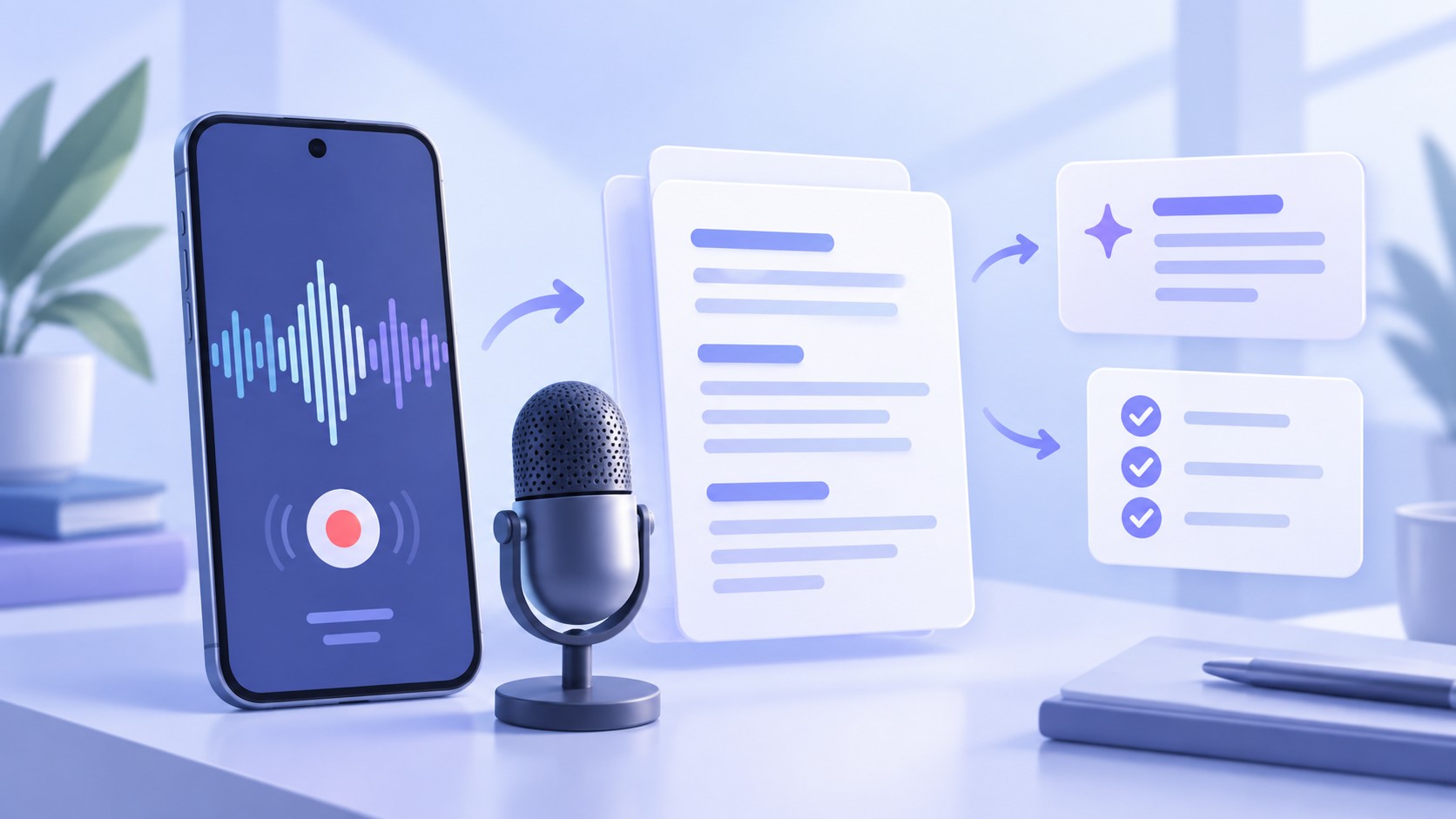
- Google Recorder ist offiziell für Pixel 3 und neuere Pixel-Smartphones sowie das Pixel Tablet verfügbar. Auf anderen Android-Geräten entscheiden Gerätemodell, Aufnahmesprache und Eingabeweg über die passende Alternative.
- Otter und Notta unterstützen neue Aufnahmen sowie separate Dateiimporte. Monatskontingent, Höchstdauer je Gespräch, Importzahl, Zusammenfassungen und Exportrechte müssen einzeln passen.
- Samsung bietet auf geeigneten Galaxy-Geräten Transkription und gesonderte Zusammenfassungen. Die angekündigte Erweiterung um Ungarisch und Malaiisch erfolgt schrittweise und bestätigt keine sofortige Verfügbarkeit auf jedem Gerät.
- FoneClaws Aufnahmekachel führt zu einer gespeicherten Sprachnotiz, deren Transkript Sie prüfen. Eine daraus abgeleitete Aufgabe oder Kalenderaktion muss separat beauftragt und am tatsächlichen Ziel kontrolliert werden.
Zuerst Gerät und Aufnahmesprache prüfen
Wer Google-Recorder-Alternativen für Android sucht, braucht zuerst eine Antwort zur Gerätekompatibilität: Laut Googles Angaben zu unterstützten Recorder-Geräten läuft die App offiziell auf Pixel-Smartphones ab Pixel 3 und auf dem Pixel Tablet. Für ein Android-Smartphone ohne Pixel ist Google Recorder daher ein Vergleichspunkt, aber keine regulär verfügbare Option. Auch innerhalb der Pixel-Reihe hängen Live-Transkription und Zusammenfassungen von Modell und Sprache ab; die Google-Hilfe zu Transkripten und Zusammenfassungen unterscheidet diese Funktionen.
Bei den Alternativen zählt neben dem Telefon die Sprache, die tatsächlich gesprochen wird. Eine deutschsprachige App-Oberfläche beweist noch nicht, dass deutsches Audio transkribiert wird. Ebenso wenig ist eine Zusammenfassung dasselbe wie ein wortgetreues Transkript. Die vier Wege unterscheiden sich zudem darin, ob Sie direkt aufnehmen oder eine bereits vorhandene Datei verarbeiten möchten.
| Option | Aufnahme oder Import | Längen- und Kontingentprüfung | Transkript, Zusammenfassung und Export |
|---|---|---|---|
| Otter | Mobile Aufnahme; vorhandene Audio- oder Videodatei separat importieren | Basic: 300 Minuten monatlich, 30 Minuten je Gespräch und drei Dateiimporte insgesamt | Basic-Textexport als TXT; zusätzliche Formate tarifabhängig. Zusammenfassung und Aktionspunkte sind keine ausgeführten Telefonaufgaben. |
| Notta | Direkt aufnehmen oder Datei importieren | Free: 120 Minuten monatlich, bis zu drei Minuten je Gespräch, 50 Uploads monatlich | Free nennt zehn KI-Zusammenfassungen monatlich; Download- und Exportrechte gesondert prüfen |
| Samsung Voice Recorder | Auf geeignetem Galaxy-Gerät aufnehmen, speichern und danach transkribieren | Modell, Software und Funktionsvoraussetzungen prüfen | Zusammenfassung separat; Audio oder Text teilen beziehungsweise an Samsung Notes übergeben |
| FoneClaw | Neue Sprachnotiz über die Schnelleinstellungen aufnehmen | Aktuelle Geräte- und Tarifbedingungen prüfen; kein unbegrenztes Kontingent voraussetzen | Gespeicherte Aufnahme, Transkript und Zusammenfassung prüfen; beliebiger Dateiimport und bestimmte Exportformate werden hier nicht zugesagt |
Die genannten Otter- und Notta-Grenzen entsprechen den Tarifangaben vom 15. Oktober 2026. Ein Monatskontingent ist keine Zusage für eine entsprechend lange Einzelaufnahme. Die Auswahl richtet sich nach einem konkreten Ablauf: Besprechung mitschreiben, bestehende Datei in Text umwandeln, eine Galaxy-Aufnahme auswerten oder aus einer überprüften Sprachnotiz eine Aufgabe machen. Eine Garantie für Telefonanruf-Aufnahmen ergibt sich aus keinem dieser Wege.
Otter für Aufnahmen und importierte Besprechungen
Otter passt zu Gesprächen und Besprechungen in einer seiner unterstützten Aufnahmesprachen. Die mobile App kann Gespräche aufnehmen und über das angemeldete Otter-Konto geräteübergreifend synchronisieren. Für eine bereits vorhandene Datei verwenden Sie einen anderen Einstieg: Über das Pluszeichen wählen Sie den Import einer Audio- oder Videodatei. Die Otter-Hilfe zur mobilen App beschreibt die Aufnahme; die Anleitung zum Dateiimport nennt unter anderem MP3, M4A, WAV und MP4.
Importierte Dateien werden auf Otter-Servern zu Transkript, Zusammenfassung und möglichen Aktionspunkten verarbeitet. Solche Aktionspunkte sind Hinweise im Ergebnis, keine bereits erledigten Aufgaben auf Ihrem Telefon. Wer eine bestehende Besprechungsaufnahme auswerten möchte, sollte deshalb zuerst Format und Importkontingent prüfen und anschließend Namen, Termine und Zusagen im Transkript mit dem Audio vergleichen.
Die Otter-Liste der Transkriptionssprachen nennt Englisch, Spanisch, Französisch, Deutsch, Japanisch und Mandarin mit Ausgabe in vereinfachtem Chinesisch. Deutsch und Chinesisch sind als Betafunktionen gekennzeichnet. Die Gesprächssprache wird vor der Aufnahme gewählt; die Bedienoberfläche bleibt laut Otter englischsprachig. Eine Übersetzung im Chat erweitert nicht automatisch die unterstützten Audio-Ausgangssprachen.
Auch das kostenlose Kontingent setzt Grenzen. Die Otter-Tarifübersicht nennt mit Stand vom 15. Oktober 2026 für Basic 300 Transkriptionsminuten im Monat, höchstens 30 Minuten je Gespräch und drei Dateiimporte über die gesamte Nutzungsdauer. Pro nennt 1.200 Minuten für In-App-Aufnahmen, 90 Minuten je Gespräch und zehn monatliche Importe. Aktuelle Preise prüfen Sie für die gewünschte Abrechnung direkt beim Anbieter.
Beim Export ist laut Otters Exporthilfe im Basic-Tarif ein Texttranskript als TXT vorgesehen; weitere Formate und Einstellungen setzen einen kostenpflichtigen Tarif voraus. Mobil führt der Weg über den Transkriptbereich, das Drei-Punkte-Menü und den Export. Prüfen Sie dabei, ob Sie Audio oder Text ausgeben möchten.
Notta für weitere Sprachen und vorhandene Audiodateien
Notta ist eine naheliegende Wahl, wenn Ihre gesprochene Sprache nicht auf Otters Liste steht oder Sie regelmäßig bestehende Dateien transkribieren. Auf Android bietet die Startseite über das Pluszeichen zwei getrennte Wege: direkt aufnehmen und laufend transkribieren oder vorhandene Audio- beziehungsweise Videodateien importieren. Diese Unterscheidung erklärt die Notta-Hilfe zur mobilen App.
Die Notta-Übersicht der Sprachen führt für die einsprachige Transkription unter anderem Deutsch, Englisch, Französisch, Spanisch, Portugiesisch, Arabisch, Koreanisch, Thai, Vietnamesisch und Indonesisch auf. Auch vereinfachtes und traditionelles Chinesisch werden genannt. Das ist eine Liste für eine bestimmte Funktion: Zweisprachige Transkription, Live-Übersetzung und die Sprache der Bedienoberfläche können andere Voraussetzungen haben. Wählen Sie daher die Liste, die zu Ihrem beabsichtigten Arbeitsweg gehört.
Auf dem Smartphone benötigt Notta für Aufnahme und Transkription eine stabile Verbindung, weil Audio zur Verarbeitung an Server übertragen wird. Bei schlechtem Netz empfiehlt die Notta-Hilfe zur mobilen Nutzung ohne Netz, zunächst mit der eingebauten Aufnahme-App des Telefons aufzuzeichnen und die Datei später zu importieren. Eine Offline-Funktion eines anderen Notta-Produkts belegt keine Offline-Transkription in der Android-App.
Für die Nacharbeit beschreibt Notta auf seiner Seite zu mobilen Funktionen unter anderem Lesezeichen, Bearbeitung, Wiedergabe, Suche, geräteübergreifende Synchronisierung und Export. Prüfen Sie vor einem längeren Gespräch jedoch beide Grenzen des gewählten Tarifs: Die Notta-Tarifübersicht nennt mit Stand vom 15. Oktober 2026 für Free 120 Transkriptionsminuten im Monat, aber nur bis zu drei Minuten je Gespräch. Hinzu kommen 50 monatliche Uploads und zehn KI-Zusammenfassungen. Diese Kontingente heben die Grenze pro Gespräch nicht auf. Pro erweitert Aufnahme- und Transkriptionsgrenzen; Download- und Exportmöglichkeiten hängen vom Tarif ab.
Samsung Voice Recorder auf geeigneten Galaxy-Geräten
Auf einem unterstützten Galaxy-Gerät ist Samsung Voice Recorder eine direkte Option, weil Aufnahme und weitere Bearbeitung in Samsungs eigener Geräteumgebung liegen. Prüfen Sie zuerst das Modell und die Software: Die Samsung-Hilfe zu Aufnahme und Galaxy-AI-Funktionen nennt ausgewählte kompatible Galaxy-Smartphones und -Tablets mit Android 14 sowie One UI 6.1 oder höher. Die installierte Aufnahme-App allein bestätigt noch nicht, dass Transkriptionsassistent und Zusammenfassung auf Ihrem Gerät verfügbar sind.
Der Ablauf ist gestuft: Aufnahme starten, stoppen und speichern; danach die gespeicherte Aufnahme öffnen und über den Transkriptionsassistenten transkribieren. Eine Zusammenfassung ist eine weitere Funktion, nicht automatisch Bestandteil jeder gespeicherten Aufnahme. Laut Samsungs Hinweisen zum Transkriptionsassistenten verlangt die Zusammenfassung eine Anmeldung mit Samsung-Konto; sehr kurze Aufnahmen können nicht zusammengefasst werden. Unterstützte Sprachen und Verhalten variieren außerdem nach Gerät, Software und Region.
Samsung kündigte am 14. Oktober 2026 eine Erweiterung der Galaxy-AI-Sprachen um Ungarisch und Malaiisch an, die auch Transcript Assist umfasst. Die Bereitstellung soll in den folgenden Wochen erfolgen. Prüfen Sie daher das genaue Gerät, die Software, das Konto, die Region und das tatsächlich angebotene Sprachpaket, statt sofortige Verfügbarkeit vorauszusetzen. Die ebenfalls angekündigten Bixby-Sprachen Polnisch, Thai und Vietnamesisch gehören zu einer getrennten Assistenten-Erweiterung und sind keine entsprechende Transcript-Assist-Zusage.
Samsung bietet mehr als bloßes Lesen des Transkripts: Audio oder Text können geteilt und Inhalte zur Bearbeitung an Samsung Notes übergeben werden. Die aktuelle Oberfläche kann auch Aktionen für Kalender, Erinnerungen oder Kontakte vorschlagen. Prüfen und bestätigen Sie solche Vorschläge anhand der Aufnahme, bevor Sie sie verwenden. Für beliebige externe Audiodateien lässt sich aus der beschriebenen Aufnahmefunktion dagegen keine allgemeine Importzusage ableiten.
FoneClaw für überprüfte Sprachnotizen und Folgeaktionen
FoneClaw eignet sich, wenn Sie eine Sprachnotiz aufnehmen, ihren Inhalt prüfen und daraus bei Bedarf eine unterstützte Aktion auf dem Android-Smartphone machen möchten. Die Aufzeichnung lässt sich über eine Kachel in den Android-Schnelleinstellungen starten und stoppen. Unsere Ansicht für Sprachnotizen macht Transkript und Zusammenfassung überprüfbar; die Aufnahme, ihre Textfassung und eine spätere Folgeaktion bleiben getrennte Schritte.
- Ziehen Sie die Android-Schnelleinstellungen herunter und öffnen Sie deren Bearbeitung. Fügen Sie die verfügbare FoneClaw-Kachel für Sprachnotizaufnahmen hinzu. Die Bedienung unterscheidet sich je nach Telefon.
- Prüfen Sie anhand der aktuellen Schnellanleitung für Aufnahmen in FoneClaw den benötigten Mikrofonzugriff.
- Starten Sie die Aufnahme und kontrollieren Sie den tatsächlichen Aufnahmezustand, statt nur den Tastendruck als Erfolg zu werten.
- Stoppen Sie bewusst und öffnen Sie die gespeicherte Aufnahme. Prüfen Sie, ob der erwartete Inhalt vorhanden ist.
- Kontrollieren Sie anschließend Transkript und Zusammenfassung, bevor Sie daraus eine Notiz oder Aktion übernehmen.
Fehlt die Mikrofonfreigabe, klären Sie zunächst diesen Zugriff. Fehlt nach dem Stoppen die gespeicherte Aufnahme, prüfen Sie den Aufnahme- und Speicherzustand, statt bereits die Transkription zu beurteilen. Ist die Aufnahme vorhanden, aber der Text falsch, vergleichen Sie die betreffende Audiostelle und korrigieren Sie Namen, Zahlen oder Datum. Diese Prüfungen sind vorgeschlagen, nicht von uns auf Ihrem Gerät durchgeführt.
Aus dem geprüften Transkript lässt sich eine gesondert angeforderte Aufgabe ableiten. Unsere persönlichen To-dos unterstützen ein Datum, aber keine stundengenaue Fälligkeit. Ohne Datum bleibt die Aufgabe undatiert. Für einen Termin mit Uhrzeit brauchen Sie einen geeigneten Kalender- oder Alarmweg und die dafür nötigen Angaben. Freigaben richten sich nach dem tatsächlichen globalen Modus und werkzeugspezifischen Regeln. Prüfen Sie danach den gespeicherten Eintrag beziehungsweise Zielkalender; eine Zusammenfassung beweist keine erledigte Folgeaktion.
Unsere deutsche Übersicht der FoneClaw-Funktionen beschreibt die verfügbaren Werkzeuge; aktuelle Geräte- und Tarifbedingungen finden Sie über die deutsche Downloadseite. Für eine bereits vorhandene Audiodatei bieten Otter und Notta die oben beschriebenen Importwege. FoneClaws hier beschriebener Aufnahmeweg ist keine Zusage für beliebige externe Audio- oder Videoimporte und keine vollständig offline arbeitende Verarbeitung.
Wie aus einer Aufnahme ein prüfbares Transkript und anschließend eine bewusste Aktion wird, erklärt KI-Audiozusammenfassung für Android-Aufnahmen: Transkript, Sprecherlabels und Folgeaktionen. Für die Verwaltung der daraus entstehenden Notizen und Aufgaben bietet KI-Sprachnotizen auf Android mit FoneClaw verwalten die passenden Einzelschritte.
Transkript, Sprecher, Zusammenfassung und Export einzeln prüfen
Eine kurze, mit Einverständnis aufgenommene und unkritische Sprachprobe eignet sich für Ihren eigenen ersten Vergleich. Sprechen Sie einen Namen, zwei unterschiedliche Zahlen, einen Termin und eine Verneinung ein, etwa „Der Termin ist nicht am Dienstag, sondern am Donnerstag.“ Wenn zwei Personen beteiligt sind, sollten beide der Aufnahme zustimmen. Hören Sie danach die betreffenden Stellen erneut an und vergleichen Sie sie mit dem Transkript. Ein gut lesbarer Absatz kann dennoch eine falsche Zahl oder ein fehlendes „nicht“ enthalten.
Prüfen Sie Sprecherzuordnungen gesondert, falls eine App sie für Ihre Aufnahme anbietet. Eine Sprecherbezeichnung ist keine bestätigte Identität; sie muss mit der tatsächlichen Stimme abgeglichen werden. Danach lesen Sie die Zusammenfassung gegen das korrigierte Transkript. Sie sollte keine Zusage, Entscheidung oder Aufgabe als Tatsache darstellen, die in der Aufnahme nicht getroffen wurde. Erst nach diesen Schritten ist es sinnvoll, eine Notiz zu speichern oder eine vorgeschlagene Kalender- beziehungsweise Erinnerungsaktion zu prüfen.
Ein vorhandenes Audiostück ist eine zweite, eigenständige Prüfung und gehört nur zu Apps mit belegtem Importweg, hier insbesondere Otter und Notta. Prüfen Sie Dateiformat, Dauergrenze und Verarbeitung über das Konto, bevor Sie es hochladen. Kontrollieren Sie zuletzt den benötigten Export im tatsächlich gewählten Tarif: Ein anzeigbares Transkript bedeutet noch nicht, dass jedes Dateiformat verfügbar ist. Wer lediglich einen Satz in ein Textfeld sprechen möchte, findet in Sprachbefehl, Diktat oder KI-Transkription auf Android: Welcher Modus passt? die Unterscheidung zur längeren Aufnahme.
Sprache, Datenverarbeitung und Tarifgrenzen klären
Prüfen Sie vor einer echten Aufnahme drei getrennte Dinge: die gesprochene Ausgangssprache, die Verarbeitung des Audios und die Grenzen Ihres Tarifs. Otters Sprachliste ist deutlich kürzer als Nottas Liste für einsprachige Transkription. Bei Notta und importierten Otter-Dateien findet Verarbeitung auf Servern statt; auch FoneClaws Online-Funktionen können Netzverarbeitung benötigen. Googles Recorder verwendet für die normale Transkription einen Dienst auf dem Pixel-Gerät. Zusammenfassungen benötigen dagegen Pixel 8 oder neuer und unterstützte Sprachen; bestimmte Sprachfunktionen und erneute Transkription können Internet beziehungsweise Google-Server nutzen. Aus dem Namen einer App folgt daher kein einheitlicher Datenweg für sämtliche Funktionen.
Die hier genannten Basic-, Free- und Pro-Kontingente von Otter und Notta entsprechen den Tarifangaben vom 15. Oktober 2026 und können sich ändern. Kontrollieren Sie unmittelbar vor einer längeren Aufnahme Monatsgrenze, Höchstdauer je Gespräch, Importmöglichkeiten, Zusammenfassungskontingent und Exportrechte. Eine offline gespeicherte Audiodatei ist noch kein offline erzeugtes Transkript. Wenn Sie ohne Netz aufnehmen müssen, planen Sie Aufnahme und spätere Verarbeitung ausdrücklich als getrennte Schritte.
Samsung nennt seine grundlegenden Galaxy-AI-Funktionen als kostenlos; für erweiterte oder von Dritten bereitgestellte Funktionen können andere Bedingungen gelten. Bei FoneClaw stehen ein kostenloses Standardmodell und optional eine kompatible eigene Modellkonfiguration zur Verfügung. Das ersetzt weder Gerätezugriffe noch die Prüfung aktueller Aufnahmebedingungen und ist kein unbegrenztes kostenloses Transkriptionsversprechen.
Bei Gesprächen ist die Zustimmung der Beteiligten vor der Aufnahme entscheidend. Verwenden Sie für den ersten Versuch keine vertraulichen Kunden-, Gesundheits- oder Zugangsdaten. Wenn das Transkript später eine Aufgabe oder einen Termin auslösen soll, prüfen Sie den Wortlaut und beauftragen Sie die gesonderte Aktion bewusst; eine erzeugte Zusammenfassung ist dafür allein keine ausreichende Grundlage.
Wenn Sie statt einer Besprechungsaufnahme nur einen kurzen gesprochenen Folgepunkt festhalten möchten, ordnet Beste To-do-Apps mit Spracheingabe für Android: vier praktische Optionen diesen Bedarf ein. Für einen anderen Notizweg erklärt Google Keep Live auf Android: Sprachnotizen und Bearbeitung die jeweiligen Schritte. Eine kurze Sprachnotiz und ein exportierbares Besprechungstranskript bleiben unterschiedliche Anforderungen.