
แอปแทน Google Recorder สำหรับ Android ที่ไม่ใช่ Pixel: เลือก Otter, Notta, Samsung หรือ FoneClaw
เลือกแอปแทน Google Recorder บน Android จากภาษาพูด การอัดใหม่หรือนำเข้าไฟล์ ขีดจำกัดต่อครั้ง การส่งออก และการตรวจโน้ตก่อนสั่งงานต่อ
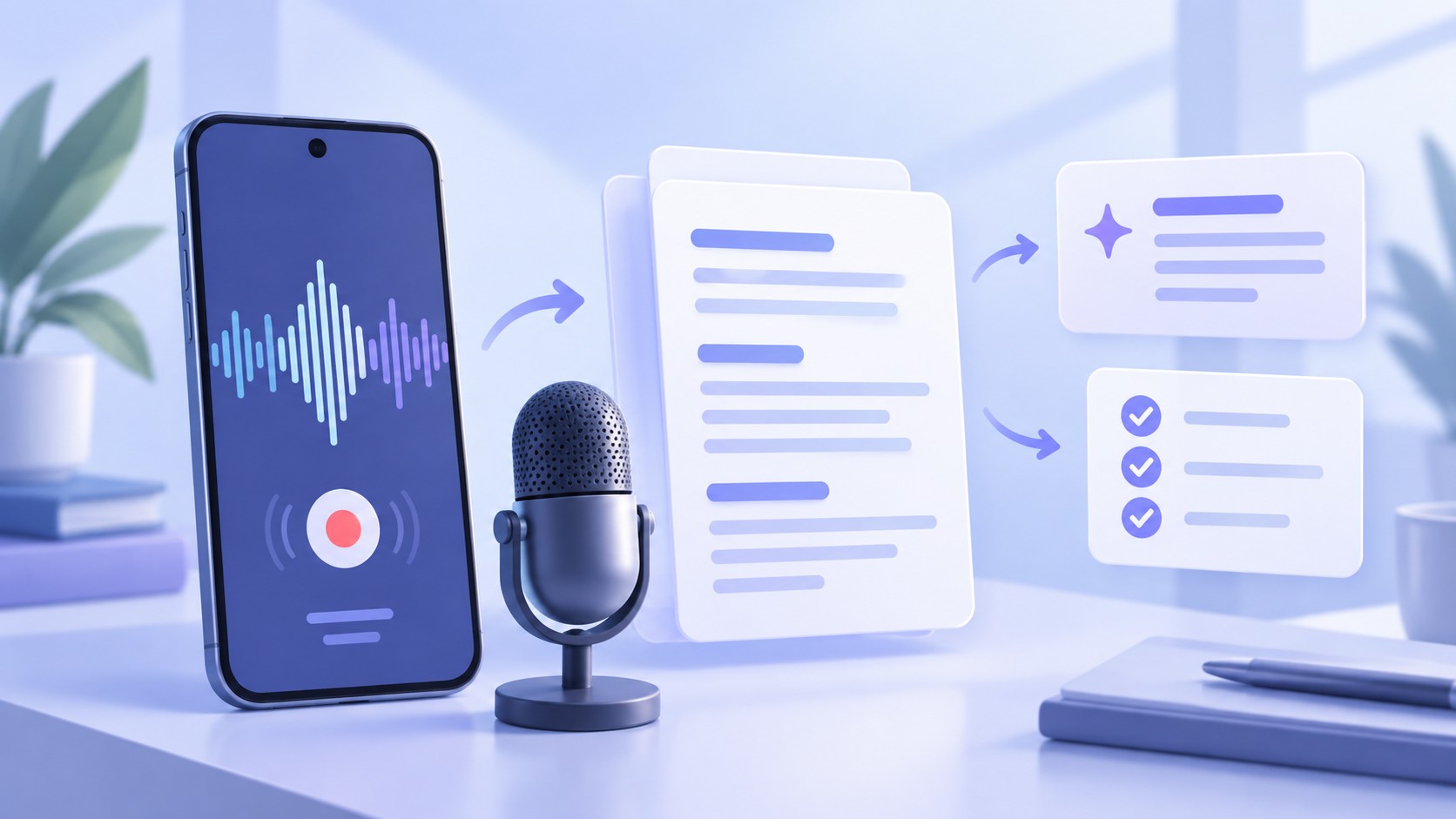
- Google Recorder รองรับ Pixel 3 หรือใหม่กว่าและ Pixel Tablet อย่างเป็นทางการ ผู้ใช้ Android ยี่ห้ออื่นควรเลือกจากรุ่นเครื่อง ภาษาพูด และการอัดใหม่หรือนำเข้าไฟล์ ไม่ถือว่าทุกแอปทำสองอย่างได้เหมือนกัน
- Otter และ Notta มีทางนำเข้าเสียงหรือวิดีโอ แต่ต้องแยกนาทีรวมต่อเดือนจากความยาวต่อบทสนทนา รวมถึงสิทธิ์ส่งออกและสรุป Notta ระบุภาษาไทยสำหรับการถอดเสียงภาษาเดียว ส่วนรายการรับเสียงของ Otter ไม่ได้ระบุไทย
- Samsung Voice Recorder พร้อม Transcript Assist ต้องใช้ Galaxy ที่เข้าเงื่อนไข การเพิ่มภาษาฮังการีและมลายูยังทยอยเปิด ไม่ใช่พร้อมทุกเครื่อง และรายการภาษาของ Bixby เป็นคนละส่วน
- FoneClaw ให้เพิ่มช่องบันทึกเสียงในแผงการตั้งค่าด่วน ตรวจสิทธิ์ไมค์ เริ่มและหยุด แล้วเปิดดูเสียงกับข้อความที่บันทึกจริง งาน ToDo หรือปฏิทินต้องขอแยก โดย ToDo กำหนดวันได้แต่ไม่ใช่เวลาแจ้งเตือนรายชั่วโมง
มือถือที่ไม่ใช่ Pixel ควรเริ่มเลือกจากอะไร
หากใช้ Android ที่ไม่ใช่ Pixel และกำลังหา แอปแทน Google Recorder บน Android ให้ตรวจรุ่นโทรศัพท์ก่อน ข้อมูลอุปกรณ์ที่รองรับ Google Recorder ระบุ Pixel 3 หรือใหม่กว่าและ Pixel Tablet เป็นอุปกรณ์ที่ใช้งานได้อย่างเป็นทางการ ความสามารถของ Recorder จึงเป็นจุดอ้างอิงว่าคุณต้องการอะไรจากแอปใหม่ ไม่ใช่เหตุผลให้คาดว่าแอปเดียวกันจะทำงานบน Android ทุกยี่ห้อ
แม้บน Pixel เอง ความสามารถก็ไม่เท่ากันทุกเครื่อง: คู่มือ Google เรื่องข้อความถอดเสียงและสรุป ระบุว่าภาษาที่ถอดเสียงขณะบันทึกขึ้นกับรุ่น ส่วนการสรุปต้องใช้ Pixel 8 หรือใหม่กว่าและภาษาที่รองรับ บางภาษาต้องใช้อินเทอร์เน็ต การถอดเสียงใหม่อาจใช้เซิร์ฟเวอร์ของ Google ดังนั้นให้เลือกแอปใหม่ตามงานที่ต้องทำจริง ได้แก่ อัดเสียงสด นำเข้าไฟล์ที่มีอยู่ ตรวจข้อความ สรุป หรือทำงานต่อจากโน้ต
| ตัวเลือก | บันทึกใหม่หรือนำเข้า | ความยาวและโควตา | ส่งออกและสรุป |
|---|---|---|---|
| Otter | อัดด้วยแอปมือถือ หรือนำเข้าเสียงและวิดีโอผ่านปุ่มเพิ่ม | Basic: 300 นาทีต่อเดือน สูงสุด 30 นาทีต่อบทสนทนา นำเข้าสามครั้งตลอดการใช้แผน | Basic ส่งออกข้อความเป็น TXT รูปแบบเพิ่มเติมขึ้นกับแผน ตรวจสิทธิ์สรุปที่ใช้จริง |
| Notta | Record Now สำหรับบันทึกใหม่ หรือ Import Files สำหรับไฟล์เดิม | Free: 120 นาทีต่อเดือน สูงสุด 3 นาทีต่อบทสนทนา และอัปโหลด 50 ครั้งต่อเดือน | Free ระบุสรุป AI 10 ครั้งต่อเดือน ส่วนการดาวน์โหลดและส่งออกขึ้นกับแผน |
| Samsung Voice Recorder | บันทึกและเปิดไฟล์ที่เก็บในแอปบน Galaxy ที่รองรับ ไม่รับรองไฟล์ภายนอกทุกแหล่ง | ตรวจข้อจำกัดบนรุ่นและซอฟต์แวร์จริง | แชร์เสียงหรือข้อความได้ การสรุปเป็นขั้นแยกและต้องมีบัญชี Samsung |
| FoneClaw | บันทึกโน้ตเสียงผ่านทางเข้าที่รองรับ ไม่ใช่เส้นทางนำเข้าเสียงหรือวิดีโอทั่วไป | ตรวจเงื่อนไขบริการและอุปกรณ์ ไม่รับรองโควตาถอดเสียงไม่จำกัด | ตรวจเสียง ข้อความ และสรุปก่อนเลือกงานต่อ ไม่รับรองรูปแบบส่งออกที่ไม่ได้ระบุ |
ตัวเลขแผนในตารางเป็นเงื่อนไขที่ตรวจเมื่อ 15 ตุลาคม 2026 ให้ตรวจหน้าทางการอีกครั้งก่อนสมัคร โดยเฉพาะความยาวต่อครั้งซึ่งยังมีผลแม้นาทีรวมของเดือนเหลืออยู่ ภาษาที่พูดในไฟล์ต้องแยกจากภาษาของเมนูแอปและภาษาของข้อความผลลัพธ์ แอปที่เปิดเมนูภาษาไทยได้จึงไม่ได้ยืนยันว่าถอดเสียงภาษาไทยได้ และแอปที่แปลข้อความภายหลังได้ก็ไม่ได้แปลว่ารับเสียงต้นฉบับทุกภาษา
Otter: บันทึกและนำเข้าเสียงประชุมในภาษาที่รองรับ
Otter เหมาะกับผู้ที่ต้องการบันทึกบทสนทนาบนมือถือและเปิดดูเนื้อหาจากอุปกรณ์อื่นด้วย คู่มือแอปมือถือ Otter ระบุการอัดเสียงและซิงก์ข้ามอุปกรณ์ โดยต้องลงชื่อเข้าใช้บัญชี Otter หากมีไฟล์อยู่แล้ว ทางนำเข้าเป็นคนละขั้น: แตะปุ่มเพิ่ม แล้วเลือก Import audio or video file ตาม คู่มือการนำเข้าไฟล์ของ Otter
ไฟล์ที่นำเข้าจะถูกอัปโหลดไปประมวลผลบนเซิร์ฟเวอร์ของ Otter เพื่อสร้างข้อความถอดเสียง สรุป และรายการสิ่งที่อาจต้องติดตาม รูปแบบที่คู่มือระบุรวมถึง MP3, M4A, WAV และ MP4 รายการติดตามที่ระบบสร้างยังเป็นเนื้อหาในบันทึก ไม่ใช่หลักฐานว่าส่งข้อความ สร้างงานในแอปอื่น หรือทำตามรายการนั้นแล้ว
ก่อนเลือก Otter ให้ตรวจภาษาที่คนในห้องพูดจริง รายการภาษาสำหรับถอดเสียงของ Otter ระบุอังกฤษ สเปน ฝรั่งเศส เยอรมัน ญี่ปุ่น และจีนกลางที่แสดงผลเป็นจีนตัวย่อ โดยเยอรมันกับจีนยังมีป้ายกำกับเบตา ต้องเลือกภาษาบทสนทนาก่อนเริ่มบันทึก และเมนูแอปยังเป็นภาษาอังกฤษ รายการนี้ไม่ได้ยืนยันการรับเสียงภาษาไทย ความสามารถแปลข้อความภายหลังก็ไม่ใช่หลักฐานว่ารับเสียงไทยได้
แผน Basic ตาม หน้าแผน Otter ที่ตรวจเมื่อ 15 ตุลาคม 2026 ระบุ 300 นาทีต่อเดือน สูงสุด 30 นาทีต่อบทสนทนา และนำเข้าไฟล์เสียงหรือวิดีโอได้สามครั้งตลอดการใช้แผน ส่วน Pro ระบุ 1,200 นาทีสำหรับการอัดในแอป สูงสุด 90 นาทีต่อบทสนทนา และนำเข้าได้สิบครั้งต่อเดือน ตัวเลขนาทีสำหรับการอัดกับจำนวนไฟล์นำเข้าจึงต้องดูแยกกัน
หากต้องส่งข้อความถอดเสียงออกจากแอป คู่มือส่งออกของ Otter ระบุว่า Basic ส่งออกข้อความเป็น TXT ส่วนรูปแบบและตัวเลือกเพิ่มเติมต้องใช้แผนชำระเงิน บนมือถือให้เปิดแท็บข้อความถอดเสียง ใช้เมนูสามจุด แล้วเลือก Export เพื่อเลือกเสียงหรือข้อความตามสิทธิ์ที่มี ตรวจไฟล์ที่ส่งออกจริงก่อนใช้ส่งงาน ตัวเลขและราคาอาจเปลี่ยน จึงควรตรวจหน้าทางการก่อนสมัคร
Notta: ตัวเลือกภาษามากขึ้นและนำเข้าไฟล์เสียง
Notta ให้แยกงานสองแบบตั้งแต่หน้าแรกของแอป: Record Now สำหรับอัดและถอดเสียงระหว่างพูด กับ Import Files สำหรับไฟล์เสียงหรือวิดีโอที่มีอยู่ คู่มือแอป Notta ระบุทั้งสองทางผ่านปุ่มเพิ่มบนหน้า Home จึงเหมาะเมื่อคุณมีทั้งบทสนทนาที่จะบันทึกใหม่และไฟล์ที่ได้รับอนุญาตให้นำมาถอดเสียง
รายการภาษาทางการของ Notta ระบุภาษาไทยในกลุ่มที่รองรับการถอดเสียงภาษาเดียว พร้อมอังกฤษ จีนตัวย่อและตัวเต็ม ญี่ปุ่น เกาหลี สเปน โปรตุเกส รัสเซีย ฝรั่งเศส เยอรมัน อาหรับ เวียดนาม และอินโดนีเซีย ฟีเจอร์แต่ละชนิดมีรายการภาษาต่างกัน จึงควรตรวจแยกหากต้องการการถอดเสียงสองภาษาหรือการแปลสด ภาษาของเมนูแอปก็เป็นอีกเรื่องหนึ่ง
หลังได้ข้อความแล้ว แอปมือถือมีทางทำเครื่องหมายจุดสำคัญ แก้ข้อความ เล่นเสียงย้อน ค้นหา และซิงก์ข้ามอุปกรณ์ตาม ข้อมูลการใช้งาน Notta บนมือถือ การส่งออกเสียงหรือข้อความมีให้ใช้ แต่รูปแบบไฟล์และสิทธิ์ส่งออกต้องตรวจตามแผนของคุณ
การบันทึกและถอดเสียงบนแอปมือถือ Notta ต้องใช้เครือข่ายที่เสถียรเพื่ออัปโหลดเสียงไปยังเซิร์ฟเวอร์ หากสัญญาณไม่ดี คำแนะนำของ Notta เรื่องการใช้งานเมื่อไม่มีเครือข่าย ให้บันทึกด้วยแอปอัดเสียงในโทรศัพท์ก่อน แล้วนำเข้าเมื่อเชื่อมต่อได้ วิธีนี้ไม่ใช่การถอดเสียงออฟไลน์ในแอป Notta บน Android
แผน Free ใน หน้าแผน Notta ที่ตรวจเมื่อ 15 ตุลาคม 2026 ระบุ 120 นาทีต่อเดือน สูงสุด 3 นาทีต่อบทสนทนา อัปโหลด 50 ครั้งต่อเดือน และสรุป AI 10 ครั้งต่อเดือน จำนวนอัปโหลดไม่ได้ยกเลิกขีดจำกัดสามนาทีต่อครั้ง แม้นาทีรวมยังเหลืออยู่ หากต้องใช้กับการประชุมยาว ให้ตรวจความยาวต่อครั้งและสิทธิ์ดาวน์โหลดหรือส่งออกของแผนที่เลือกก่อน
Samsung Voice Recorder: สำหรับ Galaxy รุ่นที่รองรับ
ผู้ใช้ Galaxy ควรตรวจความสามารถที่มีในเครื่องก่อนสมัครบริการอื่น คู่มือ Samsung Voice Recorder และ Galaxy AI ระบุว่าเครื่องมือถอดเสียงที่เกี่ยวข้องใช้ได้กับโทรศัพท์หรือแท็บเล็ต Galaxy บางรุ่นที่มี Android 14 และ One UI 6.1 หรือใหม่กว่า การติดตั้งแอป Voice Recorder ได้เพียงอย่างเดียวไม่ได้ยืนยันว่าเครื่องนั้นมี Transcript Assist
บนเครื่องที่รองรับ ขั้นตอนคืออัดเสียง หยุดและบันทึก เปิดไฟล์ที่บันทึก แล้วเลือก Transcript Assist เพื่อถอดเสียง การสรุปเป็นขั้นตอนแยกจากการถอดเสียง คู่มือ Samsung เรื่อง Transcript Assist ระบุว่าการสรุปต้องลงชื่อเข้าใช้บัญชี Samsung และไฟล์ที่สั้นมากอาจสรุปไม่ได้ ภาษาและพฤติกรรมยังขึ้นกับรุ่น ซอฟต์แวร์ และภูมิภาค
ประกาศเพิ่มภาษาสำหรับ AI บน Galaxy วันที่ 14 ตุลาคม รวมภาษาฮังการีและมลายูสำหรับความสามารถอย่าง Transcript Assist โดยระบุว่าจะทยอยเปิดในช่วงหลายสัปดาห์ถัดไป ไม่ใช่ว่า Galaxy ทุกเครื่องดาวน์โหลดได้ทันที ตรวจรุ่น ซอฟต์แวร์ บัญชี ภูมิภาค และชุดภาษาที่ดาวน์โหลดได้จริงก่อนใช้ ส่วนการเพิ่มภาษาโปแลนด์ ไทย และเวียดนามให้ Bixby เป็นอีกการเปิดให้บริการหนึ่ง ไม่ใช้รายการนั้นยืนยันภาษาของ Transcript Assist
Samsung ให้แชร์เสียงหรือข้อความ และเพิ่มเนื้อหาลง Samsung Notes เพื่อแก้ไขได้ หน้าจอปัจจุบันยังอาจเสนอการทำงานที่เกี่ยวกับ Calendar, Reminder หรือ Contacts จึงเป็นทางเลือกที่มีขั้นตอนต่อจากการถอดเสียงด้วย แต่ต้องตรวจคำแนะนำและผลลัพธ์ก่อนลงมือ ไม่ควรตีความว่าระบบทำทุกงานให้โดยอัตโนมัติ คู่มือที่อ้างถึงไม่ได้ยืนยันการนำเข้าไฟล์เสียงจากทุกแหล่ง จึงควรตรวจความสามารถนี้บนรุ่นของคุณหากเป็นงานหลัก
Samsung ระบุว่าฟีเจอร์ Galaxy AI พื้นฐานให้ใช้ฟรี ขณะที่ฟีเจอร์ขั้นสูงของ Samsung หรือบริการ AI ภายนอกอาจมีเงื่อนไขและค่าใช้จ่ายต่างกัน ตรวจรายละเอียดบนอุปกรณ์และเงื่อนไขปัจจุบันก่อนใช้กับงานประจำ
FoneClaw: ตรวจโน้ตเสียงก่อนสั่งงานต่อ
FoneClaw เหมาะเมื่อเสียงบันทึกจะกลายเป็นโน้ตที่ต้องตรวจ แล้วจึงใช้เครื่องมือโทรศัพท์ทำงานต่อ เราให้เริ่มหรือหยุดการบันทึกโน้ตเสียงจากช่องในแผงการตั้งค่าด่วนของ Android หลังบันทึก ผู้ใช้ตรวจข้อความถอดเสียงและสรุป แก้เนื้อหา และยืนยันการบันทึกได้ ดูขอบเขตการใช้งานที่ หน้าฟีเจอร์ FoneClaw
- ดึงแผงการตั้งค่าด่วนลงมา เปิดการแก้ไขช่อง แล้วเพิ่มช่องบันทึกโน้ตเสียงของ FoneClaw ที่มีให้เลือก ตำแหน่งเมนูและวิธีแก้ไขต่างกันตามโทรศัพท์
- ใช้คู่มือบันทึกด่วนในแอปเพื่อตรวจสิทธิ์ไมโครโฟนและเงื่อนไขที่แสดงบนเครื่อง อย่าเริ่มบันทึกโดยถือว่าสิทธิ์พร้อมแล้ว
- เริ่มบันทึกและดูสถานะว่ากำลังบันทึกจริงก่อนพูดเนื้อหาสำคัญ เริ่มจากเสียงสั้นที่ไม่มีข้อมูลอ่อนไหวได้
- สั่งหยุด แล้วเปิดตรวจรายการเสียงที่บันทึกไว้ ฟังว่ามีช่วงที่ต้องการก่อนพึ่งข้อความถอดเสียง
- ตรวจข้อความและสรุปกับเสียงต้นฉบับ โดยเฉพาะชื่อ วันที่ ตัวเลข และคำปฏิเสธ ก่อนเลือกเนื้อหาไปทำงานต่อ
หากเริ่มไม่ได้ ให้ตรวจสิทธิ์ตามคู่มือบันทึกด่วนก่อน หากไม่พบรายการหลังหยุด ให้ตรวจสถานะและรายการที่บันทึกก่อนอัดซ้ำ ไม่ถือว่ามีข้อความตอบแล้วแปลว่าเสียงถูกเก็บครบ ส่วนกรณีมีเสียงแต่ข้อความผิด ให้กลับไปฟังช่วงนั้นแล้วแก้เนื้อหา ปัญหาสิทธิ์ การบันทึกไม่ครบ และการถอดเสียงผิดเป็นคนละจุดตรวจ
ตัวอย่างเช่น หลังอัดบันทึกส่วนตัวเกี่ยวกับงานประชุม คุณอาจตรวจชื่อคน วันที่ และข้อสรุปก่อนเก็บเป็นโน้ต หากต้องสร้าง ToDo จากประเด็นที่เลือก ให้ขอใช้เครื่องมือที่รองรับต่างหากแล้วเปิดตรวจรายการจริง ToDo กำหนดวันได้ แต่ไม่ใช่กำหนดเวลาเป็นชั่วโมง หากต้องการรายการที่ผูกกับเวลาชัดเจน ให้ใช้เส้นทางปฏิทินหรือนาฬิกาปลุกที่รองรับ พร้อมระบุวัน เวลา และเขตเวลาที่จำเป็น
การสร้างสรุปไม่ได้ยืนยันว่าสร้างงานหรือกิจกรรมแล้ว และไม่ได้ส่งข้อความให้ผู้อื่นเอง การลงมือขึ้นกับเครื่องมือที่เปิดใช้ สิทธิ์ และนโยบายอนุมัติระดับรวมกับรายเครื่องมือ ไม่ใช่ทุกขั้นจะถามเหมือนกัน หากไม่แน่ใจว่าทำสำเร็จ ให้ตรวจรายการปลายทางก่อนลองซ้ำ
หากงานเริ่มจากไฟล์เสียงที่มีอยู่ Otter และ Notta มีทางนำเข้าไฟล์ที่ระบุไว้ชัดเจน ไม่ควรคาดว่า FoneClaw นำเข้าไฟล์เสียงหรือวิดีโอทั่วไปได้แบบเดียวกัน อ่านวิธีจัดบันทึกและงานได้ที่ บันทึกเสียงเป็นโน้ตด้วย AI บน Android ใน FoneClaw และดูตัวเลือกติดตั้งจาก หน้าดาวน์โหลด FoneClaw
ตรวจข้อความ ผู้พูด สรุป การแก้ไข และการส่งออกแยกกัน
การมีข้อความถอดเสียงไม่ได้ยืนยันว่าทุกส่วนของงานใช้ได้ทันที หากจะลองแอป ให้ใช้คลิปสั้นที่ทุกคนในคลิปรับทราบและยินยอม ไม่มีข้อมูลอ่อนไหว และมีคำที่ตรวจได้ เช่น ชื่อสมมติ ตัวเลข วันที่ และประโยคปฏิเสธอย่าง “ยังไม่ส่ง” เทียบเสียงต้นฉบับกับข้อความที่ได้ก่อนดูสรุป เพราะการตกคำว่า “ไม่” อาจเปลี่ยนใจความของงาน ขั้นเหล่านี้เป็นแนวทางให้คุณตรวจเอง ไม่ใช่ผลทดสอบเปรียบเทียบที่เราดำเนินการแล้ว
หากแอปแสดงป้ายกำกับผู้พูด ให้ตรวจว่าประโยคถูกจัดเข้าคนที่พูดจริง ป้ายกำกับเป็นผลจากระบบ ไม่ใช่การยืนยันตัวตนของบุคคล ดูต่อว่าคุณแก้ข้อความผิดได้ตรงไหน สรุปอ้างอิงข้อความที่แก้แล้วหรือไม่ และงานที่ระบบเสนอเป็นเพียงข้อเสนอหรือมีการสร้างรายการจริง รายละเอียดเหล่านี้ควรตรวจในแอปและแผนที่คุณใช้
การส่งออกเป็นอีกการทดสอบหนึ่ง: ลองรูปแบบข้อความหรือเสียงที่แผนอนุญาต แล้วเปิดไฟล์ที่ได้เพื่อดูว่ามีเนื้อหาครบ การคัดลอกข้อความไม่ใช่หลักฐานว่ารองรับรูปแบบส่งออกทุกชนิด หากคุณมีไฟล์เดิม ให้ทดสอบการนำเข้าแยกจากการอัดสด เฉพาะแอปที่มีทางนำเข้าที่ระบุไว้เท่านั้น
คู่มือ AI สรุปเสียงสำหรับไฟล์บันทึกบน Android: ถอดเสียง แยกผู้พูด และเปลี่ยนเป็นโน้ตที่ตรวจได้ ช่วยไล่ตรวจความต่างระหว่างข้อความ ผู้พูด และโน้ตสรุป ส่วน การป้อนเสียง การพิมพ์ตามคำบอก และการถอดเสียง AI บน Android ต่างกันอย่างไร อธิบายว่าการพูดใส่ช่องข้อความต่างจากการถอดไฟล์บันทึกอย่างไร
หากต้องการเพียงจดความคิดเป็นโน้ตแทนบันทึกประชุมยาว อ่าน Google Keep Live บน Android: โน้ตเสียงและการแก้ไขด้วยเสียง แต่ถ้าเป้าหมายหลักคือได้รายการงาน ไม่ใช่ข้อความถอดเสียงทั้งบทสนทนา ให้ดู แอปจดรายการสิ่งที่ต้องทำด้วยเสียงบน Android: เลือก Todoist Ramble, TickTick, Gemini หรือ FoneClaw เพื่อเลือกทางจับงานให้ตรงกับผลที่ต้องการ
ตรวจภาษา การประมวลผล และข้อจำกัดของแผน
เลือกภาษาจากเสียงต้นฉบับก่อนดูภาษาของหน้าจอ Otter มีรายการภาษารับเสียงเฉพาะและไม่ได้ระบุภาษาไทยไว้ในรายการนั้น ส่วน Notta ระบุภาษาไทยสำหรับการถอดเสียงภาษาเดียว แต่รายการของฟีเจอร์อื่นอาจต่างกัน สำหรับ Samsung ให้ตรวจรุ่นและชุดภาษาบนอุปกรณ์จริง ข้อความสรุปในภาษาใดภาษาหนึ่งก็ไม่ใช่หลักฐานว่าแอปรับเสียงต้นฉบับภาษานั้นได้
การอัดเก็บเสียงขณะไม่มีเครือข่ายกับการถอดเสียงออฟไลน์เป็นคนละความสามารถ Google ระบุว่าการถอดเสียงมาตรฐานของ Recorder ใช้บริการบนอุปกรณ์ และบริการนั้นทิ้งเสียงหลังถอดเสร็จ แต่การถอดใหม่หรือสรุปมีเงื่อนไขต่างกัน อย่านำขอบเขตนี้ไปเหมารวมกับทุกแอป Otter ประมวลผลไฟล์นำเข้าบนเซิร์ฟเวอร์ ส่วน Notta บนมือถืออัปโหลดเสียงเพื่อถอดความ หากไม่มีเครือข่าย ให้ใช้ทางบันทึกที่รองรับก่อนและตรวจว่าไฟล์ถูกเก็บจริง
ก่อนอัดเสียงผู้อื่น ให้แจ้งและขอความยินยอมตามบริบท รวมถึงตรวจนโยบายสถานที่ทำงาน สำหรับ FoneClaw การมีบันทึกหรือความจำในเครื่องไม่ได้แปลว่าการถอดเสียงและสรุปทั้งหมดประมวลผลออฟไลน์ โมเดลและบริการที่กำหนดไว้อาจใช้เครือข่าย เรามีโมเดลเริ่มต้นฟรีและเลือกใช้โมเดลที่เข้ากันได้ด้วยคีย์ของตนเองได้ แต่ไม่ใช่คำรับรองการถอดเสียงฟรีไม่จำกัด การเก็บเสียง การซิงก์ และการส่งข้อมูลไปประมวลผลควรตรวจแยกกัน
เงื่อนไขแผน Otter และ Notta ข้างต้นตรวจเมื่อ 15 ตุลาคม 2026 และอาจเปลี่ยนได้ ให้ดูทั้งนาทีต่อเดือน ความยาวต่อบทสนทนา จำนวนไฟล์นำเข้า โควตาสรุป และสิทธิ์ส่งออก ไม่ใช่ราคาเพียงอย่างเดียว สำหรับ FoneClaw ให้ตรวจข้อกำหนดอุปกรณ์และตัวเลือกปัจจุบันจาก หน้าดาวน์โหลด FoneClaw ก่อนใช้กับการบันทึกเป็นประจำ ไม่ว่าเลือกแอปใด ข้อความถอดเสียงและสรุปควรผ่านการตรวจจากเสียงต้นฉบับก่อนแปลงเป็นงาน แชร์ หรือใช้ตัดสินใจ