
Spracheingabe, Diktat und KI-Transkription auf Android: vier Ergebnisse unterscheiden
Soll Android handeln, wörtlichen Text einfügen, Gesprochenes umformulieren oder eine Aufnahme transkribieren? Wähle den Modus nach dem gewünschten Ergebnis.
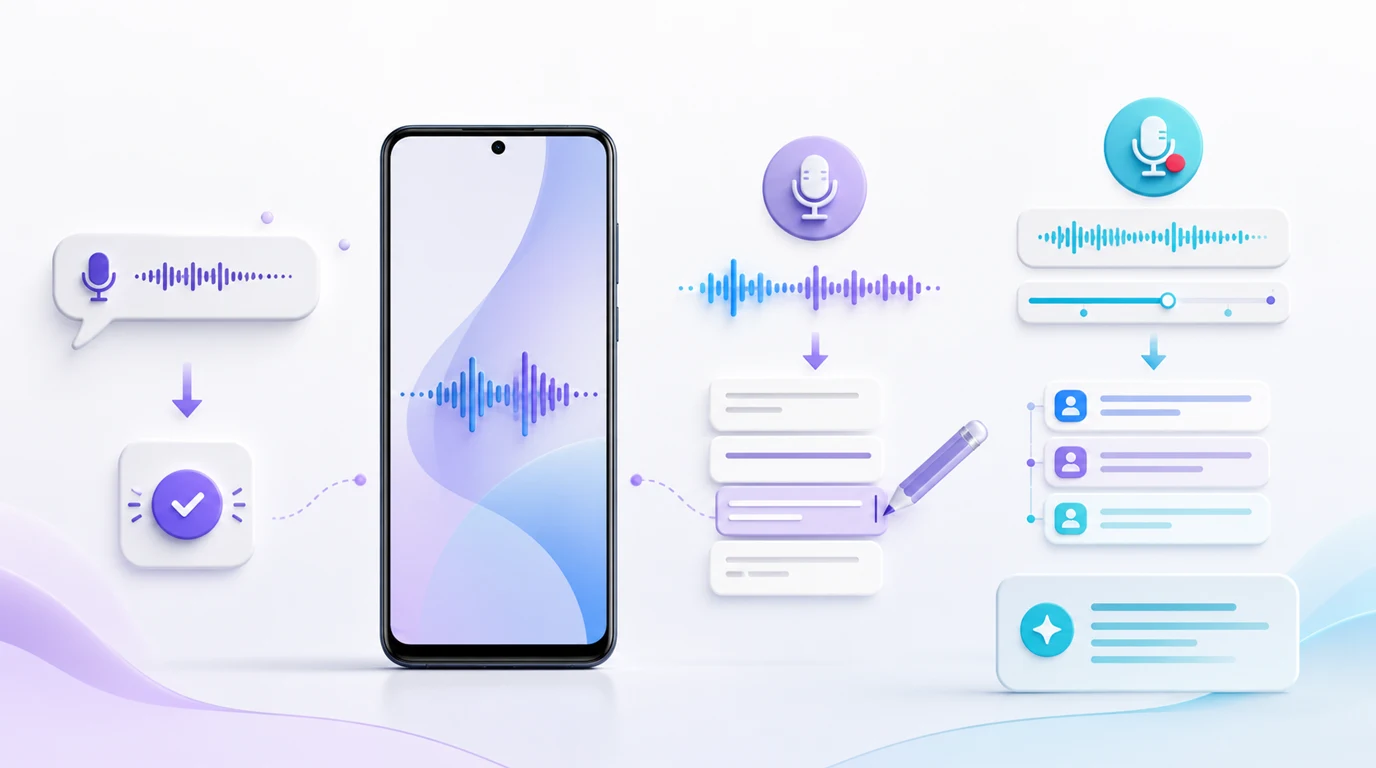
- Ein Sprachbefehl soll eine überprüfbare Telefonaktion auslösen; gewöhnliches Diktat setzt bearbeitbaren Text in das aktive Eingabefeld.
- KI-gestützte Umformulierung erzeugt einen geglätteten Textentwurf. Prüfe danach besonders Namen, Zahlen, Datumsänderungen und Verneinungen.
- Eine gespeicherte Aufnahme mit Transkript erhält die Audioquelle für spätere Kontrollen. Ihre Zusammenfassung ist noch keine ausgeführte Android-Aufgabe.
- FoneClaw trennt gesprochene Aufgaben von aufgezeichneten Sprachnotizen. Aus geprüftem Inhalt wird erst durch einen eigenen, unterstützten Auftrag eine Telefonaktion.
Nach dem gewünschten Ergebnis den Sprachmodus wählen
Bei Spracheingabe, Diktat und KI-Transkription auf Android entscheidet vor allem, was nach dem Sprechen übrig bleiben soll. Ein Satz kann eine Telefonaktion auslösen, als möglichst wörtlicher Text in einem Feld stehen, zu einem flüssigeren Entwurf umgeschrieben oder zusammen mit einer Audioaufnahme dauerhaft aufbewahrt werden. Diese vier Ergebnisse verlangen unterschiedliche Kontrollen.
| Gewünschtes Ergebnis | Passender Weg | Was du prüfst |
|---|---|---|
| Eine Änderung auf dem Telefon | Sprachbefehl an einen Assistenten mit unterstützter Aktion | Den tatsächlichen Zustand der App oder des Geräts. |
| Bearbeitbarer Wortlaut im aktuellen Feld | Diktat über die Tastatur | Den eingefügten Text vor dem Senden oder Speichern. |
| Geglätteter, bearbeitbarer Entwurf | KI-gestützte Umformulierung gesprochener Gedanken | Ob Bedeutung und wichtige Einzelheiten erhalten blieben. |
| Audioquelle mit weiterverwendbarem Text | Aufnahme und Transkription | Unklare Stellen im Transkript gegen das Audio. |
Die Übergänge sind nicht automatisch. Ein Diktat im Nachrichtenfeld ist noch nicht versendet. Eine Zusammenfassung aus einer Aufnahme ist noch kein Kalendereintrag. Und eine sprachliche Bestätigung ersetzt nicht die Prüfung, ob eine Telefonaktion tatsächlich stattgefunden hat.
Telefonbefehle von wörtlichem Diktat trennen
Mit einem Befehl wie „Öffne den Kalender und zeig mir morgen“ erwartest du eine Handlung oder eine Geräteauskunft. Das System muss die Absicht verstehen, eine unterstützte Funktion wählen und den sichtbaren Zustand liefern. Bei „Schreibe: Ich komme zehn Minuten später“ soll dagegen zunächst nur Text entstehen. Ob er als Nachricht, Notiz oder Suchanfrage verwendet wird, ist eine weitere Entscheidung.
Für wörtliches Diktat setzt du den Cursor in das gewünschte Eingabefeld und verwendest die Spracheingabe der aktiven Tastatur. Die Gboard-Hilfe zum Schreiben per Sprache beschreibt den grundlegenden Weg über das Tastaturmikrofon. Welche Sprachen, Bearbeitungsbefehle und Satzzeichen verfügbar sind, hängt von Gerät und Einstellung ab. Prüfe vor allem das fokussierte Feld: Ein richtig erkannter Satz nützt wenig, wenn er in der falschen Unterhaltung landet.
Bei Telefonbefehlen reicht die Textvorschau allein nicht. „Stelle die Medienlautstärke niedriger“ ist erst erledigt, wenn sich der beabsichtigte Wert am Gerät nachvollziehen lässt. „Bereite eine Nachricht an Lea vor, aber sende sie nicht“ verlangt einen Entwurf mit richtigem Empfänger, nicht den Versand. Wie sich sichtbare Sprachbedienung und unterstützte Agentenaktionen einrichten lassen, erklärt Android Sprachsteuerung einrichten: Voice Access und FoneClaw.
Verstehen, was eine KI-Umformulierung verändert
Zwischen wörtlichem Diktat und gespeicherter Aufnahme liegt ein eigener Modus: Du sprichst Gedanken frei aus, und eine KI macht daraus einen lesbaren Text. Sie kann Füllwörter entfernen, Sätze ordnen oder Formulierungen glätten. Das Ergebnis bleibt bearbeitbar, ist aber kein garantiert wortgetreues Protokoll. Gerade eine vermeintlich hilfreiche Umstellung kann eine Verneinung, einen Termin oder eine Zusage verschieben.
Ein Beispiel ist Rambler in Gboard. Googles Hilfe nennt dafür die Pixel-11-Reihe, eine aktuelle und als Standard eingerichtete Gboard-Tastatur sowie Mikrofonzugriff. Rambler kann Gesprochenes bereinigen, formatieren und umformulieren. Grundlegende Bereinigung ist eingeschränkt ohne Netz möglich; umfangreichere Umformulierungen und komplexere Sprachbearbeitung benötigen eine Internetverbindung. Die dokumentierte Sprachliste umfasst unter anderem Deutsch, aber weder jedes Android-Gerät noch jede Sprache dieser Website. Prüfe die Verfügbarkeit auf deinem konkreten Gerät.
Wähle diesen Modus, wenn ein gut lesbarer Entwurf wichtiger ist als jedes gesprochene Wort. Für Zitate, verbindliche Absprachen oder unklare Namen ist der geglättete Text allein eine schwache Quelle. Behalte dann eine Aufnahme oder arbeite mit bewusst geprüftem, möglichst wörtlichem Diktat. Eine Umformulierung sendet den fertigen Text nicht schon an einen Empfänger.
Bei wichtigem Wortlaut die Aufnahme bewahren
Bei einem Interview, einer Besprechung oder einer längeren Sprachnotiz kann der ursprüngliche Ton wichtiger sein als der erste Textentwurf. Eine Aufnahme mit Transkript lässt dich unklare Namen, Zahlen und Aussagen später noch einmal anhören. Eine reine Diktateingabe in ein Textfeld bietet diesen Rückweg gewöhnlich nicht.
Pixel Recorder ist ein Beispiel für einen solchen Aufnahmeweg: Die Google-Hilfe zu Pixel-Aufnahmen beschreibt das Erstellen und Verwalten von Aufnahmen sowie den Wechsel zwischen Audio und Transkript. Welche Bearbeitungs- und Sprachfunktionen verfügbar sind, hängt vom Gerät ab. Ein Transkript bleibt eine Arbeitsgrundlage; besonders bei mehreren Sprechern oder Hintergrundgeräuschen prüfst du wichtige Passagen an der Audioquelle.
Eine spätere Zusammenfassung kann Entscheidungen und mögliche Aufgaben herausarbeiten. Diese Punkte sind jedoch Interpretationen des aufgenommenen Gesprächs, keine automatisch bestätigten Handlungen. Ob eine Sprachnotiz überhaupt dauerhaft gespeichert werden soll, entscheidest du vor dem Aufnehmen; bei Gesprächen mit anderen Personen gehören Zweck und Einwilligung ebenfalls vor den Start. Für die Auswahl eines Rekorders und Fragen zu längeren Aufnahmen führt Google-Recorder-Alternativen für Android ohne Pixel: vier passende Wege weiter.
Inhalt und Absicht vor dem nächsten Schritt prüfen
Ein kurzer Prüfsatz zeigt, worauf es nach Diktat oder KI-Umformulierung ankommt: „Mara braucht 12 Ordner und 4 Etiketten am 15. Oktober, nicht am 14. Oktober; wir sagen die Lieferung noch nicht zu.“ Das ist ein frei gewähltes Beispiel, keine beobachtete Ausgabe eines Produkts. Schon ein fehlendes „nicht“ oder eine vertauschte Zahl würde den Auftrag ändern.
Lies den entstandenen Text entlang von fünf Punkten: Steht der richtige Name dort? Sind beide Mengen unverändert? Ist der 15. Oktober das neue Datum und der 14. Oktober ausdrücklich ausgeschlossen? Bleibt die Verneinung der Zusage erhalten? Und verlangt der Text überhaupt eine Aktion, oder hält er nur Informationen fest? Bei einer Aufnahme kannst du die kritische Stelle erneut anhören; bei einem umgeschriebenen Entwurf vergleichst du ihn mit deiner Absicht und korrigierst ihn vor jeder Weitergabe.
Wenn exakter Wortlaut nötig ist, gehe zum wörtlichen Text oder zur Audioquelle zurück. Soll aus dem geprüften Inhalt eine Aufgabe werden, formuliere diese getrennt: etwa „Lege eine Notiz mit den bestätigten Mengen an.“ Eine erkannte Erwähnung des 15. Oktober ist noch kein Auftrag, einen Termin zu erstellen. So bleiben Erfassung, sprachliche Bearbeitung und Ausführung für dich nachvollziehbar.
Geprüften Inhalt als eigene Telefonaufgabe verwenden
Bei FoneClaw unterscheiden wir gesprochene Aufträge von gespeicherten Sprachnotizen. Ein Sprachauftrag richtet sich an unterstützte Android-Werkzeuge. Eine Sprachnotiz kann über die Schnelleinstellungen aufgenommen werden; danach lassen sich Transkript und Zusammenfassung prüfen und bearbeiten. Die Aufnahme selbst legt weder automatisch einen Kalendereintrag an noch versendet sie eine Nachricht.
Erst nach der Inhaltsprüfung folgt ein eigener Auftrag für eine unterstützte Aktion, beispielsweise ein Memo mit einem bestätigten Punkt oder ein Kalendereintrag mit ausdrücklich geklärtem Datum und Uhrzeit. Android-Berechtigungen, aktivierte Werkzeuge und die geltenden Freigaberegeln bestimmen, was ausgeführt werden darf. FoneClaw ist dabei keine allgemeine Android-Tastatur, die Diktate ungefragt in jede App einfügt oder versendet.
Unsere FoneClaw-Funktionsübersicht beschreibt die verfügbaren Sprach- und Telefonaktionen. Je nach Modellkonfiguration können Audio oder ausgewählter Kontext für Transkription und Planung eine Netzverbindung und externe Verarbeitung benötigen; aus einer Aktion auf dem Telefon folgt keine vollständig lokale Sprachverarbeitung. Wie Werkzeug, Workflow und Shortcut nach einem geprüften Entwurf zusammenwirken, erklärt FoneClaw: Tools, Plugins, Skills, Workflows und Shortcuts wählen. Entscheidend ist stets das getrennte Ergebnis: verständlicher Text, bestätigter Auftrag und überprüfter Zustand in der Ziel-App.