
Alternatives à Google Enregistreur sur Android : quatre options sans Pixel
Otter, Notta, Enregistreur vocal Samsung ou FoneClaw : comparez compatibilité, transcription, importation audio, limites gratuites et export.
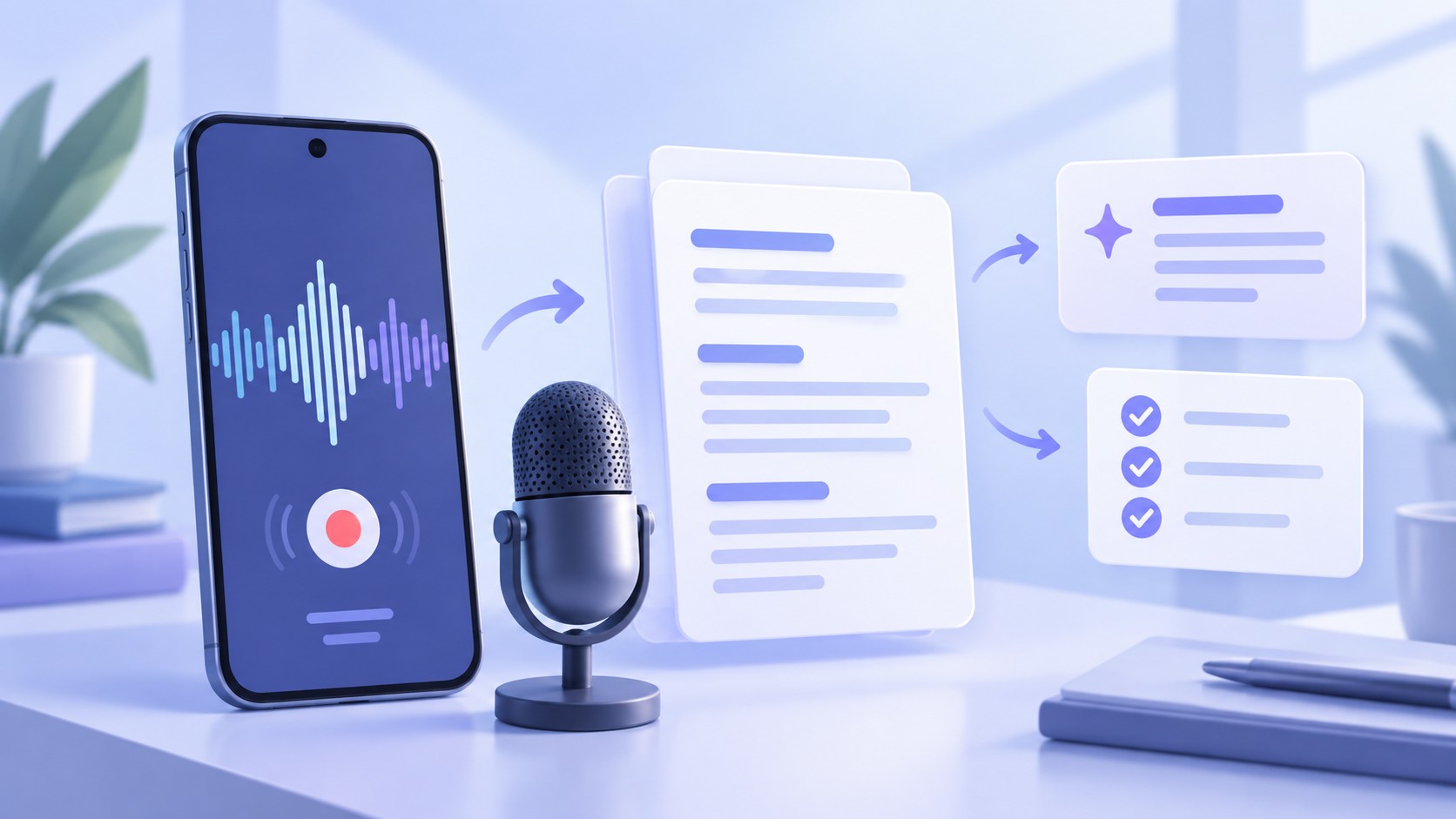
- Google Enregistreur reste officiellement réservé aux Pixel compatibles et à la Pixel Tablet. Sur un autre Android, choisissez d’abord selon l’appareil, la langue parlée et le besoin d’enregistrer ou d’importer un fichier.
- Otter et Notta documentent l’enregistrement mobile et l’importation audio ou vidéo. Comparez séparément durée par conversation, quota mensuel, résumés et droits d’export.
- Sur les Galaxy compatibles, Samsung propose transcription, résumé et suggestions d’action. L’ajout annoncé du hongrois et du malais à Transcript Assist doit se déployer progressivement, pas sur tous les appareils immédiatement.
- Dans FoneClaw, ajoutez la tuile d’enregistrement disponible aux réglages rapides, vérifiez les permissions, puis contrôlez l’audio sauvegardé et sa transcription. Toute tâche ou action de calendrier demande une instruction distincte et une vérification du résultat.
Commencer par la compatibilité du téléphone
Si vous n’avez pas de Pixel, la première question est celle de la disponibilité. Selon l’aide officielle sur Google Enregistreur, l’application fonctionne sur les téléphones Pixel 3 et plus récents ainsi que sur la Pixel Tablet. Elle fournit un repère utile pour l’enregistrement et la transcription, mais ce n’est pas une cinquième option officielle à installer sur n’importe quel Android. Ses fonctions de transcription en direct, de nouvelle transcription et de résumé ont en outre des conditions différentes selon l’appareil et la langue.
Pour une transcription sans Pixel, choisissez d’abord selon votre téléphone et la langue réellement parlée dans l’enregistrement. Décidez ensuite si vous allez enregistrer maintenant ou traiter un fichier déjà existant. Les applications ci-dessous ne répondent pas toutes de la même façon à ces deux besoins.
| Option | Entrée et compatibilité | Durée et volume autorisés | Résumé et export |
|---|---|---|---|
| Otter | Android avec accès au service ; nouvel enregistrement ou importation audio/vidéo | Basic : 30 minutes par conversation, 300 minutes par mois et trois importations à vie | Résumés et éléments d’action à relire ; export TXT avec Basic, autres formats selon forfait |
| Notta | Android ; enregistrement en direct ou importation audio/vidéo, avec connexion pour la transcription | Gratuit : trois minutes par conversation, 120 minutes et 50 téléversements par mois | Dix résumés IA mensuels ; droits de téléchargement et formats d’export selon forfait |
| Enregistreur vocal Samsung | Galaxy compatible ; enregistrer et sauvegarder avant de transcrire | Conditions propres au modèle, au logiciel et à la fonction | Résumé sous conditions, partage audio ou texte et ajout à Samsung Notes |
| FoneClaw | Android compatible ; note vocale depuis les réglages rapides, sans importation générale de fichiers établie | Vérifier les conditions applicables dans l’application ; pas de quota universel annoncé ici | Audio sauvegardé, transcription et résumé à relire ; ne pas supposer les mêmes exports qu’Otter ou Notta |
Les limites Otter et Notta de ce tableau sont celles affichées au 15 octobre 2026 sur leurs pages de forfaits, détaillées ci-dessous. Une allocation mensuelle ne remplace pas la limite par conversation.
Une transcription lisible ne prouve pas qu’un nom propre est exact, qu’un intervenant a été identifié ou qu’une tâche a été effectuée. Le bon outil dépend du résultat dont vous avez besoin après l’écoute : conserver les propos, retrouver un passage, exporter du texte ou préparer une action vérifiée.
Otter pour les réunions dans les langues prises en charge
L’application mobile Otter permet d’enregistrer une conversation depuis le téléphone et de la retrouver sur vos appareils après connexion à un compte Otter. Si le son existe déjà, le bouton d’ajout donne accès à l’importation d’un fichier audio ou vidéo. Ce sont deux parcours distincts : le micro sert à une réunion en cours, tandis que l’importation traite un fichier sélectionné, notamment dans des formats comme MP3, M4A, WAV ou MP4.
Otter traite les fichiers importés sur ses serveurs pour produire une transcription, un résumé et des éléments d’action. Ces derniers restent du contenu à examiner : une phrase repérée comme tâche ne constitue pas une action déjà accomplie sur votre téléphone. Pour une réunion, vérifiez aussi la langue avant de lancer l’enregistrement.
La liste officielle des langues de transcription Otter comprend l’anglais, l’espagnol, le français, l’allemand, le japonais et le mandarin avec sortie en chinois simplifié. L’allemand et le chinois sont signalés comme fonctions bêta. Otter prévoit une particularité de bascule entre anglais et français lorsque le français est sélectionné ; cela mérite un essai sur un court extrait bilingue. L’interface reste en anglais : langue des menus, langue parlée et langue du texte obtenu sont trois choses différentes.
Les limites du forfait comptent autant que la qualité du résultat. Au 15 octobre 2026, la page des forfaits Otter indique pour Basic 300 minutes de transcription par mois, 30 minutes par conversation et trois importations audio ou vidéo à vie. Pro indique 1 200 minutes d’enregistrement dans l’application, 90 minutes par conversation et dix importations mensuelles. Avant de payer, revérifiez ces conditions sur la page officielle, ainsi que la facturation choisie. Pour récupérer le texte, l’aide à l’export Otter précise que Basic propose le format TXT ; d’autres formats et réglages demandent un forfait payant.
Notta pour transcrire en direct ou importer un fichier
Notta propose deux entrées depuis le bouton d’ajout de l’accueil mobile : enregistrer maintenant pour enregistrer et transcrire pendant la prise de son, ou importer des fichiers pour convertir un fichier audio ou vidéo existant en texte. L’aide Notta sur l’application mobile distingue ces parcours. Cette séparation est utile si vous avez déjà un enregistrement fait avec l’application native du téléphone : vous pouvez examiner la possibilité d’importer ce fichier sans prétendre qu’il a été enregistré dans Notta.
La liste Notta pour la transcription monolingue inclut notamment le français, l’anglais, l’espagnol, le portugais, l’allemand, le japonais, le coréen, le russe, l’arabe, le thaï, le vietnamien, l’indonésien et les chinois simplifié et traditionnel. C’est un choix à examiner si votre langue parlée n’apparaît pas dans la liste d’Otter. Les langues disponibles varient toutefois selon la fonction : la transcription monolingue, la transcription bilingue et la traduction en direct ne partagent pas nécessairement la même liste. La langue de l’interface est encore une question distincte.
Sur mobile, Notta propose la lecture, la recherche, les signets et la modification de la transcription, ainsi que la synchronisation entre appareils. Sa présentation des fonctions mobiles mentionne aussi l’export de l’audio et du texte, dont les formats et droits dépendent du forfait. Relire et corriger un nom ou un chiffre avant de partager le texte reste préférable à exporter le premier résultat.
L’application mobile a besoin d’un réseau stable pour envoyer l’audio aux serveurs de Notta et le transcrire. En cas de mauvaise connexion, l’aide Notta sur le réseau mobile recommande d’enregistrer d’abord avec l’enregistreur du téléphone, puis d’importer le fichier une fois connecté. Cela ne constitue pas un mode de transcription hors connexion dans l’application Android.
Au 15 octobre 2026, la page des forfaits Notta indique pour l’offre gratuite 120 minutes de transcription par mois, mais au plus trois minutes par conversation, ainsi que 50 téléversements et dix résumés IA mensuels. Le nombre de fichiers autorisés n’annule pas la limite de durée par conversation. L’export des transcriptions figure parmi les avantages du forfait Pro : vérifiez les droits de votre compte avant de préparer un enregistrement long ou un compte rendu à télécharger.
Enregistreur vocal Samsung sur les Galaxy compatibles
Si vous possédez un Galaxy, examinez d’abord sa compatibilité exacte. Les fonctions de transcription Galaxy AI décrites dans l’aide Samsung pour l’Enregistreur vocal concernent certains téléphones et tablettes Galaxy compatibles sous Android 14 et One UI 6.1 ou une version ultérieure. La présence de l’application Enregistreur vocal ne suffit pas à établir que votre appareil dispose de Transcript Assist.
Le parcours documenté commence par enregistrer, arrêter et sauvegarder. Vous ouvrez ensuite l’enregistrement conservé et demandez sa transcription avec Transcript Assist. Le résumé est une étape supplémentaire : il ne faut pas confondre un fichier audio sauvegardé, un texte transcrit et un résumé généré. Samsung permet également de partager l’audio ou le texte et d’ajouter le contenu à Samsung Notes pour le modifier. Son interface suggère aussi des actions liées au calendrier, aux rappels ou aux contacts ; ces suggestions doivent être examinées avant validation, comme toute suite donnée à un enregistrement.
L’annonce Samsung du 14 octobre 2026 sur l’élargissement des langues Galaxy AI inclut le hongrois et le malais pour Transcript Assist, avec un déploiement prévu dans les semaines suivantes. Cela ne signifie pas que ces langues sont déjà disponibles sur tous les Galaxy. Vérifiez le modèle exact, le logiciel, le compte, la région et le pack linguistique effectivement proposé au téléchargement. L’arrivée du polonais, du thaï et du vietnamien dans Bixby relève d’un déploiement distinct : la liste des langues de l’assistant ne remplace pas celle de Transcript Assist.
Pour obtenir un résumé, Samsung demande une connexion à un compte Samsung ; un enregistrement très court peut ne pas être résumé. L’aide Samsung sur les conditions du résumé rappelle aussi que langues et comportement varient selon l’appareil, le logiciel et la région. Vérifiez donc les réglages de votre Galaxy et les éventuelles demandes de réseau au lieu de supposer que chaque étape s’effectue localement.
Cette option garde un intérêt particulier si vous souhaitez rester dans les outils disponibles sur votre Galaxy compatible. Samsung indique que ses fonctions Galaxy AI de base sont gratuites, tandis que des fonctions enrichies ou tierces peuvent relever d’autres conditions. Les sources citées n’établissent pas une prise en charge générale de tous les fichiers audio externes : si l’importation est votre besoin principal, vérifiez ce point sur votre appareil avant de choisir cette voie.
FoneClaw pour relire une note vocale avant d’agir
Chez FoneClaw, les réglages rapides Android donnent un point d’entrée pour démarrer et arrêter l’enregistrement d’une note vocale. La transcription et le résumé disposent d’écrans de relecture et de modification, avec confirmation lors de la sauvegarde. Ce parcours convient lorsqu’une note parlée doit devenir un texte que vous pouvez examiner avant de le conserver ou d’en tirer une tâche.
- Déroulez les réglages rapides Android, ouvrez leur édition et ajoutez la tuile d’enregistrement de note vocale FoneClaw lorsqu’elle est proposée. Le geste et l’emplacement de l’édition varient selon le téléphone.
- Consultez le guide d’enregistrement rapide dans FoneClaw et vérifiez les autorisations nécessaires, notamment celle du microphone.
- Démarrez une courte prise de son et confirmez que l’état d’enregistrement est actif avant de parler.
- Arrêtez l’enregistrement, puis vérifiez qu’il a bien été sauvegardé et que son contenu peut être retrouvé.
- Ouvrez la transcription disponible, comparez les passages importants à l’audio et corrigez les noms, dates, nombres ou négations avant de sauvegarder le texte relu.
Les échecs n’appellent pas tous le même contrôle. Si l’enregistrement ne démarre pas, revenez aux autorisations et au guide. S’il démarre mais qu’aucun audio sauvegardé n’est retrouvé, vérifiez l’arrêt et l’état de sauvegarde avant de compter sur une transcription. Si l’audio existe mais que le texte est inexact, réécoutez le passage et corrigez-le ; si le texte ne se génère pas, examinez la connexion et le service de transcription utilisé. Une capture réussie ne garantit ni un texte exact ni un résumé terminé.
Par exemple, après une réunion, vous pouvez relire « préparer les documents pour jeudi », préciser la date voulue, puis demander séparément un mémo, une tâche personnelle ou une action de calendrier prise en charge. L’échéance d’une tâche personnelle est une date, pas une heure d’alarme. Pour un rendez-vous à heure précise, choisissez une action de calendrier adaptée et vérifiez date, heure, fuseau et calendrier cible ; pour une alarme, utilisez une fonction d’alarme prise en charge. Contrôlez ensuite l’enregistrement réellement créé. Une note ou un résumé ne déclenche pas d’eux-mêmes ces actions ni l’envoi d’un message.
Le modèle configuré interprète la demande et nos outils Android exécutent les actions compatibles selon les permissions et le mode d’approbation applicable, global ou propre à l’outil. Toutes les actions ne demandent pas systématiquement une confirmation. Les fonctionnalités FoneClaw présentent ce périmètre, sans promettre l’importation de fichiers audio ou vidéo arbitraires, l’identification garantie des intervenants ou une transcription entièrement hors connexion.
Pour approfondir le passage d’un enregistrement à une note exploitable, notre guide Résumeur audio IA pour enregistrements Android : transcrire, relire et agir détaille les vérifications utiles. La page Télécharger FoneClaw présente le point d’entrée et les conditions actuelles pour l’essayer.
Comparer transcription, résumé et export séparément
Avant de déplacer vos enregistrements vers une application, préparez un échantillon court, non sensible et enregistré avec l’accord des personnes présentes. Faites prononcer deux noms fictifs, un nombre et une phrase négative comme « la réunion n’est pas mardi ». Vous pourrez ainsi examiner des erreurs qui ont un effet concret sur une note de réunion, sans déduire la fiabilité d’une application d’un seul résultat.
- Texte : retrouvez les noms, le nombre, la date et la négation dans la transcription, puis vérifiez comment corriger une erreur.
- Intervenants : si des étiquettes apparaissent, vérifiez qu’elles suivent bien les tours de parole. Une étiquette ne confirme pas l’identité réelle d’une personne.
- Résumé : comparez-le à l’audio et au texte. Une décision ou une tâche mentionnée dans un résumé mérite une vérification dans l’enregistrement.
- Export : regardez les formats proposés par votre forfait et ce que reçoit réellement le destinataire : audio, transcription ou résumé. Un texte consultable dans l’app n’établit pas un droit de téléchargement dans tous les formats.
- Fichier existant : testez son importation séparément, uniquement dans une application qui documente ce parcours.
Otter et Notta documentent l’importation mobile de fichiers ; l’enregistrement depuis leur application reste un autre essai. Sur un Galaxy compatible, testez le parcours Samsung à partir d’un enregistrement sauvegardé. Avec FoneClaw, examinez la note vocale sauvegardée, sa transcription et son éventuel résumé avant toute demande d’action supplémentaire.
Si votre besoin est seulement de prononcer une phrase pour l’insérer dans un champ, un enregistreur avec transcription peut être excessif. Le guide Saisie vocale, dictée ou transcription IA sur Android : comment choisir aide à distinguer cette dictée immédiate de la transcription d’un enregistrement conservé. Pour organiser ensuite des informations relues en mémos ou en tâches, consultez Notes vocales avec IA sur Android : mémos et tâches.
Si vous voulez surtout capturer une action plutôt qu’une conversation, Meilleures applications de tâches vocales Android : Todoist Ramble, TickTick, Gemini et FoneClaw compare ce besoin distinct. Pour des notes courtes et leurs retouches dans l’écosystème Google, Google Keep Live sur Android : notes vocales et retouches présente une autre approche.
Vérifier langue, traitement des données et forfait
Pour transcrire un enregistrement, vérifiez que la fonction choisie prend en charge la langue parlée. La langue des menus de l’application et celle du texte obtenu sont deux réglages distincts : aucune des deux ne garantit la reconnaissance de la voix enregistrée. Otter documente une liste de langues sources plus courte que celle de Notta pour la transcription monolingue ; chaque service peut appliquer d’autres conditions aux résumés, à la traduction ou à l’export.
Distinguez aussi la capture hors connexion de la transcription hors connexion. Un enregistreur peut conserver de l’audio sans réseau sans être capable de le transcrire dans ces conditions. Les fichiers importés dans Otter sont traités sur ses serveurs, et la transcription mobile Notta nécessite l’envoi de l’audio avec une connexion stable. Chez FoneClaw, les fonctions en ligne de transcription ou de modèle utilisent le réseau ; une mémoire locale ne signifie pas que tous les traitements restent sur l’appareil.
Pour Google Enregistreur, la transcription standard repose sur un service de l’appareil. Les conditions Google de transcription et de résumé distinguent toutefois les générations de Pixel et les langues : les résumés exigent un Pixel 8 ou plus récent, certaines langues nécessitent Internet et une nouvelle transcription peut utiliser les serveurs Google. Samsung impose également ses propres conditions selon la fonction et l’appareil. Avant toute réunion, obtenez l’accord requis pour enregistrer et examinez les réglages de partage et de synchronisation du compte utilisé.
Enfin, lisez ensemble la durée autorisée par enregistrement, le quota mensuel, le nombre d’importations, les résumés inclus et les droits d’export. Les limites gratuites Otter et Notta indiquées plus haut sont celles affichées au 15 octobre 2026 et peuvent changer. FoneClaw propose un modèle par défaut gratuit et permet, si vous le souhaitez, de configurer votre propre clé API auprès d’un fournisseur compatible ; cela ne constitue pas une promesse de transcription illimitée. Vérifiez les conditions du service et du forfait choisis, puis relisez les noms, dates et décisions avant de créer une tâche ou de partager un compte rendu.