
Alternativas a Google Recorder para Android sin Pixel: cuatro opciones
Compara Otter, Notta, la grabadora de Samsung y FoneClaw según tu móvil, idioma, grabación o importación, límites del plan y exportación.
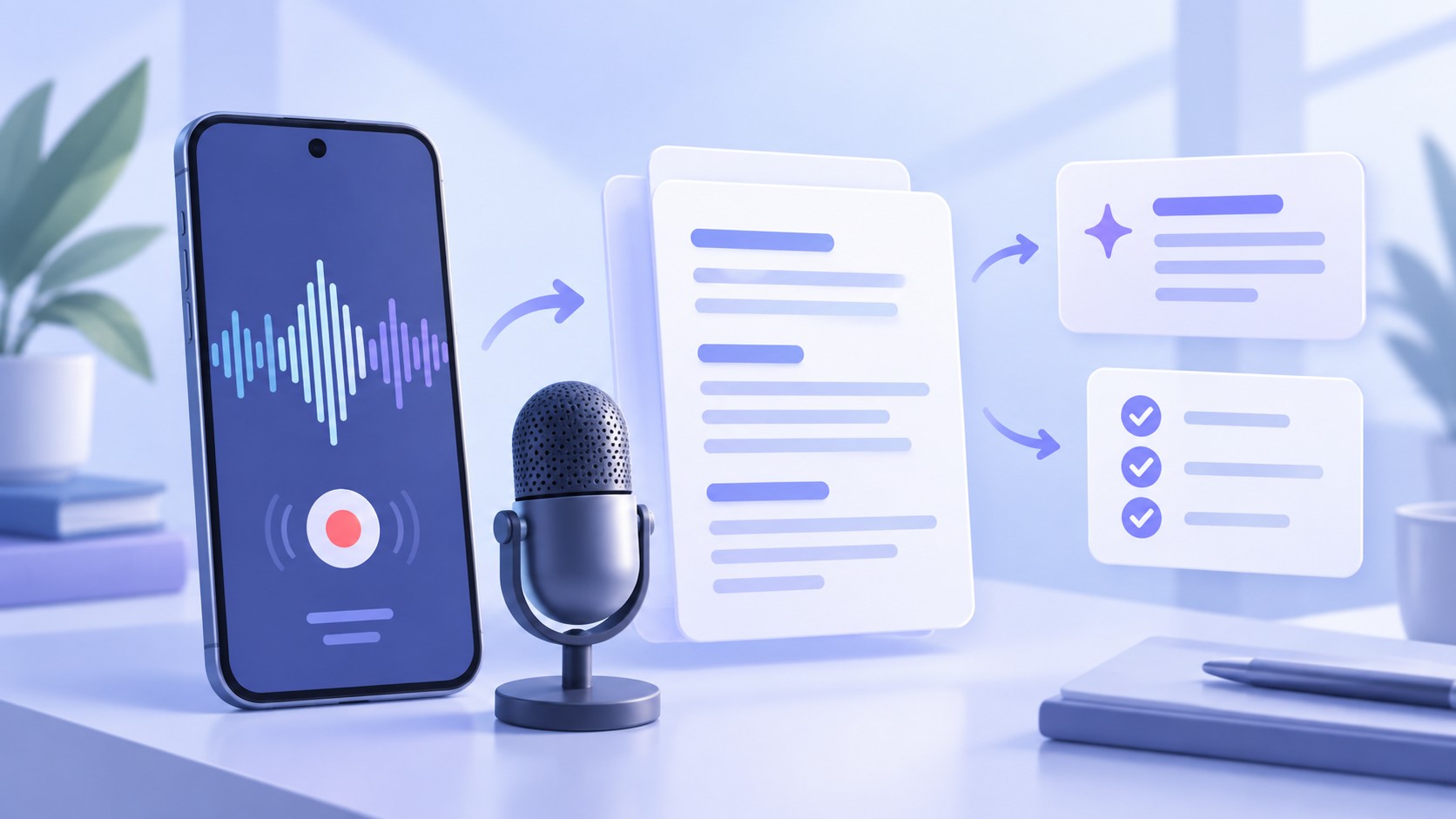
- Google Recorder es la referencia para Pixel 3 y posteriores y Pixel Tablet. En otro Android, distingue grabación nueva, importación de archivos, transcripción, resumen y exportación.
- Otter y Notta permiten grabar e importar, pero separan minutos mensuales, duración por conversación y número de archivos. Una cuota de subidas no elimina el límite de duración.
- Samsung ofrece transcripción y resumen en Galaxy compatibles. La ampliación anunciada al húngaro y malayo es gradual y no equivale a los nuevos idiomas de Bixby.
- En FoneClaw, añade el acceso de grabación disponible, comprueba el micrófono y verifica el audio guardado antes de confiar en la transcripción. Un seguimiento requiere otra petición y comprobación del registro.
Elige una opción compatible con tu móvil
Si no tienes un Pixel, necesitas una alternativa que funcione en tu dispositivo. La ayuda oficial de Google Recorder sitúa la aplicación en teléfonos Pixel 3 y posteriores y en Pixel Tablet. Sirve como referencia para comparar grabación y transcripción, pero no como una quinta opción instalable oficialmente en cualquier Android. Incluso dentro de la gama Pixel, los idiomas de transcripción y los requisitos para resumir varían según la generación y la función.
Los límites siguientes corresponden a las condiciones publicadas al 15 de octubre de 2026. Distingue siempre duración por conversación, minutos mensuales e importaciones: no son la misma cuota.
| Opción | Dispositivo y entrada | Límite o requisito decisivo | Texto y resumen |
|---|---|---|---|
| Otter | App móvil para grabar e importar audio o vídeo | Basic: 300 minutos al mes, 30 por conversación y tres importaciones durante la vida de la cuenta | Exportación de transcripción en TXT con Basic; otros formatos requieren pago. La importación genera transcripción, resumen y puntos de acción. |
| Notta | App Android con grabación nueva e importación | Free: 120 minutos al mes, hasta tres por conversación y 50 subidas mensuales | Diez resúmenes de IA mensuales en Free; comprueba derechos de descarga y exportación del plan. |
| Grabadora de Samsung | Grabaciones guardadas en Galaxy compatibles | Modelo, software, región e idioma; la importación arbitraria no queda establecida por la guía citada | Transcripción y resumen separados; cuenta Samsung para resumir. Permite compartir audio o texto. |
| FoneClaw | Notas de voz grabadas en la app, con acceso desde ajustes rápidos | Micrófono, grabación guardada y acceso a las funciones necesarias; sin presuponer importación externa | Transcripción y resumen revisables; comprueba las condiciones vigentes sin asumir formatos de exportación o cuotas. |
La decisión también depende de qué audio tienes. Grabar una conversación ahora y subir un archivo ya existente son rutas distintas; una app que ofrece ambas puede aplicar condiciones diferentes a cada una. Si lo que quieres es dictar una frase breve sin conservar una grabación, Entrada de voz, dictado o transcripción con IA en Android: cuál usar te ayuda a escoger la función adecuada. Para notas breves, Google Keep Live en Android: notas de voz y edición trata otra ruta de captura.
Otter para grabaciones e importaciones en idiomas admitidos
Otter encaja con reuniones y conversaciones cuando el idioma hablado figura en su lista de transcripción. La ayuda de la app móvil de Otter describe la grabación de conversaciones y la sincronización entre dispositivos tras iniciar sesión. Para un archivo que ya tienes, la ruta es otra: pulsa el botón de añadir y elige importar audio o vídeo, como explica su guía de importación. Otter admite formatos como MP3, M4A, WAV y MP4 para esa entrada.
El archivo importado se procesa en los servidores de Otter para generar una transcripción, un resumen y puntos de acción. Estos últimos son contenido extraído de la conversación: no significan que se haya creado una tarea en tu teléfono o enviado un mensaje. Si grabas desde el móvil, verifica por separado cómo se guarda y sincroniza esa conversación en tu cuenta.
Antes de usar Otter para transcribir audio sin Pixel, comprueba el idioma hablado: puede ser distinto del idioma de la interfaz. Su lista oficial de idiomas de transcripción incluye inglés, español, francés, alemán, japonés y mandarín con salida en chino simplificado. El alemán y el chino aparecen marcados como beta. Debes elegir el idioma de la conversación antes de grabar; la interfaz de Otter sigue en inglés. La disponibilidad de traducción en otras funciones no amplía esa lista de idiomas de entrada de audio.
Otter también puede servir si necesitas sacar el texto de la app, pero el formato depende del plan. En Basic, la exportación de transcripciones es en TXT; otros formatos y ajustes requieren un plan de pago. Desde el móvil, abre la transcripción, el menú de tres puntos y la opción de exportar. Comprueba el resultado antes de compartirlo, especialmente si aparecen nombres o cifras.
Notta para más idiomas de transcripción y archivos existentes
Notta ofrece una ruta móvil clara para cada tipo de entrada. Desde el botón de añadir en la pantalla principal puedes elegir grabar ahora o importar archivos, según su guía de la app. La primera opción graba y transcribe en tiempo real; la segunda convierte audio o vídeo existente en texto. Esto facilita comparar una reunión nueva con una grabación que ya conservabas, siempre dentro de los límites de tu plan.
Su lista de transcripción monolingüe incluye español, portugués, francés, alemán, árabe, tailandés, vietnamita e indonesio, entre otros. Es una selección más amplia que la lista indicada por Otter para entrada de audio. Aun así, Notta publica listas distintas según la función: que un idioma admita transcripción monolingüe no demuestra que admita transcripción bilingüe o traducción en directo. Comprueba el idioma hablado en la función que piensas usar.
En el móvil puedes revisar y editar la transcripción, añadir marcadores, buscar, reproducir la grabación y sincronizarla entre dispositivos. Notta también presenta opciones de exportación de audio y texto, sujetas a las condiciones del plan. Si una frase queda mal reconocida, la edición y la reproducción te permiten contrastarla antes de usar el resumen como acta o lista de pendientes.
La app móvil necesita una conexión estable para subir el audio y procesarlo en los servidores de Notta. La ayuda de Notta para conexiones deficientes recomienda grabar primero con la grabadora del teléfono e importar el archivo cuando vuelva la red. Esa solución conserva la grabación; no convierte la transcripción móvil de Notta en una función sin conexión.
Grabadora de Samsung para dispositivos Galaxy compatibles
Si tienes un Galaxy, comprueba la compatibilidad antes de instalar o abrir la grabadora. La guía de Samsung sobre transcripción de grabaciones limita estas funciones Galaxy AI a determinados teléfonos y tabletas compatibles con Android 14 y One UI 6.1 o superior. Tener la app Grabadora de voz instalada no confirma por sí solo que tu modelo ofrezca Transcript Assist. La región, el software y los idiomas disponibles también importan.
En un dispositivo compatible, primero grabas, detienes y guardas. Después abres la grabación guardada y eliges Transcript Assist y la opción de transcribir. El resumen es un paso separado. Según la ayuda de Samsung para resumir transcripciones, requiere iniciar sesión en una cuenta Samsung; además, una grabación demasiado breve puede no generar resumen.
El anuncio de idiomas de Galaxy AI del 14 de octubre incluye húngaro y malayo para funciones como Transcript Assist, con despliegue durante las semanas siguientes. No implica que ya estén disponibles en todos los Galaxy. Comprueba modelo, software, cuenta, región y paquete de idioma realmente descargable. La ampliación de Bixby a polaco, tailandés y vietnamita es otra función y no establece esos idiomas para Transcript Assist.
Samsung permite compartir audio o texto y añadir el resultado a Samsung Notes para editarlo. Su interfaz también puede sugerir acciones relacionadas con Calendario, Recordatorios o Contactos. Son posibilidades reales que conviene revisar en el modelo compatible; una sugerencia no confirma que la acción ya se haya completado. La documentación citada tampoco establece una ruta general para importar cualquier archivo de audio externo a esta función, así que no la des por supuesta al comparar grabaciones antiguas.
Samsung indica que sus funciones básicas Galaxy AI son gratuitas, mientras que funciones mejoradas propias o de terceros pueden tener otras condiciones. Antes de basar tu flujo en el resumen o en una acción sugerida, revisa las opciones disponibles en tu dispositivo y la cuenta con la que has iniciado sesión.
FoneClaw para revisar notas de voz antes de actuar
FoneClaw encaja si grabas una idea o una conversación autorizada y quieres decidir después qué merece convertirse en nota, tarea o evento. Puedes iniciar y detener una nota de voz desde el acceso de grabación disponible en los ajustes rápidos de Android. El recorrido empieza por comprobar la captura y el registro guardado, no por asumir que ya existe una transcripción.
- Prepara el acceso. Despliega los ajustes rápidos, abre su edición y añade el botón de grabación de notas de voz de FoneClaw si aparece entre los disponibles. Los menús varían según el teléfono.
- Comprueba el micrófono. Sigue la guía de grabación rápida dentro de FoneClaw y revisa los permisos que indique.
- Inicia la grabación. Confirma su estado antes de hablar; tocar el acceso no basta para dar por registrada una nota.
- Detén y verifica. Abre la grabación guardada y comprueba que contiene el audio esperado.
- Revisa el texto. Consulta la transcripción y el resumen, corrige lo necesario y contrástalos con el audio.
Si no comienza la captura, revisa el permiso y el aviso mostrado. Si falta la grabación guardada, comprueba el estado de captura y guardado antes de investigar la transcripción. Si el audio existe pero el texto es incorrecto, vuelve al fragmento correspondiente y corrige el reconocimiento. Son tres problemas distintos; una respuesta del modelo no sustituye esa comprobación.
Revisa nombres, cifras, fechas y frases que cambian el sentido antes de conservar una nota. Luego puedes solicitar por separado una acción admitida por las herramientas de FoneClaw, como crear un memo, un ToDo o un evento. El ToDo utiliza fecha, no una hora de vencimiento: si necesitas un aviso a una hora concreta, elige una ruta compatible de alarma o calendario y aporta sus datos. Sin fecha indicada, la tarea puede quedar en Sin fecha.
El modelo configurado interpreta la petición y las herramientas habilitadas actúan bajo los accesos y la política global o específica de aprobación. No todas las acciones muestran la misma confirmación. Comprueba la tarea o el evento guardado, incluido el calendario y la zona horaria cuando corresponda, antes de repetir una petición incierta. Un punto de acción del resumen no crea ni ejecuta por sí solo ese seguimiento.
Nuestras funciones de FoneClaw para Android describen el alcance actual de las herramientas. Para conocer las opciones de instalación y las condiciones vigentes, consulta la página de descarga. Esta opción se centra en grabaciones de la app y revisión posterior; no presupone importación arbitraria de audio, identificación garantizada de hablantes ni formatos concretos de exportación.
Si necesitas convertir fragmentos revisados en notas o recordatorios, Notas de voz con IA en Android: memos y recordatorios desarrolla ese paso sin confundir la transcripción con una acción ya realizada.
Comprueba transcripción, hablantes, resumen y exportación por separado
Como ejercicio propuesto para tu móvil, no como prueba realizada por nuestro equipo, graba un diálogo ficticio sin datos sensibles con dos personas que acepten participar. Incluye un nombre, una cifra y una frase con negación, por ejemplo: “no cambies la reunión al martes”. Usa el idioma hablado que necesitas en la práctica y anota qué partes debes corregir.
- Transcripción: compara el texto con el audio. Revisa nombres, cantidades, fechas, negaciones y palabras omitidas.
- Hablantes: si la app muestra etiquetas, comprueba dónde cambia de persona. Una etiqueta no verifica la identidad real de quien habló.
- Resumen: mira si distingue decisiones, dudas y propuestas. No conviertas una frase condicional en una tarea confirmada.
- Edición: corrige un dato y comprueba si puedes conservar la versión revisada.
- Exportación: verifica en tu plan qué puedes descargar o compartir y en qué formato.
Haz otra comprobación con un archivo existente solo en las opciones que documenten importación. Otter y Notta tienen rutas específicas para ello; grabar desde el micrófono no demuestra que una app acepte tus archivos previos. Para examinar con más detalle la relación entre transcripción, hablantes y notas, consulta Resumidor de audio con IA para grabaciones Android: transcripción, hablantes y notas.
Si tu objetivo principal no es conservar la conversación, sino capturar pendientes por voz, Mejores apps de tareas por voz para Android: Todoist, TickTick, Gemini y FoneClaw compara ese trabajo distinto.
Revisa idioma, tratamiento del audio y límites del plan
La lengua hablada, la lengua de la interfaz y la lengua del resumen son condiciones distintas. Confirma cada una en la función concreta que vas a usar. También comprueba dónde se procesa el audio: Google describe un servicio en el dispositivo para la transcripción estándar de Recorder, mientras que los archivos importados en Otter se procesan en sus servidores y la transcripción móvil de Notta necesita subir audio. Las funciones de transcripción o modelo en línea de FoneClaw requieren red; la memoria local no significa procesamiento íntegramente sin conexión. Para Samsung, consulta los ajustes y avisos de tu dispositivo antes de asumir una ruta única.
Grabar sin conexión y transcribir sin conexión no son equivalentes. Tampoco la transcripción estándar de Recorder determina las condiciones de todas sus funciones: la ayuda de transcripciones y resúmenes de Google Recorder distingue idiomas por generación y función; los resúmenes requieren Pixel 8 o posterior y condiciones adicionales, y volver a transcribir puede utilizar servidores.
Además de los límites gratuitos de la tabla inicial, al 15 de octubre de 2026 Otter Pro indicaba 1.200 minutos de grabación en la app, hasta 90 minutos por conversación y diez importaciones mensuales. En Notta, comprueba también los derechos de descarga, exportación y resumen del plan elegido. Las 50 subidas mensuales de Free no eliminan su límite de tres minutos por conversación. Revisa las condiciones oficiales al contratar y no deduzcas uso ilimitado de una cuota mensual amplia.
Antes de grabar a otras personas, obtén el consentimiento que corresponda y evita subir conversaciones confidenciales sin autorización. Si una transcripción termina en una tarea o evento, verifica primero el texto, solicita la acción deliberadamente y comprueba el destino. Captura, procesamiento, resumen y registro guardado deben cerrarse por separado.