
ควบคุม Android ด้วยเสียง: ตั้งค่า Voice Access และใช้ FoneClaw
คู่มือควบคุม Android ด้วยเสียง ตรวจภาษา ตั้งค่า Voice Access ตามเวอร์ชันแอป แก้ปัญหาไม่ฟังหรือทำงานไม่สำเร็จ และใช้ FoneClaw ตรวจผลของงานที่รองรับ
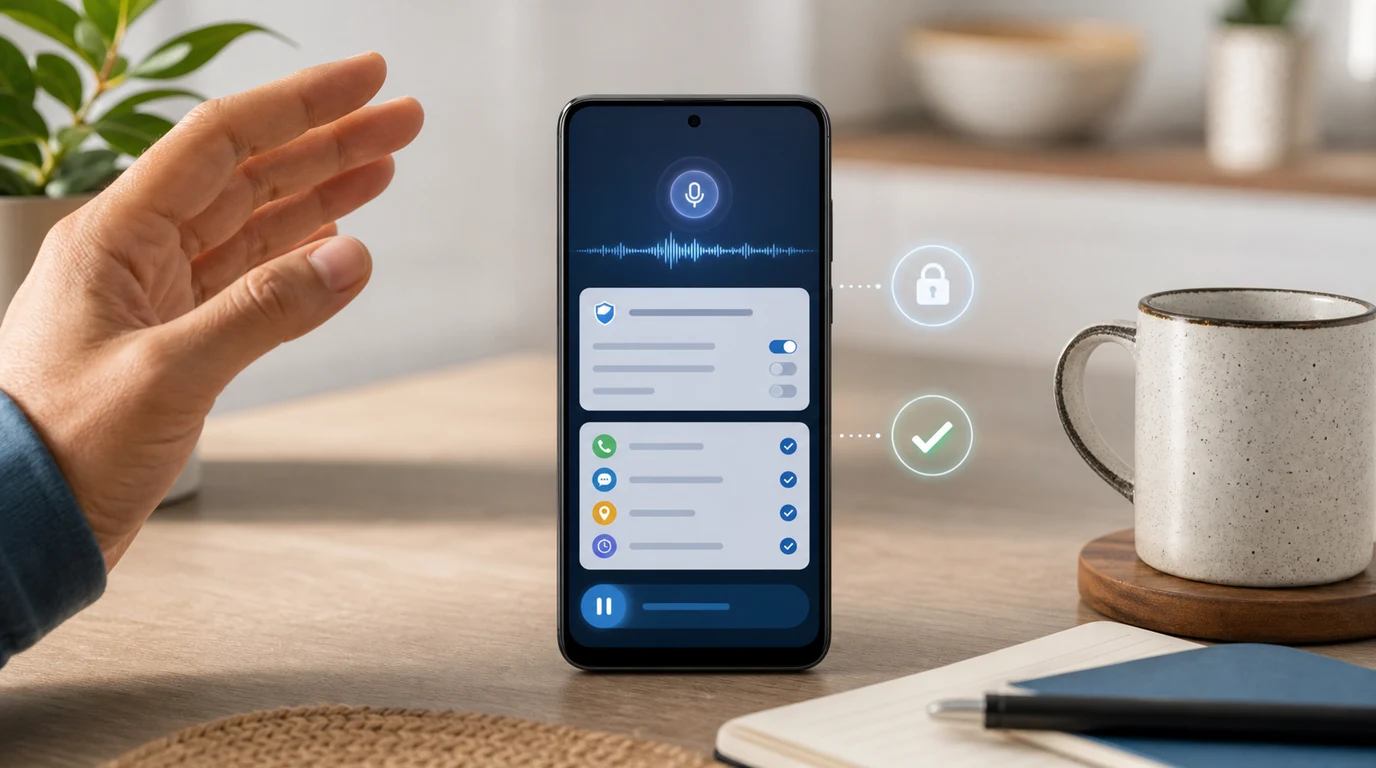
- แยกเป้าหมายก่อนว่าอยากควบคุมปุ่มบนหน้าจอด้วย Voice Access หรือให้ FoneClaw รับคำขอแล้วทำงาน Android ที่รองรับเป็นลำดับ
- Voice Access เวอร์ชันแอป 17.0 ขึ้นไปต้องเปิดทางลัดเพื่อเริ่มและพักการฟัง การปิดหรือลบทางลัดจะปิดบริการ ส่วนเวอร์ชันเก่ากว่าใช้ตัวเลือกใช้ Voice Access เพื่อเปิดหรือปิดบริการ
- Voice Access ยังไม่มีภาษาไทยในรายการภาษาคำสั่ง และโปรตุเกสกับญี่ปุ่นรองรับเฉพาะ 25 คำสั่งหลัก ให้ตรวจทางลัด ไมโครโฟน คำที่รู้จำ และผลบนหน้าจอแยกกัน
- ใน FoneClaw การรองรับเครื่องมือของโมเดลไม่ให้สิทธิ์ Android เพิ่ม การเลื่อนยกเลิกเสียงก่อนส่งต่างจากหยุดงานที่เริ่มแล้ว และการปรับเสียงควรตรวจค่าก่อนกับหลัง
เลือกเส้นทางเสียงและตรวจภาษาก่อน
ควบคุม Android ด้วยเสียง มีสองโจทย์ที่ควรแยกตั้งแต่ต้น หากต้องการแตะปุ่ม เลื่อนหน้าจอ เปิดเมนู หรือพิมพ์ข้อความตามคำบอก Voice Access เป็นเส้นทางช่วยการเข้าถึงที่ทำงานกับสิ่งที่มองเห็นบนหน้าจอ หากต้องการให้ระบบเข้าใจคำขอเป็นงาน เช่น ตรวจสถานะเครื่อง เปลี่ยนค่าที่รองรับ หรือใช้บริบทหน้าจอแล้วเดินงานต่อ FoneClaw เหมาะกับงาน Android ที่มีเครื่องมือรองรับและผู้ใช้เริ่มเอง
เริ่มจาก ภาษาคำสั่งและขอบเขตที่รองรับในหัวข้อนี้ แล้วดู การตั้งค่าตามเวอร์ชันแอป หากเปิดแล้วไม่มีการตอบสนอง ให้ไปที่ วิธีตรวจเมื่อ Voice Access ไม่ฟังคำสั่ง ส่วนการหยุดรับเสียงหรือปิดบริการมีขั้นตอนใน การพักการฟังและปิด Voice Access ซึ่งให้ผลต่างจากการหยุดงานของเอเจนต์
จุดแรกที่ต้องตรวจคือภาษาคำสั่ง เอกสารคำสั่ง Voice Access ระบุภาษาปัจจุบัน ได้แก่ อังกฤษ สเปน เยอรมัน อิตาลี ฝรั่งเศส โปรตุเกส และญี่ปุ่น โดยโปรตุเกสกับญี่ปุ่นรองรับเฉพาะ 25 คำสั่งหลักตามรายการในแอป ภาษาไทย จีน เกาหลี เวียดนาม อินโดนีเซีย รัสเซีย และอาหรับยังไม่อยู่ในรายการนี้ ดังนั้นผู้ใช้ไทยควรทดสอบด้วยภาษาคำสั่งที่รองรับ หรือเลือกเส้นทางอื่นตามงาน
บริการหลายตัวมีความสามารถด้านเสียงในแอป เช่น ฟีเจอร์เสียงใน Gmail, Docs และ Keep ซึ่งครอบคลุมการค้นอีเมลแบบสนทนา การช่วยจัดร่างเอกสาร และการจัดความคิดเป็นโน้ต ประกาศเปิดตัวระบุ Gmail และ Keep ในแผน Google AI Plus, Pro และ Ultra ส่วน Docs ใน Pro และ Ultra พร้อมการขยายไปยังลูกค้า Workspace ธุรกิจ แต่ควรตรวจเงื่อนไขปัจจุบันรายแอปก่อนใช้ ความสามารถเหล่านี้มีขอบเขตตามแอป ไม่ใช่คำตอบเดียวสำหรับการนำทาง Android ทั้งเครื่อง
ถ้ายังไม่แน่ใจว่าจะใช้แอปใดเป็นหลัก คู่มือ แอปสั่งงานด้วยเสียง Android เลือกตัวไหนดี ช่วยเทียบ Voice Access, Gemini, Bixby, ChatGPT Voice, Tasker และ FoneClaw ตามผลลัพธ์ที่ต้องการ
ตั้งค่า Voice Access ตามเวอร์ชันแอป
ก่อนเปิดตามขั้นตอน ให้แยกเวอร์ชันแอป Voice Access ออกจากเวอร์ชัน Android เพราะเลข 17.0 ในคำแนะนำนี้หมายถึงเวอร์ชันของแอป Voice Access ไม่ใช่ Android 17 เส้นทางตั้งค่าปัจจุบันจาก คู่มือตั้งค่า Voice Access แบ่งพฤติกรรมตามเวอร์ชันแอปอย่างชัดเจน
ถ้าแอป Voice Access เป็นเวอร์ชัน 17.0 หรือใหม่กว่า ให้ไปที่ การตั้งค่า > การช่วยการเข้าถึง > Voice Access > ทางลัด Voice Access ต้องเปิดทางลัดนี้ไว้เพื่อใช้บริการ โดยทางลัดใช้เริ่มและพักการฟัง ค่าเริ่มต้นเป็นปุ่มลอยบนหน้าจอ แต่ผู้ใช้สามารถเลือกทางลัดแบบอื่นได้ตามเครื่อง เช่น ปุ่มนำทาง ปุ่มปรับเสียง หรือท่าทางช่วยการเข้าถึง เมื่อต้องการปิดบริการ ให้ปิดหรือลบทางลัด Voice Access จากหน้าการตั้งค่านี้
ถ้าแอป Voice Access ต่ำกว่าเวอร์ชัน 17.0 ให้ใช้ตัวเลือกใช้ Voice Access เพื่อเปิดหรือปิดบริการ ทางลัดช่วยการเข้าถึงเป็นตัวเลือกเสริมสำหรับสลับสถานะของบริการ ไม่ใช่เพียงปุ่มพักการฟัง และการลบทางลัดเสริมอย่างเดียวไม่ได้ปิดบริการทั้งหมด ต้องปิดตัวเลือกใช้ Voice Access ด้วย ปุ่มเปิดใช้งานแบบเก่าถูกถอดจากเวอร์ชัน 17.0 แล้ว จึงควรยึดหน้าการตั้งค่าที่อยู่บนเครื่องของคุณ
หลังตั้งค่า คุณเริ่มใช้งานได้จากทางลัด แอป Voice Access การแจ้งเตือน หรือทางเข้า Hey Google ที่รองรับร่วมกับ Gemini ตาม คู่มือความช่วยเหลือด้านอุปกรณ์ของ Gemini โดยขึ้นกับอุปกรณ์ ผู้ช่วยเริ่มต้น และการตั้งค่าที่เกี่ยวข้อง การเริ่มจากหน้าจอล็อกเป็นเงื่อนไขเฉพาะของการตั้งค่าที่รองรับ หากเครื่องไม่เริ่มฟังจากเสียง ให้ปลดล็อกด้วยวิธีปกติแล้วใช้ทางลัดที่ตั้งไว้ ไมโครโฟนและการแจ้งเตือนช่วยให้เห็นสถานะการฟัง โดย Android 12 ขึ้นไปมีสัญญาณไมโครโฟนสีเขียว
ลองนำทางและพิมพ์โดยยังไม่ส่งอะไร
หลังตั้งค่า ให้เริ่มจากคำสั่งสั้นที่ย้อนกลับได้และใช้ภาษาคำสั่งที่รองรับ หากตั้ง Voice Access เป็นภาษาอังกฤษ ตัวอย่างคำสั่งในเอกสารของ Google ได้แก่ “Open Settings”, “Go home”, “Go back”, “Show numbers”, “Tap 3”, “Scroll down” และ “Stop listening” อย่าแปลตัวอย่างเหล่านี้เป็นคำสั่งภาษาไทยแล้วคาดว่าจะทำงาน เพราะภาษาไทยยังไม่อยู่ในรายการภาษาคำสั่ง Voice Access ปัจจุบัน หากใช้ภาษาญี่ปุ่นหรือโปรตุเกส ให้ดู 25 คำสั่งหลักจากรายการในแอปก่อนลอง
การใช้หมายเลขช่วยลดความคลุมเครือ เมื่อพูด “Show numbers” ในภาษาอังกฤษ ระบบสามารถแสดงเลขบนปุ่มหรือรายการ จากนั้นใช้ “Tap 3” เพื่อเลือกเป้าหมายที่เห็นอยู่ หากหน้าจอเปลี่ยนหลังแตะ เป้าหมายเดิมอาจไม่ตรงแล้ว ให้ดูหมายเลขหรือป้ายชื่อใหม่ก่อนสั่งต่อ การเห็นข้อความที่ระบบรู้จำได้ถูกต้องยังไม่พอ ต้องตรวจว่าหน้าจอเปลี่ยนไปยังตำแหน่งที่ต้องการด้วย
สำหรับการพิมพ์ ให้ลองกับโน้ตหรือช่องค้นหาที่ไม่มีผลต่อผู้อื่นก่อน พูดข้อความสั้น แก้ทีละคำ แล้วใช้คำสั่งนำทางแยกจากข้อความที่ต้องการพิมพ์ โหมดแก้ข้อความอาจตีความเสียงเป็นเนื้อหาแทนคำสั่ง จึงควรหยุด ตรวจ แล้วค่อยไปขั้นต่อไป หากต้องการทำงานกับแชตจริง รายละเอียดเฉพาะอยู่ใน คำสั่งเสียง WhatsApp บน Android และ iPhone ซึ่งช่วยแยกการเลือกผู้รับ การร่าง และการส่งให้ชัดขึ้น
แก้เมื่อ Voice Access ไม่ฟังคำสั่ง
เมื่อ Voice Access ไม่ฟังคำสั่ง ให้ตรวจจากสิ่งที่มองเห็นสี่ขั้น: ทางลัดหรือบริการเปิดอยู่หรือไม่ ไมโครโฟนรับเสียงหรือไม่ ระบบรู้จำคำว่าอะไร และหน้าจอเปลี่ยนตามคำสั่งหรือไม่ ถ้าใช้เวอร์ชันแอป 17.0 ขึ้นไป ทางลัดคือจุดเริ่มและพักการฟัง หากปิดหรือลบทางลัด บริการจะปิดด้วย
- ทางลัดพร้อมแต่ยังไม่ฟัง: ใช้ทางลัดเริ่มการฟัง แล้วตรวจสถานะอีกครั้ง การเปิดทางลัดไว้ไม่เท่ากับกำลังฟังตลอดเวลา
- ไม่เห็นการใช้ไมโครโฟน: ตรวจสิทธิ์และการเข้าถึงไมโครโฟน รวมถึงแอปอื่นที่กำลังฟังอยู่ บน Android 12 ขึ้นไปดูสัญญาณสีเขียวประกอบ แต่สัญญาณนั้นเพียงอย่างเดียวไม่ยืนยันว่า Voice Access เป็นแอปที่ใช้อยู่
- มีการรับเสียงแต่คำไม่ตรง: ตรวจคำที่ระบบรู้จำและภาษาคำสั่ง ลองพูดช้าลงเป็นคำสั่งสั้นในที่เงียบกว่า
- คำถูกแต่หน้าจอไม่ตรง: ไปที่ การแยกปัญหาฟังถูกแต่ไม่ทำงานตามเป้าหมาย ไม่แก้ด้วยการเปิดไมโครโฟนซ้ำ
ถัดมาคือสิทธิ์ไมโครโฟนและการแจ้งเตือน เพราะไมโครโฟนช่วยรับเสียง ส่วนการแจ้งเตือนช่วยควบคุมสถานะบางอย่าง หากเปิดโหมดห้ามรบกวนไว้ การมองเห็นการแจ้งเตือนอาจเปลี่ยนไป ให้ตรวจเฉพาะส่วนที่เกี่ยวข้องกับ Voice Access และสภาพแวดล้อมการฟัง เช่น เสียงรบกวนหรือแอปอื่นที่ใช้ไมโครโฟนพร้อมกัน
การตั้งค่าการฟังของ Voice Access มีตัวเลือกที่อธิบายอาการหยุดฟังได้ เช่น ต้องพูดคำกริยาชัดเจน ตัวเลือกหยุดเมื่อแตะหน้าจอ ระยะหมดเวลาหลังเงียบประมาณ 30 วินาที และตัวเลือกการฟังเมื่อหน้าจอตื่น เมนูจริงอาจต่างกันตามเครื่อง ให้ไล่จากตัวเลือกที่ปรากฏบนโทรศัพท์ของคุณ
การรู้จำเสียงประมวลผลบนอุปกรณ์เป็นหลัก แต่การตั้งค่าและภาษาของระบบบางแบบอาจส่งเสียงไปให้ Google ประมวลผล แพ็กภาษาออฟไลน์อาจช่วยให้รู้จำเสียงได้โดยไม่ต้องมีเครือข่าย แต่งานที่ต้องเปิดเว็บ เมล แผนที่ หรือบริการออนไลน์ยังต้องใช้การเชื่อมต่อ
แยกปัญหาฟังผิดออกจากปัญหาทำงานไม่สำเร็จ
อาการ “Voice Access ไม่ฟัง” บางครั้งจริง ๆ แล้วระบบฟังได้ แต่ทำงานไม่ตรงเป้าหมาย ให้แยกเป็นสามช่วง: ฟังเสียงได้หรือไม่ รู้จำคำพูดถูกหรือไม่ และหน้าจอเปลี่ยนตามคำสั่งหรือไม่ วิธีนี้ช่วยแก้เฉพาะจุดแทนการลบแอปหรือรีเซ็ตสิทธิ์ทั้งหมด
| อาการ | จุดที่ควรตรวจ | ทางแก้ที่แคบที่สุด |
|---|---|---|
| ไม่เห็นคำที่พูดหรือไม่มีการตอบสนอง | ไมโครโฟน ทางลัด Voice Access การเชื่อมต่อ เสียงรบกวน และแอปที่ใช้ไมโครโฟนพร้อมกัน | หยุดแอปที่แย่งไมโครโฟน พูดคำสั่งสั้นขึ้น หรือใช้ไมโครโฟนหูฟังในที่เสียงดัง |
| รู้จำคำพูดผิด | ภาษาคำสั่ง ความเร็วในการพูด สภาพแวดล้อม และการอัปเดต Voice Access หรือแอป Google | ใช้ภาษาที่รองรับ พูดช้าลงทีละคำ และลองคำสั่งสั้นตาม คำแนะนำแก้ปัญหา Voice Access |
| รู้จำถูกแต่แตะผิด | ป้ายชื่อปุ่ม หมายเลขบนหน้าจอ หน้าต่างที่อยู่บนสุด และหน้าจอที่เพิ่งเปลี่ยน | ใช้ “Show numbers” เมื่อใช้ภาษาอังกฤษ แล้วเลือกหมายเลขใหม่หลังหน้าจอรีเฟรช |
| พิมพ์ข้อความแทนคำสั่ง | โหมดป้อนข้อความและตำแหน่งเคอร์เซอร์ | ออกจากช่องข้อความหรือใช้คำสั่งนำทางที่รองรับก่อนสั่งแตะหรือเลื่อน |
คำสั่งยาวมักถูกตัดหรือแช่ค้างง่ายกว่า โดยเฉพาะเมื่อมีแอปบันทึกเสียงหรือประชุมใช้งานไมโครโฟนอยู่ ให้พักการฟังแล้วพูดใหม่เป็นช่วงสั้น เช่น เปิดแอปก่อน จากนั้นค่อยเลือกช่องหรือเลื่อนหน้า การฟังต่อเนื่องใช้พลังงานมากกว่าสถานะที่ไม่ได้ฟัง จึงควรพักเมื่อไม่ใช้งาน
หากเป็นคำขอเสียงใน FoneClaw และข้อความที่ถอดได้ถูกต้องแล้ว แต่ยังไม่มีการลงมือ ให้ตรวจอีกชั้น: โมเดลที่กำหนดรองรับและเปิดใช้ความสามารถด้านเครื่องมือหรือไม่ เครื่องมือ Android สำหรับงานนั้นเปิดอยู่หรือไม่ และงานรอสิทธิ์หรือการอนุมัติใดบนโทรศัพท์ การตั้งค่ารองรับเครื่องมือของโมเดลไม่ให้สิทธิ์ Android เพิ่ม และไม่ใช่ส่วนตั้งค่าของ Voice Access หากต้องตรวจการเชื่อมต่อโดยละเอียด อ่าน ตั้งค่า API โมเดล AI บน Android: เชื่อม FoneClaw แล้วตรวจข้อความ ภาพ และเครื่องมือ
พักการฟัง ยกเลิกงาน หรือปิด Voice Access
การพักการฟัง การหยุดคำสั่งปัจจุบัน และการปิดบริการเป็นคนละเรื่อง การพักทำให้ Voice Access หยุดรับคำสั่งใหม่ชั่วคราว การย้อนกลับหรือยกเลิกบนหน้าจอช่วยหยุดขั้นที่ยังไม่ยืนยัน แต่ไม่ได้ย้อนคืนการเปลี่ยนแปลงที่เกิดขึ้นแล้ว เช่น ค่าที่ปรับไปแล้วหรือข้อความที่พิมพ์ลงช่องแล้ว
| ต้องการทำอะไร | วิธีที่ควรใช้ | ผลที่ควรเห็น |
|---|---|---|
| พักการฟังชั่วคราว | เมื่อใช้ภาษาอังกฤษ ให้พูด “Stop listening”; หรือใช้ทางลัด Voice Access ในเวอร์ชัน 17.0 ขึ้นไป; หรือกดปุ่มพักภายในการแจ้งเตือน | ระบบหยุดรับคำสั่งจนกว่าจะเริ่มฟังใหม่ |
| ยกเลิกคำสั่งหรือกลับจากหน้าจอผิด | ใช้คำสั่งย้อนกลับที่รองรับ เช่น “Go back” เมื่อใช้ภาษาอังกฤษ หรือแตะยกเลิกด้วยมือเมื่อเป็นขั้นตอนสำคัญ | กลับสู่จุดที่ตรวจได้ โดยไม่ย้อนการเปลี่ยนแปลงที่ทำสำเร็จไปแล้ว |
| ปิดบริการในเวอร์ชัน 17.0 ขึ้นไป | ไปที่ การตั้งค่า > การช่วยการเข้าถึง > Voice Access แล้วปิดหรือลบทางลัด Voice Access | ทางลัดหายไปและบริการปิดตามเส้นทางนี้ |
| ปิดบริการในเวอร์ชันเก่ากว่า 17.0 | ปิดตัวเลือกใช้ Voice Access จากหน้าการตั้งค่า; การลบทางลัดช่วยการเข้าถึงอย่างเดียวไม่พอ | บริการหยุดทำงานจนกว่าจะเปิดตัวเลือกใช้ Voice Access ใหม่ |
ตัวเลือกการฟังเมื่อหน้าจอตื่นอาจเป็นฟังเสมอ ฟังเว้นแต่เคยพักไว้ หรือไม่ฟังเมื่อหน้าจอตื่น Voice Access รับรู้คำสั่ง ไม่ได้ยืนยันตัวตนจากเสียงของผู้พูด หากอยู่ในพื้นที่ที่มีเสียงคนอื่น ให้ใช้ทางลัดแบบแตะหรือปุ่มเครื่องเป็นทางควบคุมหลัก
ถ้าใช้งาน FoneClaw อยู่ด้วย การพักหรือปิด Voice Access ไม่ใช่การหยุดงานของ FoneClaw ให้แยกการเลื่อนยกเลิกเสียงก่อนส่งออกจากปุ่มหยุดงานที่เริ่มแล้ว และตรวจสิ่งที่ทำสำเร็จไปก่อนหยุดเสมอ
ทำงาน Android ที่รองรับด้วยเสียงผ่าน FoneClaw
FoneClaw ไม่ต้องพึ่ง Voice Access เพื่อเริ่มงานของตัวเอง ผู้ใช้กดค้างเพื่อพูด เลื่อนเพื่อยกเลิกการบันทึกเสียงก่อนส่ง หรือพิมพ์คำขอได้โดยตรง หลังคำขอเริ่มทำงาน การหยุดงานที่กำลังดำเนินอยู่เป็นอีกจุดควบคุมหนึ่งซึ่งแยกจากการยกเลิกเสียงก่อนส่ง
ตัวอย่างที่เหมาะสำหรับลองครั้งแรกคือ “ตรวจระดับเสียงมีเดียตอนนี้ ปรับเป็น 40 เปอร์เซ็นต์ แล้วตรวจอีกครั้ง” ให้ลองเมื่อระดับนั้นเหมาะกับการใช้งานของคุณ ไม่ใช้ระดับสูงสุดเป็นค่าทดลอง นี่เป็นแบบฝึกที่เสนอให้ลอง ไม่ใช่ผลทดสอบของเรา โมเดลที่กำหนดไว้ช่วยเข้าใจเจตนาและวางลำดับ ส่วนเครื่องมือ Android ของ FoneClaw ตรวจสถานะ ปรับค่าที่รองรับ และรายงานผลกลับตามสิทธิ์และนโยบายอนุมัติปัจจุบัน
จดค่ามีเดียเดิมก่อนเปลี่ยน แล้วตรวจค่าจริงหลังปรับโดยใช้ชนิดเสียงเดียวกัน ไม่สับสนกับเสียงเรียกเข้าหรือนาฬิกาปลุก FoneClaw มีเครื่องมือตรวจสถานะระดับเสียง ปรับขึ้นหรือลง และตั้งค่าระดับเสียงที่รองรับ ได้แก่ volume_status, volume_adjust_stream และ volume_set_stream ตรวจแถบเสียงบนเครื่องประกอบเมื่อทำได้ และคืนค่าเดิมเมื่อจบ หากงานรอสิทธิ์หรืออนุมัติ ให้ตรวจสถานะก่อน ไม่ถือว่าข้อเสนอค่าใหม่เป็นหลักฐานว่าค่าเปลี่ยนแล้ว
ความสามารถด้านเครื่องมือของโมเดล การเปิดใช้เครื่องมือ Android และสิทธิ์ของเครื่องเป็นคนละส่วน การเลือกผู้ให้บริการหรือเปิดตัวเลือกรองรับเครื่องมือไม่ได้เปิดสิทธิ์ Android และไม่รับรองการควบคุมทุกแอป งานหนึ่งจะใช้เฉพาะเครื่องมือที่เปิดใช้งาน เกี่ยวข้อง และได้รับสิทธิ์ตามนโยบายที่มีผล
หน้าต่างลอยและความคืบหน้าของงานที่มอบหมายช่วยให้ผู้ใช้เห็นว่างานอยู่ขั้นใด หากสิทธิ์ยังไม่พร้อม FoneClaw แสดงสถานะปัจจุบันและทางกู้คืน เมื่อหน้าจอเปลี่ยนหลังนำทาง ผู้ใช้ควรให้ระบบตรวจหรือดึงบริบทหน้าจอใหม่ก่อนเดินงานต่อในขอบเขตที่รองรับ คลังเครื่องมือ Android มากกว่า 100 รายการของ FoneClaw เป็นความสามารถโดยรวม ไม่ใช่การรับรองว่าทุกเครื่องมือพร้อมใช้ในทุกงาน
ดูขอบเขตงานปัจจุบันได้ที่ ฟีเจอร์ FoneClaw และเริ่มติดตั้งจาก ดาวน์โหลด FoneClaw หากต้องการงานหลายขั้นที่ต้องตั้งเจตนา ตรวจสถานะ และยืนยันก่อนผลสำคัญ คู่มือ ทำงาน Android หลายขั้นตอนอัตโนมัติด้วย AI: ตั้งเจตนา ตรวจสถานะ ยืนยัน แล้วกู้คืนได้ จะช่วยออกแบบลำดับงานให้ตรวจตามได้ง่ายขึ้น
เตรียมทางกู้คืนสำหรับการใช้แบบแฮนด์ฟรีทุกวัน
การใช้เสียงทุกวันควรมีทางกลับไปควบคุมเครื่องเสมอ เลือกงานประจำหนึ่งงานที่ย้อนกลับได้ เช่น เปิดแอปจดบันทึก เลื่อนรายการ หรือปรับระดับเสียง แล้วทดสอบทั้งตอนมีเครือข่ายและตอนเครือข่ายไม่เสถียร หากรู้จำเสียงได้แต่บริการปลายทางไม่โหลด ให้แยกว่าเสียงพร้อมแล้วแต่งานออนไลน์ยังต้องรอการเชื่อมต่อ
เตรียมทางลัดที่เข้าถึงได้ง่าย เช่น ปุ่มลอย ปุ่มเครื่อง หรือท่าทางช่วยการเข้าถึง และรู้ตำแหน่งปิด Voice Access ในการตั้งค่าไว้ล่วงหน้า เมื่อคำสั่งยาวเริ่มหลุด ให้พักแล้วพูดใหม่เป็นคำสั่งสั้น หากใช้ไมโครโฟนหลายแอป ให้ปิดแอปที่ไม่จำเป็นก่อนสั่งงานสำคัญ
สำหรับผู้ที่ใช้เสียงเป็นช่องทางหลักในการเข้าถึงโทรศัพท์ คู่มือ โทรศัพท์สั่งงานด้วยเสียงสำหรับผู้พิการทางสายตา: ตั้งค่า Android, TalkBack, Voice Access และ FoneClaw ให้บริบทเพิ่มเติมเรื่องการอ่านหน้าจอ การยืนยัน และทางกู้คืนที่เหมาะกับการใช้งานประจำมากขึ้น