
الإدخال الصوتي والإملاء والتفريغ بالذكاء الاصطناعي في أندرويد: أربعة مخرجات مختلفة
اختر بين أمر ينفذه الهاتف، وإملاء حرفي، ونص يعيد الذكاء الاصطناعي صياغته، وتسجيل محفوظ مع تفريغ. تعرّف إلى ما يجب مراجعته قبل الإرسال أو تنفيذ مهمة.
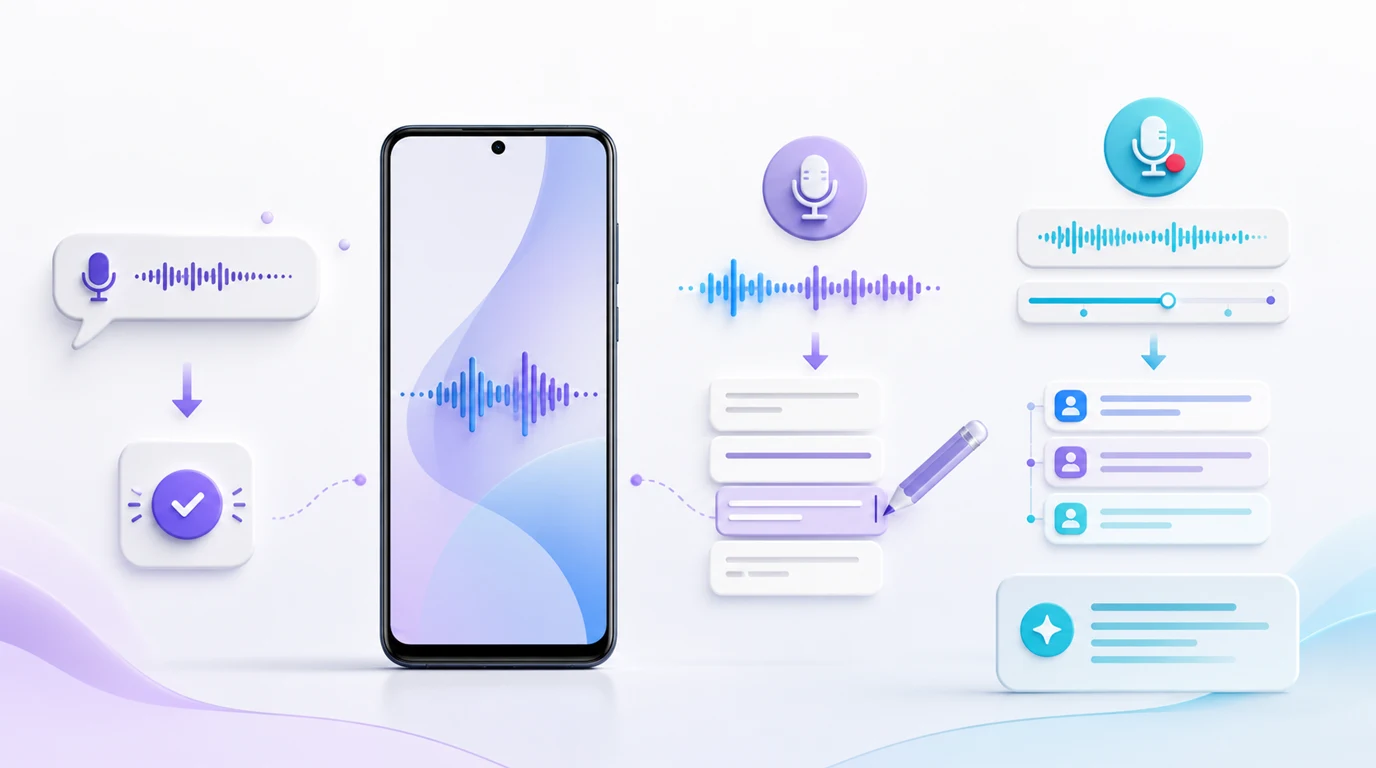
- استخدم الأمر الصوتي عندما تريد تغييراً في الهاتف، والإملاء عندما تريد كلمات قابلة للتحرير داخل حقل كتابة.
- إعادة صياغة الكلام بالذكاء الاصطناعي تنتج مسودة محررة، لا نقلاً حرفياً؛ راجع الأسماء والأرقام والتواريخ والنفي قبل اعتمادها.
- احتفظ بالتسجيل الأصلي عندما يهمك الرجوع إلى اللفظ الدقيق، وتعامل مع التفريغ والملخص بوصفهما مخرجات تحتاج مراجعة.
- في FoneClaw، يختلف إدخال طلب صوتي عن التقاط مذكرة صوتية؛ تحويل محتوى راجعته إلى إجراء أندرويد مدعوم طلب مستقل تحكمه الأذونات والموافقات.
اختر ما ينبغي أن يبقى بعد الكلام
الميكروفون وسيلة إدخال، وليس نوعاً واحداً من النتائج. قد تتكلم ليحدث تغيير في الهاتف، أو لتظهر كلماتك في حقل رسالة، أو لتحصل على نص مصقول يختلف في صياغته عما قلت، أو لتحفظ صوتاً يمكن الرجوع إليه مع تفريغ مكتوب. اختيار الوضع يبدأ من الناتج المطلوب، ثم من طريقة التحقق منه.
| ما تريده بعد الكلام | الوضع | دليل النتيجة |
|---|---|---|
| فتح تطبيق أو تنفيذ إجراء مدعوم | أمر صوتي للمساعد | تغيّر ظاهر في التطبيق أو إعداد الهاتف |
| كلمات قابلة للتحرير في موضع الكتابة | إملاء عبر لوحة المفاتيح | مسودة داخل الحقل، لم تُرسل بعد |
| رسالة أو ملاحظة محسّنة الأسلوب | إملاء تعيد أداة ذكاء اصطناعي صياغته | نص محرر يُراجع قبل نسخه أو إرساله |
| مصدر صوتي ونص يعود إليه القارئ | تسجيل محفوظ مع تفريغ | ملف صوتي ونسخة مكتوبة يمكن مقارنتها به |
يمكن وصل الأوضاع لاحقاً، لكن الانتقال بينها قرار جديد. وجود مسودة في الرسائل لا يثبت إرسالها، وظهور ملخص لتسجيل لا يعني إضافة مواعيده إلى التقويم. وإذا كان قصدك فعلاً على الجهاز، فتحقق من الوجهة التي كان يفترض أن تتغير، لا من جودة رد المساعد فقط.
افصل أمر الهاتف عن إدخال الكلمات في حقل
قل «افتح التقويم» عندما تريد من أداة تحكم مدعومة فتح التطبيق. أما «سأصل بعد عشر دقائق» فهي عبارة تريد كتابتها داخل رسالة. الجملتان منطوقتان، لكن الأولى تحتاج تفسير نية واختيار إجراء، بينما الثانية تحتاج حقلاً نشطاً ولوحة مفاتيح تحول الصوت إلى نص. حتى لو استُخدم الميكروفون نفسه، لا تنقل العبارة الثانية تلقائياً إلى المستلم.
في الإملاء المعتاد، افتح التطبيق المقصود، ضع المؤشر في الحقل الصحيح، ثم استخدم ميكروفون لوحة المفاتيح. تشرح إرشادات الكتابة الصوتية في Gboard إدخال الكلام في حقول النص القابلة للتحرير. راجع موضع المؤشر قبل البدء: كتابة جملة صحيحة في حقل البحث بدلاً من حقل الرسالة لا تنجز طلبك. بعد الإملاء، افحص الاسم والرقم والمستلم والترقيم، ثم قرر بنفسك هل تحفظ النص أو ترسله.
في المقابل، قيّم الأمر الصوتي من أثره: هل فُتح التطبيق الصحيح؟ هل ظهرت القيمة المطلوبة في إعداد الهاتف؟ إذا نقصت تفاصيل مثل اسم جهة الاتصال أو الموعد، وضحها قبل إجراء ذي أثر. ولمن يحتاج خطوات مفصلة للتحكم المرئي بالصوت بدلاً من كتابة النص، يشرح التحكم الصوتي في أندرويد: إعداد Voice Access وحل مشاكل الاستماع إعداد Voice Access والتعامل مع الشاشة.
افهم ما قد تغيّره إعادة الصياغة الذكية
إعادة الصياغة الذكية وضع رابع بين الإملاء الحرفي والتفريغ المحفوظ. تتكلم بأفكار قد تتضمن تردداً أو تكراراً، فتحوّلها الأداة إلى نص أسلس داخل سياق الكتابة. النتيجة ما زالت مسودة قابلة للتحرير، وليست تسجيلاً أميناً لكل لفظ أو موافقة منك على إرسالها. قد تتحسن القراءة بينما يتغير معنى نفي أو مقدار أو التزام؛ لذلك تحتاج مراجعة تختلف عن تصحيح خطأ هجائي فقط.
يشرح دعم Gboard لميزة Rambler مثالاً على تنظيف الكلام وإعادة كتابته على أجهزة Pixel 11 المؤهلة مع Gboard محدّث ومعيّن لوحة مفاتيح افتراضية وإذن الميكروفون. بعض التنظيف الأساسي محدود دون اتصال، أما إعادة الصياغة المتقدمة وتحرير الصوت الأكثر تعقيداً فيحتاجان إلى الإنترنت. تتوقف الإتاحة أيضاً على الجهاز واللغة والإعدادات؛ كتابة هذا المقال بالعربية لا تعني أن الميزة تعمل على كل هاتف أندرويد أو بكل لغة يستخدمها قارئه.
اختر إعادة الصياغة عندما يكون الهدف رسالة مفهومة لا اقتباساً حرفياً. وإذا احتجت إثبات ما قيل بالضبط، فاحتفظ بتسجيل أو اكتب النص الحرفي وراجعه على هذا الأساس. لا تستخدم النص المصقول وحده مصدراً نهائياً لموعد أو مبلغ لم تتحقق منه.
احتفظ بالصوت عندما تهمك العبارة الأصلية
في اجتماع أو مقابلة أو مذكرة طويلة، قد تكون قيمة التسجيل في إمكان سماعه ثانية عند اختلاف التفريغ مع الذاكرة أو الملخص. اختر أداة تحفظ الملف الصوتي، ثم تحقق من أن مدته ومحتواه اكتملتا قبل الاعتماد على النص الناتج. يبين دعم Pixel Recorder لإدارة التسجيلات مسار تسجيل الصوت ومراجعته على الأجهزة المؤهلة؛ وتوضح إرشادات نسخ التسجيلات فيه التعامل مع النسخة المكتوبة والميزات المتاحة بحسب الجهاز واللغة.
افصل بين الصوت والنسخ والملخص. التسجيل هو مرجع للألفاظ، والتفريغ محاولة لتمثيلها نصياً، والملخص اختيار للنقاط المهمة. قد يخطئ النص عند اسم شخص أو مداخلة متزامنة، وقد يحذف الملخص تحفظاً حاسماً. لذلك شغّل المقطع المعني قبل نقل قرار أو اقتباس إلى جهة أخرى. بعض خدمات إعادة التفريغ أو التلخيص تستخدم الشبكة؛ راجع مسار معالجة المادة إذا كانت حساسة.
إذا كان همك اختيار أداة لتسجيلات طويلة أو جهاز لا يدعم Recorder، فدليل بدائل Google Recorder لأندرويد: 4 خيارات للتسجيل والتفريغ دون هاتف Pixel يركز على تلك المقارنة. هنا يكفي معيار واحد: عندما تهمك العبارة الأصلية، لا تجعل النص المعاد صياغته بديلاً عن الصوت المرجعي.
راجع المعنى قبل الانتقال إلى وضع آخر
تخيل أنك قلت، في مثال غير حساس: «يا ليلى، نحتاج 12 صندوقاً لا 21؛ الاجتماع الخميس 8 أكتوبر، وليس الأربعاء 7 أكتوبر، ولا تؤكدي الطلب قبل مراجعتي». لم تُعرض هنا نتيجة من منتج بعينه؛ الجملة مثال لما ينبغي حفظه عند مراجعة أي نص مملى أو معاد صياغته. افحص اسم ليلى، وترتيب العددين 12 و21، وتصحيح التاريخ، وعبارتي «لا» و«لا تؤكدي». إذا تحولت الأخيرة إلى وعد بالتأكيد، فقد تبدو الجملة أجمل لكنها تغير الطلب.
اقرأ النص من زاوية الفعل المتوقع: هل يطلب إعداد مسودة أم إرسال رسالة؟ هل يذكر موعداً نهائياً أم يصحح موعداً سابقاً؟ وهل تُنسب الموافقة إلى الشخص الصحيح؟ في الإملاء الحرفي صحح الكلمات داخل الحقل. وفي إعادة الصياغة، قارن المعنى المقصود بالنص كله، لا بالأخطاء الإملائية وحدها. ومع التسجيل، ارجع إلى المقطع الأصلي عند الشك.
إذا تعذر الحفاظ على شرط أساسي، انتقل إلى كتابة العبارة يدوياً أو استخدم تسجيلاً يمكن مراجعته، ثم أعد إدخال التفاصيل المؤكدة. وبعد اكتمال المراجعة فقط، انقل النقاط اللازمة إلى رسالة أو مذكرة أو طلب إجراء. لا يتطلب هذا تسليم كل التسجيل إلى أداة تنفيذ حين تكفي جملة مصححة ومحددة.
حوّل المحتوى المراجع إلى مهمة منفصلة ومدعومة
في FoneClaw يختلف إدخال طلب صوتي موجّه إلى مهمة هاتف عن التقاط مذكرة صوتية من إعدادات الهاتف السريعة. يمكن حفظ مذكرة ثم مراجعة نصها وملخصها وتعديل المحتوى قبل استخدامه في خطوة لاحقة. التسجيل أو الملخص لا ينشئان تلقائياً حدث تقويم ولا يرسلان رسالة. عندما تريد فعلاً بعد المراجعة، اطلبه على حدة وحدد الهدف والتفاصيل التي تأكدت منها.
ينفذ FoneClaw إجراءات أندرويد المدعومة بأدوات تعمل وفق أذونات النظام وسياسة الموافقة الحالية. النموذج الذي تضبطه يفسر الطلب، وقد يتطلب المسار المتصل نقل سياق مختار أو معالجة صوتية عبر الشبكة؛ أما موقع الإجراء على الهاتف فلا يثبت أن كل المعالجة الصوتية محلية. وتختلف حدود النماذج المدعومة على الجهاز بحسب التوافق والمهمة. نحن لا نقدم لوحة مفاتيح عامة تضع النص أو ترسله في كل تطبيق لمجرد تسجيل مذكرة.
على سبيل المثال، بعد مراجعة مذكرة عن اجتماع، يمكنك استخراج موعد مؤكد منها ثم طلب إجراء تقويم مدعوم مع مراجعة الوقت والنتيجة في التطبيق الهدف. وإذا أردت معرفة متى تكفي أداة واحدة ومتى يفيد سير عمل محفوظ، يشرح أدوات وإضافات ومهارات وسير عمل FoneClaw: ما القدرة التي تحتاجها؟ الفرق بين التنفيذ وحفظ الخطوات. وتعرض ميزات FoneClaw نطاق أدوات الهاتف المتاحة؛ اجعل الانتقال من الكلام إلى الفعل خطوة مقصودة، لا أثراً تلقائياً لأي نص جرى تفريغه.