
Envoyer un SMS à la voix sur Android : choisir, relire et vérifier l’envoi
Sur Android ou Galaxy, choisissez entre FoneClaw, Gemini et Voice Access pour dicter un SMS. Vérifiez le destinataire, le brouillon et l’état réel de l’envoi.
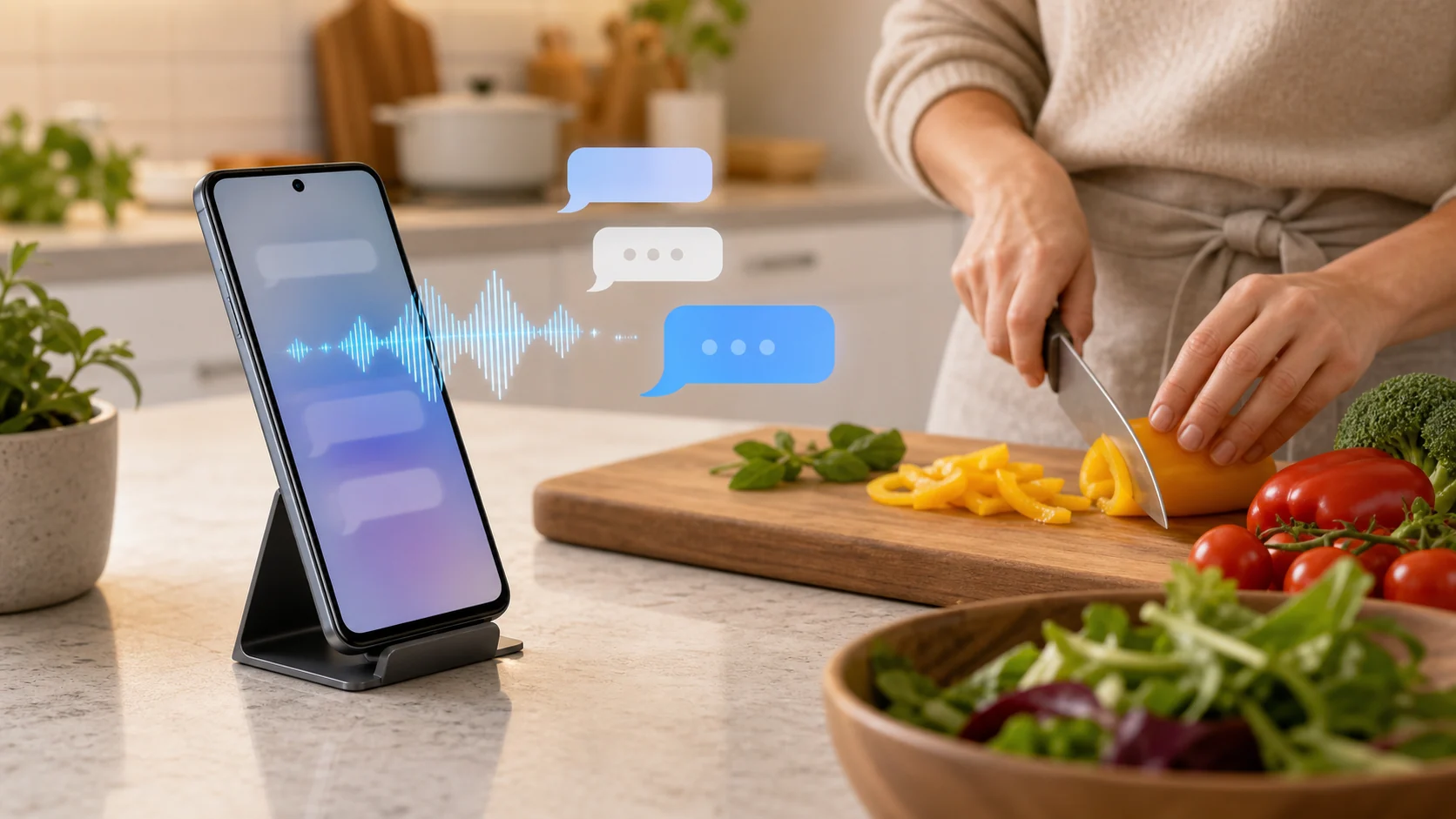
- Pour envoyer un SMS à la voix, nommez un destinataire précis, dictez le texte, relisez le brouillon, puis vérifiez si le téléphone indique un envoi ou attend encore votre intervention.
- Gemini peut rédiger, modifier et envoyer avec une application de messagerie connectée ; Voice Access sert surtout à naviguer et à modifier le texte à la voix. FoneClaw peut aussi lire des SMS du téléphone et préparer une réponse dans ses parcours pris en charge.
- Dans FoneClaw, l’envoi d’un SMS texte exige une approbation. L’envoi automatique après cette approbation dépend de vérifications strictes ; une pièce jointe, une SIM à choisir ou un écran ambigu laisse l’envoi à terminer manuellement.
- Sur Android et Galaxy, contrôlez l’application SMS par défaut, les accès nécessaires, les contacts homonymes, le verrouillage de l’écran et l’état du message avant toute nouvelle tentative.
Dicter une demande SMS précise
Pour envoyer un SMS à la voix sur Android ou Galaxy, commencez par une consigne qui distingue le destinataire, le message et l’envoi : « Prépare un SMS à Claire bureau : j’arrive dans dix minutes. Montre-moi le texte avant d’envoyer. » Vérifiez ensuite le nom ou le numéro, relisez la phrase entière et observez l’état final. Un brouillon affiché n’est pas un SMS envoyé.
Cette courte pause compte pour une heure, une adresse, une somme ou une négation que la dictée pourrait déformer. Si deux contacts s’appellent Claire, précisez lequel avant de continuer. Si vous utilisez deux SIM, regardez aussi la ligne proposée. Le parcours exact dépend de l’assistant choisi : certains commandent une application de messagerie, d’autres permettent seulement de naviguer et de dicter dans son interface.
Chez FoneClaw, le modèle configuré interprète la demande et nos outils Android prennent en charge les étapes disponibles sur le téléphone. Pour un SMS, l’approbation de l’outil d’envoi et le résultat affiché déterminent la suite : selon l’état du composeur, le texte peut être envoyé après vérification ou rester prêt à être envoyé manuellement. Il ne faut déduire l’envoi ni de la commande vocale ni de la seule présence d’un brouillon.
Choisir entre FoneClaw, Gemini et Voice Access
La meilleure route dépend de ce que vous voulez faire : dicter un nouveau message, reprendre un SMS reçu ou manipuler l’écran sans les mains. Ces trois besoins ne donnent pas les mêmes accès aux conversations.
| Route | Pour quel besoin ? | Limite à connaître |
|---|---|---|
| FoneClaw | Lire une sélection bornée de SMS présents sur le téléphone, préparer une réponse et utiliser l’envoi pris en charge | Permissions Android et approbation de l’outil d’envoi ; envoi automatique soumis à des vérifications précises |
| Gemini avec Messages | Rédiger, modifier et envoyer un message au moyen d’une application de messagerie connectée | Cette connexion ne lit ni ne résume directement toute la boîte SMS et ne crée pas de groupe |
| Voice Access | Ouvrir l’application, parcourir ses commandes et modifier le texte à la voix | Ce n’est pas un lecteur IA de la boîte SMS |
Google décrit les conditions et fonctions de Gemini avec les applications de messagerie sur Android. Selon le contact, Gemini peut choisir la dernière application de messagerie utilisée avec lui ; vérifiez donc l’application et le destinataire avant l’envoi. La lecture ou la réponse à une notification relève d’un autre parcours d’assistance sur l’appareil : une notification affichée ne représente pas nécessairement le SMS complet.
La commande vocale Voice Access est utile si votre priorité est d’agir dans l’interface par la voix. Pour sa configuration au-delà des SMS, consultez Commande vocale Android : configurer Voice Access et agir avec FoneClaw. Vérifiez séparément la disponibilité de chaque assistant, sa langue de commande et l’application SMS utilisée sur votre téléphone.
Préparer l’application SMS et les accès nécessaires
Avant une demande importante, identifiez l’application SMS par défaut dans les paramètres Android. Sur Galaxy, les intitulés et les écrans peuvent varier selon le modèle et One UI. Vérifiez que votre ligne mobile permet d’envoyer des SMS, que le téléphone capte la voix et que le contact visé possède le bon numéro. Le déverrouillage peut être nécessaire pour accéder aux messages ou terminer l’action.
Chaque route demande ses propres accès. Pour Gemini avec Messages, contrôlez notamment l’autorisation SMS de l’application Google, l’assistant mobile compatible, le compte et les réglages des contacts. L’envoi d’une image suit des conditions supplémentaires, dont Google Messages comme application par défaut, un format d’image pris en charge et, hors des États-Unis, le RCS selon le parcours décrit par Google. Ne traitez pas une pièce jointe comme un simple SMS texte.
Vérifiez d’abord votre édition de FoneClaw et les outils disponibles. La lecture des SMS et l’envoi conditionnel par accessibilité décrits ici concernent FoneClaw Full. FoneClaw Lite, distribué sur Google Play, ne lit pas les SMS et n’utilise pas de service d’accessibilité : ses messages texte sont confiés à un écran système Android, où vous terminez l’envoi manuellement. Accorder des permissions ne donne pas à Lite les fonctions de Full. Cette distinction figure dans notre politique de confidentialité.
Dans FoneClaw, les permissions utiles sont demandées selon la tâche. Le contrôle des permissions intégré indique les accès de FoneClaw, pas ceux de toutes les applications du téléphone. Les contacts et les SMS doivent être accessibles pour les opérations qui les utilisent ; l’envoi exige ensuite l’approbation prévue pour cet outil. Si l’accessibilité est indisponible, certaines étapes restent manuelles. Les indications d’approbation et les explications d’échec aident à voir où le parcours s’arrête, sans signifier que toutes nos actions suivent la même règle de confirmation. Les fonctionnalités FoneClaw présentent les actions Android prises en charge.
Lire les SMS récents et relire une réponse
Une réponse vocale commence souvent par une question : « Qu’a demandé le garage ce matin ? » Avec FoneClaw, la lecture des SMS porte sur les messages du téléphone dans le périmètre demandé. Précisez une période courte ou un expéditeur, puis demandez le corps des messages utiles : « Résume les SMS reçus depuis 8 h et indique les questions auxquelles je dois répondre. » Il faut conserver les noms, les heures et les changements de lieu comme des points à vérifier dans le fil source, pas les transformer en certitudes à partir d’une alerte.
Pour une analyse plus complète des expéditeurs, périodes et réponses possibles, consultez Résumer les SMS Android avec IA : période, expéditeurs et réponses à traiter. Si le besoin concerne plutôt les alertes de plusieurs applications, Résumé IA des notifications Android : trier, prioriser et agir avec FoneClaw traite ce périmètre distinct. Le texte d’une notification ne remplace pas la lecture du SMS source.
Une fois le bon échange identifié, donnez au brouillon son intention et son ton : « Prépare une réponse à Nadia : je serai en retard de quinze minutes, ton neutre, sans envoyer. » Relisez ensuite le destinataire, le texte intégral, la négation, l’heure et l’adresse. Une commande comme « réponds oui » manque de contexte si le dernier SMS pose deux questions. En cas d’homonymes ou de plusieurs numéros, choisissez la cible avant de valider le message.
Comprendre quand le SMS part réellement
Dans FoneClaw, l’outil d’envoi demande d’abord votre approbation, puis prépare et ouvre un brouillon SMS ou MMS visible. Pour un SMS texte sans pièce jointe, l’envoi peut ensuite se terminer automatiquement, mais seulement si l’accessibilité est connectée et si l’application de messagerie par défaut affiche le bon destinataire, le corps complet et un unique bouton d’envoi stable. L’approbation seule n’est donc pas une promesse d’envoi automatique.
Si une pièce jointe est présente, si le téléphone demande quelle SIM utiliser, si plusieurs boutons d’envoi sont possibles ou si l’accessibilité manque, terminez l’envoi dans l’application après avoir vérifié l’écran. Le résultat peut être « prêt à envoyer », « envoyé » ou « échec » : ce sont des états différents. Quand l’outil renvoie un résultat final d’envoi, FoneClaw n’a pas à ajouter un second appui dans l’interface. Avant de répéter une demande incertaine, ouvrez la conversation pour éviter un doublon.
Vous gardez ainsi un point de contrôle sur l’effet externe, sans devoir appuyer manuellement dans tous les cas. Pour un premier essai, choisissez un texte court et non sensible destiné à votre propre numéro ou à un contact consentant. Vérifiez le fil, la SIM éventuelle et l’état affiché par l’application. Une réponse du modèle ne suffit pas à établir qu’un SMS est parti.
Résoudre les blocages courants
Lorsqu’une étape échoue, corrigez la cause avant de relancer toute la commande. Le brouillon peut rester utile même si l’envoi n’a pas abouti.
| Symptôme | Contrôle utile | Suite |
|---|---|---|
| Un SMS attendu manque au résumé | Période demandée, expéditeur et contenu du fil SMS sur l’appareil | Réduire la recherche ou ouvrir le message source ; ne pas déduire son contenu d’une notification |
| Plusieurs contacts correspondent | Nom complet et numéro affiché | Choisir un destinataire unique avant le brouillon ou l’approbation |
| Le texte reste dans le composeur | Résultat de l’outil, accès d’accessibilité et bouton d’envoi | Terminer manuellement si l’envoi automatique n’est pas confirmé |
| Le téléphone demande une SIM | Ligne voulue et numéro destinataire | Choisir la SIM dans l’application, puis contrôler l’état final |
| Une image ou un autre fichier est joint | Destinataire, fichier, format et application utilisée | Vérifier et envoyer manuellement selon le parcours disponible |
Si l’écran affiche un échec réseau ou si l’état reste incertain, inspectez d’abord le fil dans l’application SMS. Un second essai immédiat pourrait envoyer deux fois le même texte. Si le blocage vient d’une permission, accordez uniquement l’accès requis pour la route choisie ; si l’application ou la langue de l’assistant n’est pas disponible, passez par la saisie et la vérification dans votre messagerie habituelle. FoneClaw n’exécute pas ici une surveillance permanente des SMS ni un envoi planifié en arrière-plan.