
تلخيص إشعارات أندرويد بالذكاء الاصطناعي: Pixel وGemini وFoneClaw
اختر بين ملخصات Pixel وقراءة الإشعارات عبر Gemini وموجز السجلات الملتقطة في FoneClaw، مع إعداد الأذونات وتشخيص النقص والتحقق قبل المتابعة.
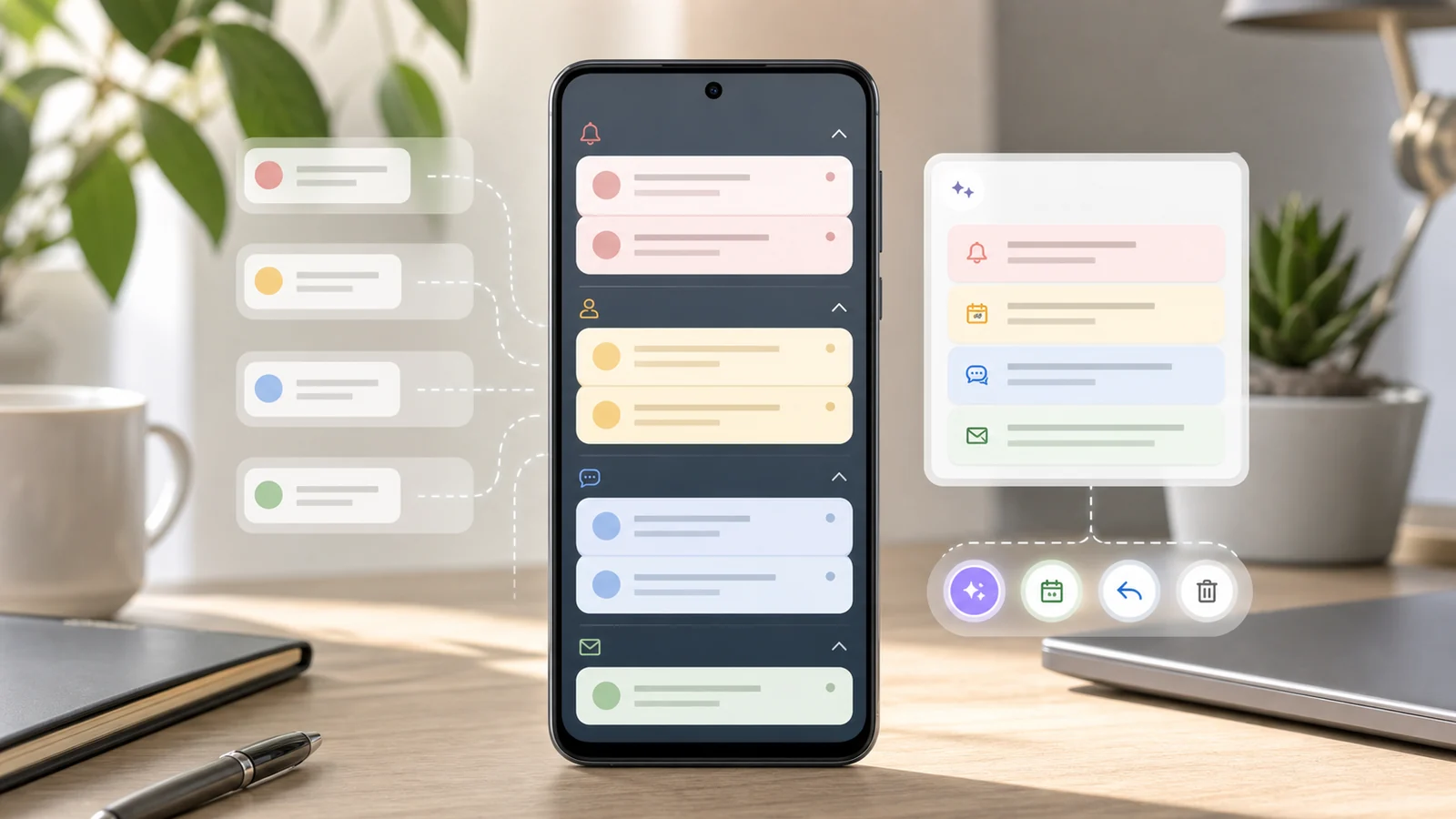
- ملخصات Pixel الأصلية وقراءة Gemini عند الطلب وموجز FoneClaw للسجلات الملتقطة ثلاثة مسارات مختلفة؛ لا يمثل أي منها مسحًا شاملًا مضمونًا لكل صناديق الرسائل.
- ملخصات Pixel متاحة على Pixel 9 والأحدث باستثناء فئة A، وبالإنجليزية واليابانية فقط؛ أما منظم الإشعارات فيتطلب الإنجليزية ومنطقة مدعومة.
- يحتاج Gemini إلى وصول تطبيق Google للإشعارات لقراءتها أو الرد عليها؛ السماح بوصول إشعارات Gemini إليك لا يمنحه حق قراءة إشعارات التطبيقات الأخرى.
- في FoneClaw نلخص السجلات المحلية الملتقطة والمتاحة ضمن نطاق محدد، ثم تختار متابعة مستقلة بعد التحقق من المصدر؛ غياب سجل لا يثبت غياب الرسالة الأصلية.
اختر مسار التلخيص المناسب لهاتفك
تلخيص إشعارات أندرويد بالذكاء الاصطناعي لا يعني شيئًا واحدًا على كل هاتف. قد تريد اختصار محادثة طويلة داخل قائمة الإشعارات، أو سماع إشعارات ظاهرة عند الطلب، أو إعداد موجز لفترة عمل من سجلات متاحة. اختر المسار أولًا؛ اختلاف المصدر والأذونات يفسر كثيرًا من حالات «لماذا لم يظهر الملخص؟».
| المسار | المهمة المناسبة | حدود المصدر | أول فحص |
|---|---|---|---|
| ملخصات Pixel ومنظم الإشعارات | اختصار محادثات غير مقروءة وتنظيم واجهة الإشعارات | إشعارات مدعومة ضمن شروط الجهاز واللغة والمنطقة | طراز Pixel واللغة الأساسية والإعداد المطلوب |
| Gemini عبر مساعدة الجهاز | قراءة إشعارات أو تلخيص نص طويل عند الطلب، والرد بطلب منفصل | الإشعارات المتاحة للقراءة، لا سجل محادثة كامل مضمون | وصول تطبيق Google للإشعارات وإتاحة الميزة |
| FoneClaw | موجز عند الطلب لسجلات محلية ملتقطة ضمن فترة محددة | ما التُقط بالفعل وأصبح متاحًا للاستعلام، لا صندوق وارد حي | حالة الأذونات والسجلات الموجودة والفترة الزمنية |
الملخص الفعّال يجيب عن أربعة أسئلة: ما الذي تغيّر؟ ما الذي يحتاج انتباهك الآن؟ ما الذي ينتظر؟ وما الخطوة التالية؟ لكنه لا يستطيع إثبات اكتمال يومك إذا كان المصدر جزئيًا. يجب أن يبين التطبيق والوقت وحدود البيانات بدل تحويل غياب معلومة إلى استنتاج.
يعرض Android أسس قنوات التنبيه والعرض داخل وثائق الإشعارات الرسمية. الملخص طبقة فوق المعلومات المتاحة، وليس بديلًا للتطبيق الأصلي. والخطوات التالية إعدادات موثقة وفحوص مقترحة، وليست نتائج اختبارات أجريناها.
إعداد ملخصات Pixel ومنظم الإشعارات
تحدد إرشادات Pixel لإدارة الإشعارات بالذكاء الاصطناعي دعم Pixel 9 والأحدث، باستثناء فئة A. ملخصات الإشعارات تعمل بالإنجليزية واليابانية فقط، ويجب أن تطابقهما لغة النظام الأساسية. لذلك لا يعني امتلاك هاتف مؤهل إتاحة هذه الملخصات باللغة العربية.
- افتح الإعدادات، ثم الإشعارات، ثم ملخصات الإشعارات. تكون الميزة متوقفة افتراضيًا.
- فعّلها إذا كنت مستوفيًا شروطها وتريد استخدامها.
- راجع قائمة التطبيقات المستثناة، وتأكد أن التطبيق المقصود ليس ضمنها.
- عند ظهور ملخص يحمل علامة البريق، وسّع الإشعار أو اضغط عليه لمراجعة المحادثة الأصلية.
قد لا يُنشأ ملخص لرسالة قصيرة، أو محتوى مختلط اللغات، أو رموز تعبيرية فقط. كذلك قد لا يظهر أثناء الاستخدام النشط للهاتف؛ تشير Google إلى ضرورة انطفاء الشاشة للحظة. لا تجعل رسالة عربية قصيرة معيارًا للحكم على تعطل ميزة ذات نطاق لغوي مختلف.
منظم الإشعارات ميزة أخرى: يتطلب الإنجليزية لغة أساسية ومنطقة مدعومة هي أستراليا أو كندا أو ألمانيا أو اليابان أو المملكة المتحدة أو الولايات المتحدة. مساره الإعدادات، ثم الإشعارات، ثم منظم الإشعارات. يكون مفعّلًا افتراضيًا، مع فئتي العروض والأخبار؛ ويمكن تفعيل الاجتماعي والمحتوى المقترح. هذه شروط إتاحة، وليست دعوة لتغيير المنطقة للتحايل عليها.
إذا كنت مؤهلًا ولا تظهر النتيجة، راجع إذن قراءة الإشعارات والرد والتحكم لخدمة Android System Intelligence، واستثناءات التطبيقات. تحقق من عدم تفعيل موفر البطارية إذا كان إيقافه مناسبًا لوضعك، واتصل بشبكة Wi-Fi واشحن الهاتف ليلًا للسماح بتنزيل تحديثات الذكاء المطلوبة، ثم أعد التشغيل بعد تغيير الإعدادات. وللمنظم، راجع الفئات والاستثناءات وإعداد الإشعارات المحسنة عند تشخيصه. هذه مسارات Pixel، وليست أسماء قوائم موحدة لكل هواتف أندرويد.
اطلب من Gemini قراءة الإشعارات
يستخدم Gemini تطبيق مساعدة الجهاز المتصل، المعروف سابقًا باسم Utilities، داخل تطبيق Gemini على أندرويد. توضح إرشادات Gemini لمساعدة الجهاز أن بعض الوظائف تحتاج أذونات إضافية لتطبيق Google الذي يستضيف قدرات Gemini على الهاتف. وتصل قراءة الإشعارات والرد عليها تدريجيًا، فلا تفترض ظهورها لكل حساب فورًا.
لمن يريد هذه الوظيفة، يكون مسار الوصول الموثق: الإعدادات، ثم التطبيقات، ثم الوصول الخاص للتطبيقات، ثم قراءة الإشعارات والرد والتحكم، ثم Google. وفي بعض واجهات الشركات قد تجده عبر التطبيقات، ثم المزيد، ثم الوصول الخاص، ثم الوصول إلى الإشعارات. راجع الوصف الظاهر على جهازك قبل منح الوصول، ويمكنك إلغاؤه لاحقًا.
بعد الإعداد، ابدأ بإشعار نصي غير حساس وطلب مثل «اقرأ هذا الإشعار» أو «لخّص الرسالة الطويلة». يمكنك طلب النص كاملًا بدل الملخص عند الحاجة إلى التفاصيل. هذه القدرة لا تقرأ أو تشغّل محتوى الرسائل الصوتية والصور والفيديو؛ افتح التطبيق الأصلي لمراجعة تلك المواد.
الرد طلب مستقل عن القراءة. إذا أردت الرد، حدد الإشعار والمحتوى المقصود، وراجع المستلم والنص بحسب مسار الخدمة قبل الاعتماد على النتيجة. لا تعتبر طلب «ما الجديد؟» تفويضًا عامًا للرد على الناس.
أما إعدادات عرض المحتوى الحساس على شاشة القفل أو السماح باستخدام Gemini دون فتح القفل، فهي اختيارات لها تبعات خصوصية، وليست خطوات لازمة نوصي بتفعيلها افتراضيًا. ويمكن فصل مساعدة الجهاز من إعدادات التطبيقات المتصلة؛ إيقاف حفظ النشاط وحده لا يعني فصلها. وإذا كان سؤالك متعلقًا بإدخال الأوامر صوتيًا، فدليل التحكم الصوتي في أندرويد: الإعداد والأوامر العملية يفصل ذلك عن حق الوصول للإشعارات.
لخّص السجلات الملتقطة في FoneClaw
في FoneClaw نستخدم مسارًا مختلفًا: الاستعلام عن سجلات محلية التُقطت بالفعل وأصبحت متاحة، ثم تلخيص النطاق الذي طلبته. لا يفتح هذا الاستعلام لوحة الإشعارات، ولا يجلب صندوق الرسائل أو البريد مباشرة في لحظة الطلب. إذا لم نجد سجلًا متاحًا، فهذا لا يثبت أنك لم تتلقَّ رسالة في تطبيقها الأصلي.
قد تشمل أنواع السجلات المتاحة إشعارات ورسائل SMS وملخصات بريد وسجل مكالمات وتقويم ومدخلات وصول ملتقطة، بحسب البيانات الموجودة والأذونات. لكن طلب موجز الإشعارات يجب أن يظل محصورًا فيها؛ وجود مصادر أخرى لا يبرر إدخالها دون حاجة أو طلب.
ابدأ بفحص حالة أذونات FoneClaw الحالية، ثم اختر نطاقًا قصيرًا. مثال مقترح: «لخّص سجلات الإشعارات الملتقطة والمتاحة من الثامنة إلى العاشرة صباح اليوم حسب توقيت هاتفي. اذكر التطبيق والوقت والمرسل إن توفر، واجمع التكرار، وأظهر ما لا تستطيع تأكيده. لا تفتح تطبيقات ولا تنشئ مهام».
يمكن استخدام نافذة الصباح أو وردية العمل أو آخر ساعتين، لكن أضف تاريخًا وحدودًا واضحة عند الالتباس. موجز الصباح قد يركز على ما يؤثر في بدء اليوم، وموجز العمل على المتابعات، وموجز التنقل على عدد قليل من العناصر. كلها تصف السجلات المتاحة داخل النافذة، لا ضمانًا لالتقاط كل ما حدث خلالها.
عند التجميع، احتفظ بمصدر التطبيق والوقت، واستعمل مرجع المصدر عند توفره لتمييز السجل المكرر عن رسالة جديدة. اطلب عدم دمج رسالتين متشابهتين لمجرد تشابه النص. ثم افتح المصدر الأصلي بنفسك أو اطلب فتح التطبيق المدعوم للتحقق؛ فتحه لا يضمن الانتقال إلى الرسالة الدقيقة أو قراءة سجلها كاملًا.
ولا نستخدم فتح لوحة الإشعارات كمسار بديل لقراءتها أو تلخيصها. فتح اللوحة وظيفة منفصلة لطلب صريح يقتصر على فتحها. كذلك فإن مهام البحث المجدول غير المراقب مخصصة للبحث العام للقراءة فقط، وليست مراقبة دورية لصندوق إشعاراتك الخاص. تعرض ميزات FoneClaw نطاق الوظائف المدعومة.
من موجز موثّق إلى متابعة واحدة
العدد وحده لا يحدد الأهمية. قد تتكرر تنبيهات تطبيق عام دون حاجة إلى إجراء، بينما تغير رسالة واحدة التزامك القريب. استخدم أربع خانات، مع إبقاء الأولوية اقتراحًا قابلًا للمراجعة:
- الآن: ما يؤثر في قرار أو التزام قريب وتحتاج مراجعة مصدره.
- لاحقًا: ما يحتاج قراءة أو ردًا، لكنه لا يستحق المقاطعة الحالية.
- أرشفة أو قراءة لاحقة: تجميع الضجيج منخفض الأثر داخل الموجز فقط، وليس حذف إشعارات أو أرشفة رسائل في تطبيقاتها.
- إجراء مطلوب: عنصر قد يحتاج فتح المصدر أو إعداد مسودة أو إنشاء متابعة شخصية بطلب منفصل.
تتحدد الأولوية من المرسل والتطبيق والوقت والعاقبة والسياق. لا توجد درجة واحدة تناسب موظف دعم وولي أمر وصاحب متجر. ويمكن للعنصر أن يكون «لاحقًا» زمنيًا و«إجراء مطلوب» من حيث المتابعة، دون الحاجة إلى تكراره في الموجز. يشرح دليل وكيل ذكاء اصطناعي بسياق شخصي: من إشارات الهاتف إلى إجراء Android محكوم استخدام أقل سياق كافٍ للمهمة.
لنفترض مثالًا غير حساس: إشعار من زميل يطلب مراجعة عنوان عرض «عندما يتاح الوقت»، وتنبيهات أخبار متكررة. افتح رسالة الزميل وتحقق من النص، ثم اختر متابعة واحدة: «أنشئ لي مهمة شخصية بعنوان مراجعة عنوان العرض، بلا تاريخ». لا تحوّل عبارة الوقت الغامضة إلى اليوم تلقائيًا؛ تبقى المهمة غير مجدولة. وإذا احتوى المصدر على يوم محدد مؤكد، احتفظ به بدل استبداله بيوم الطلب.
يوضح دليل مهمة ذكاء اصطناعي بلا تاريخ على Android: احفظها بأمان هذا الفصل. المهمة الشخصية ليست منبه ساعة، ولا إسنادًا لزميل، ولا إرسالًا تلقائيًا. افحص النتيجة المحفوظة قبل إعادة الطلب لتجنب إنشاء نسخة ثانية.
في FoneClaw يفهم النموذج الطلب ويخطط، وتنفذ الأدوات المفعّلة وفق أذونات Android وسياسة الموافقة العامة والخاصة بالأداة. لا نفترض ظهور تأكيد جديد لكل فعل؛ راجع السياسة الفعلية وحدد حدود طلبك. ويشرح دليل التحكم في الهاتف بواسطة وكيل ذكاء اصطناعي: كيف يعمل وكيل أندرويد بأمان؟ الفرق بين الفهم والأداة والإذن والنتيجة.
افصل إذن القراءة عن التنبيه والرد
هناك أربعة أمور لا ينبغي جمعها تحت عبارة «فعّل الإشعارات». الأول وصول خدمة إلى إشعارات التطبيقات الأخرى. الثاني سماحك لتطبيق بأن يرسل إليك إشعاراته هو. الثالث دعم الرد أو إجراء آخر. والرابع أذونات Android الإضافية التي يحتاجها فعل محدد. السماح بإشعارات Gemini أو FoneClaw لا يمنحهما بذاته حق قراءة إشعارات غيرهما.
في FoneClaw يمكن فحص حالة أذوناتنا الحالية، لكن هذا لا يثبت اكتمال السجلات أو صلاحيات خدمات أخرى. راجع فقط الإذن اللازم للمسار المطلوب؛ لا تمنح وصولًا واسعًا لأن موجزًا لم يعرض عنصرًا. قد يكون السبب غياب سجل ملتقط أو اختيار نافذة زمنية خاطئة.
ابدأ بمواد تجريبية غير حساسة، واستبعد كلمات المرور ورموز التحقق والمعلومات الشخصية التي لا تحتاجها. تحديد تطبيق وفترة قصيرة يقلل النطاق، لكنه لا يعني أن المعالجة محلية دائمًا. إذا استخدمت نموذجًا أو خدمة عبر الشبكة، فقد يتطلب التلخيص نقل بيانات مرتبطة بالمهمة إلى تلك الخدمة؛ راجع إعداد النموذج والوجهة قبل الطلب.
خفض الوصول أو إيقافه قرار مختلف عن حذف ما حُفظ سابقًا. وحذف السجلات المحلية المؤقتة في FoneClaw، إذا طُلب صراحة عبر الوظيفة المدعومة، لا يحذف الإشعار أو الرسالة أو البريد أو حدث التقويم من مصدره. ليس هذا إجراء تنظيف نوصي به لمعالجة ملخص ناقص أو مكرر.
وعند استخدام Gemini، يمكنك إلغاء وصول Google للإشعارات أو فصل مساعدة الجهاز وفق الإعداد المناسب. لا تجعل إظهار المحتوى الحساس على شاشة القفل شرطًا افتراضيًا للتلخيص. أما إرسال رد أو تنفيذ متابعة، فيحتاج طلبًا ودعمًا وأذونات منفصلة، وليس نتيجة تلقائية لفهم الإشعار.
عالج الملخص الغائب أو القديم أو المكرر
ابدأ بتسمية المسار الذي تعطل. غياب ملخص Pixel له أسباب مختلفة عن تعذر قراءة Gemini أو غياب سجل في FoneClaw. قبل تغيير أي إعداد، قارن عنصرًا واحدًا بمصدره الأصلي وسجّل التطبيق والوقت المقصودين. لا تفسر عبارة «لا توجد نتائج» على أنها «لا توجد رسائل».
| العَرَض | الفحص التالي | المسار البديل |
|---|---|---|
| خيار Pixel غير موجود | راجع الطراز، واستثناء فئة A، واللغة؛ وللمنظم راجع المنطقة أيضًا. | راجع الإشعارات الأصلية أو اختر مسارًا آخر متاحًا دون تجاوز شروط الإتاحة. |
| Pixel مؤهل ولا يولد ملخصًا | راجع التفعيل والاستثناءات وإذن Android System Intelligence، وطول النص ولغته وانطفاء الشاشة للحظة. | وسّع الإشعار واقرأ المصدر؛ أكمل فحوص التحديث والطاقة الموثقة. |
| Gemini لا يقرأ الإشعار | راجع وصول Google وإتاحة الوظيفة التدريجية، لا إذن استقبال إشعارات Gemini فقط. | افتح التطبيق واقرأ الرسالة، ولا توسع أذونات غير مرتبطة. |
| لا سجلات في موجز FoneClaw | راجع التاريخ والنافذة الزمنية ونوع السجل والتطبيق وحالة الأذونات. | افحص التطبيق الأصلي؛ قد لا توجد نسخة ملتقطة متاحة. |
| عناصر مكررة أو مجمعة خطأ | قارن مرجع المصدر عند توفره والوقت والمرسل؛ قد يكون أحد العناصر تحديثًا لإشعار. | اطلب فصل العناصر الملتبسة دون حذف السجلات أو الأصول. |
| الملخص يخالف الأصل أو يبدو قديمًا | راجع وقت السجل والتعديلات اللاحقة والنفي والأسماء والمواعيد. | اعتمد المصدر الحالي وصحح الموجز قبل إنشاء متابعة. |
| المطلوب فهم رسالة صوتية أو صورة أو فيديو عبر قراءة Gemini | هذه المحتويات ليست ضمن وظيفة قراءة الإشعارات الموثقة. | افتح الوسيط في تطبيقه وراجعه هناك. |
| المتابعة الشخصية غير موجودة | راجع نتيجة أداة الحفظ والطلب الصريح والعنوان وحالة الجدولة والسياسة. | افحص مركز المهام قبل إعادة المحاولة؛ لا تعتبر اقتراح المهمة حفظًا لها. |
عند تشخيص منظم Pixel تحديدًا، راجع الفئة التي تريدها واستثناءات التطبيق والإشعارات المحسنة؛ تنظيم العروض والأخبار ليس تلخيص محادثة. وفي Gemini، لا يحل منح الوصول مشكلة وسيط غير مدعوم. وفي FoneClaw، لا يعيد تغيير صياغة الطلب إنشاء سجل لم يُلتقط أصلًا.
اختم الفحص بخطوة صغيرة: موجز لفترة معلومة، وعنصر واحد تطابقه مع الأصل، ثم فتح تطبيق أو حفظ مهمة شخصية تطلبها صراحة. إذا تعذر المصدر، توقف عند بيان النقص بدل استنتاج محتواه. بهذه الطريقة يخدم التلخيص قرارك دون أن يتظاهر بأنه يعرف صندوقك كاملًا أو يتولى الرد نيابة عنك.