
Android AI情報インボックス:通知・SMS・メール・予定を一元管理する方法
Androidの通知、SMS、着信履歴、メール、予定をAI情報インボックスで整理し、鮮度を確認してから返信や予定変更へ進む実用手順を解説します。
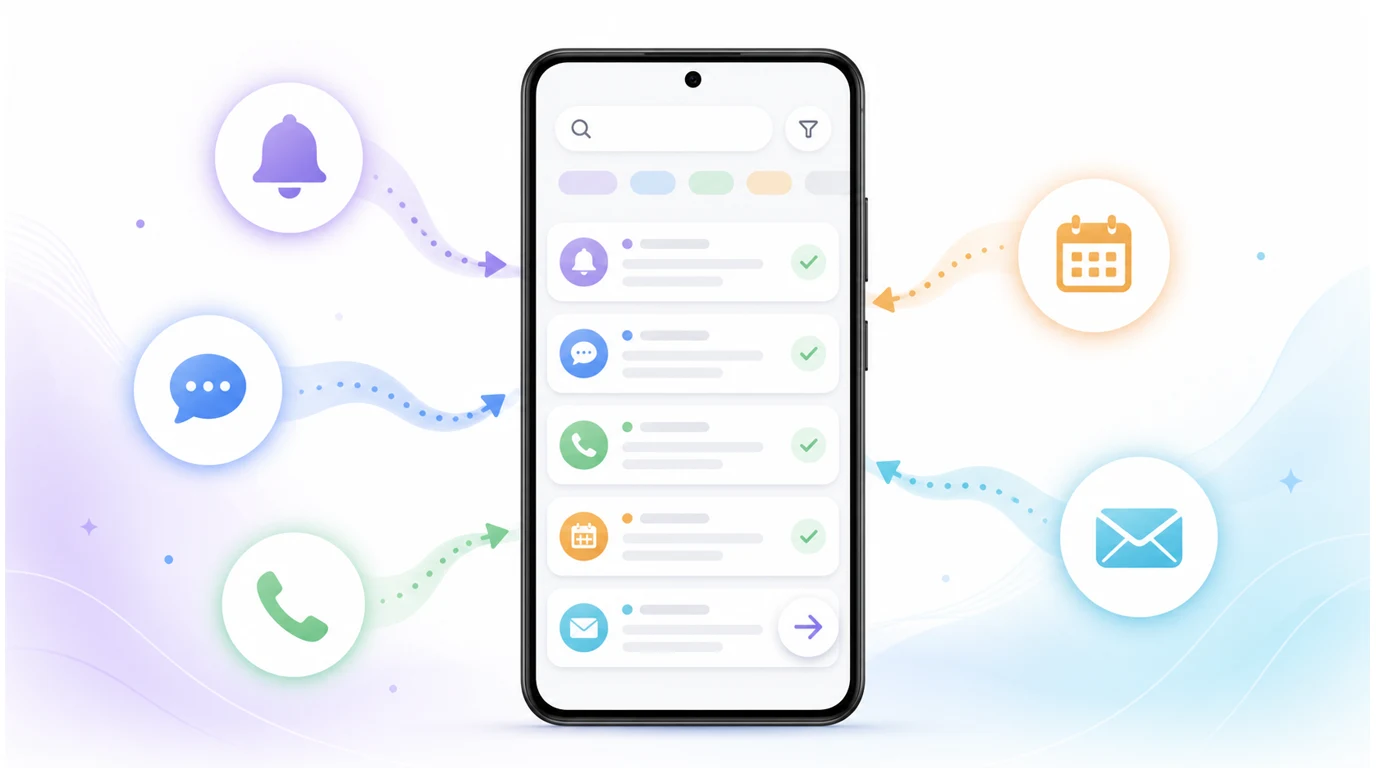
- Android AI情報インボックスは、複数の情報源を一つの確認画面へ集めながら、出所、受信時刻、更新状態を保持する仕組みです。
- 保存済みのインボックス項目と、SMS、着信履歴、予定、メールの最新情報は鮮度が異なるため、重要な判断の前に元の情報源を再確認します。
- 日次ブリーフでは事実、AIによる関連候補、返信や予定変更の提案を分け、選択した一件だけを確認付きのAndroid操作へ渡します。
- 私たちはFoneClawで、情報の検索、絞り込み、確認済み状態、ローカル項目の整理から、承認された返信や予定操作まで追える流れを構築しています。
Android AI情報インボックスでまとめる情報
Android AI情報インボックスは、通知、SMS、着信履歴、カレンダー予定、メールを一つの画面で確認し、対応が必要な項目を選ぶための場所です。すべてを同じ種類のデータへ変えるのではなく、どこから届いた情報か、いつ取得したか、現在の状態は何かを残したまま一覧化します。
FoneClawのInformation Inboxでは、端末に届いた情報を検索し、情報源や期間で絞り込み、確認済み状態を管理できます。たとえば、会議中に届いた不在着信、その相手から届いたSMS、午後の予定変更メールを一画面で見つけられます。アプリを一つずつ開く作業が減るだけでなく、見落とした項目を同じ確認手順へ戻せることが利点です。
一覧には、情報源、相手またはアプリ、受信時刻、件名や概要、確認状態を表示できることが重要です。「田中さんから連絡」という要約だけでは、SMSなのかメールなのか、最新の連絡なのかを判断できません。返信先や削除範囲を決めるには、元の情報源を識別できる表示が必要です。
Androidの通知取得は、通知アクセスを許可したサービスが投稿、削除、重要度変更などのシステム通知を受け取る仕組みです。Androidの通知リスナーに関する開発者向け説明では、通知アクセス後のコールバックと、端末状態や管理ポリシーによって動作が制限される条件が説明されています。
通知だけを優先度や時間帯で深く整理したい場合は、Android AI通知要約:通知の優先順位、時間帯ブリーフィング、FoneClawでの整理方法で、割り込みを減らしながら重要項目を残す方法を扱っています。本記事では通知に加え、メッセージ、通話、予定、メールを横断して確認する流れに集中します。
保存済み情報と最新情報を見分ける
情報インボックスで項目を見つけたら、次に「保存済みの取得結果か、元の情報源を今確認した結果か」を見ます。FoneClawのローカルSysInfo検索は、端末からすでに取り込まれた項目を検索する機能です。検索が速く、過去の確認には便利ですが、その瞬間のSMS、着信履歴、予定、メールを再取得する操作とは鮮度が異なります。
たとえば、午前9時に取り込まれた「会議は14時開始」という通知がインボックスに残っていても、正午に予定が15時へ変更されている可能性があります。項目の取得時刻と元の予定時刻を見て、行動に影響する内容ならカレンダーの最新予定を読み直します。返信、発信、予定変更、削除の前には、対象が現在も存在し、内容が変わっていないことを確かめます。
SMSと着信履歴の最新確認には、それぞれの情報へアクセスするAndroid機能と権限が使われます。AndroidのSMSデータに関する公式リファレンスでは、テキストメッセージがTelephony Providerを通じて扱われ、役割や権限の制約を受けることが説明されています。通知欄に表示されたSMSの抜粋と、メッセージ情報源から読み直した本文は区別して扱います。
カレンダーは、対象のカレンダーとイベントIDを指定して最新情報を確認します。AndroidのCalendar Providerの公式概要では、適切な権限を使った予定の照会や変更と、カレンダーアプリへ操作を渡す方法が説明されています。表示中の通知だけを根拠に予定を変更せず、対象イベントの現在値へ戻ることで、変更後の時刻や参加情報を確認できます。
メールは、FoneClawに設定したメールアカウントを通じて一覧や本文を取得します。Androidの通知キャッシュとは別の情報経路なので、メール通知が消えていても設定済みアカウントから対象メールを検索できる場合があります。反対に、通知で件名を確認できても、メールアカウントの接続が未設定なら本文の最新状態までは同じ経路で確認できません。
鮮度の判断には三つの時刻を使います。情報そのものが発生した時刻、FoneClawへ取り込まれた時刻、元の情報源を最後に更新した時刻です。重要な連絡ではこの三つを比較し、取得から時間が経っている、予定時刻が迫っている、別の更新がありそうな場合にだけ最新情報を読み直します。
日時、情報源、相手、緊急度で整理する
情報が多い時は、最初から全件を要約するより検索範囲を狭めます。「今日の午前6時以降」「未確認」「SMSと着信履歴」「佐藤さんを含む」のように、期間、情報源、状態、相手を組み合わせると、確認すべき集合を明確にできます。
FoneClawのInformation Inboxでは、検索、フィルター、更新、確認状態、削除を使って項目を整理できます。最初の検索では内容を変更せず、件数と情報源を確認します。次に、期限、送信者、予定との関係を見ながら「今日対応」「後で確認」「記録のみ」に分類します。
AIが示す緊急度は判断材料として使います。「至急」「本日中」「折り返してください」といった語句、予定開始までの時間、不在着信の回数は優先候補を作る手掛かりになります。ただし、短い家族の連絡が仕事の定型メールより重要な場合もあります。最終的な優先順位は、相手、期限、状況を画面で確認して決めます。
複数の情報源に同じ内容が現れる場合は、出所を残したまま関連項目としてまとめます。たとえば、着信履歴と「先ほど電話しました」というSMSは関連する可能性がありますが、相手の電話番号、時刻、本文を照合してから一つの対応候補にします。名前が同じだけの項目を結び付けると、別人の連絡を同じ案件として扱うおそれがあります。
ローカルのSysInfo項目には、取り込み元を識別する参照情報が含まれる場合があります。この参照を使うと、同じ通知が再取得された時に重複候補を判断しやすくなります。重複して見える二件でも、元の識別子、発生時刻、情報源が異なれば、別の更新として保持します。
「確認済み」は、ユーザーが内容を見て扱いを決めた後に付けます。AIが要約しただけの項目や、検索結果に表示されただけの項目を確認済みにすると、対応前の連絡が一覧から埋もれます。確認状態と返信済み、完了、削除はそれぞれ別の意味として管理します。
連絡と予定をつなぐ日次ブリーフを作る
日次ブリーフは、届いた情報を並べるだけでなく、今日の約束と未対応の連絡を結び付けるために使います。朝は前夜から今朝まで、夕方は勤務時間中というように対象期間を固定すると、前回の確認と重複しにくくなります。
朝の例では、まず今日のカレンダー予定を確認します。次に未確認の不在着信、SMS、重要な通知、メールを読み、予定と明確に関係する項目を候補として並べます。「10時の訪問予定」「同じ相手から8時に不在着信」「訪問先変更を伝えるSMS」という三件があれば、一つの確認項目として提示できます。
ここでは事実、推測、提案を分けます。「8時14分に不在着信があった」「8時16分のSMSに訪問先変更と書かれている」「10時に同名の予定がある」は情報源から確認できる事実です。「着信と予定は同じ用件だと思われる」は関連候補です。「予定の場所を変更し、確認メッセージを送る」は実行前の提案として示します。
名前だけで予定とメッセージを結び付けず、電話番号、メールアドレス、組織名、時刻、本文を比較します。確実に関連すると確認できない場合は、「関連候補」として別々の項目を見せます。これにより、AIの推測を既定の予定変更や返信へ変えずに済みます。
SMSが多い場合は、Android SMS AI要約:期間指定でメッセージを整理し返信が必要なSMSを見つける方法で、期間指定、相手別の整理、返信候補の見つけ方を詳しく確認できます。
予定同士の競合や、連絡内容から新しい行動計画を作る場合は、インボックス確認より広いスケジュール設計になります。AIパーソナルアシスタントの計画とスケジュール:目標をAndroidの予定・メモ・ナビへ進める方法では、確認済み情報を予定、メモ、移動へつなぐ手順を扱っています。
ブリーフの最後には、件数ではなく次の判断を並べます。「返信が必要な二件」「予定との照合が必要な一件」「記録のみ三件」のように表示し、操作する項目をユーザーが選びます。これにより、情報収集と外部への行動を同じ処理として進めず、必要な一件だけを次の段階へ渡せます。
確認した一件をAndroid操作へつなぐ
インボックスで対応項目を選んだら、まず元の情報源から最新内容を読み直します。通知の要約を見てメールへ返信する場合は、設定済みメールアカウントから対象メールを開き、送信者、宛先、スレッド、最新本文を確認します。予定変更なら、イベントID、日時、タイムゾーン、カレンダー名を現在の予定から取得します。
FoneClawでは、読む操作と、送信・変更・削除する操作を分けています。検索と要約では情報を集め、実行段階では対象、変更内容、宛先を明示します。たとえば「佐藤さんへ了解と返信」ではなく、「このSMSの送信元である番号へ、表示中の本文を送る」と対象を確定させます。
メール返信では、宛先、件名、スレッド、本文、添付の有無を確認します。FoneClawのメール操作を詳しく知りたい場合は、Android AIメールアシスタント:Gmail・Outlook要約からFoneClawの確認送信までで、アカウント設定、要約、下書き、確認送信の流れを説明しています。
予定を変更する時は、変更前と変更後の日時、対象カレンダー、場所、説明を並べます。SMSでは電話番号と本文、発信では相手と番号を確認します。削除では、Information Inbox内の項目を整理するのか、メールや予定の元データを削除するのかを操作名と確認画面で区別します。
実行前の承認では、AIが提案した理由より、最終的な対象と変更内容を優先して確認します。「取引先からの至急メールだから」という説明が正しくても、宛先や本文が違えば送信できません。反対に、対象、内容、送信先が確認できれば、短い承認で次へ進めます。
操作後は元の情報源で結果を検証します。送信済みメール、SMSの会話、更新後のカレンダー予定、発信画面など、操作に対応する結果を見ます。成功メッセージだけで判断せず、対象が期待した状態になったことを確認してからインボックス項目を確認済みにします。
情報源ごとに必要な権限を設定する
Android AI情報インボックスは、情報源ごとに必要なアクセスだけを設定すると管理しやすくなります。通知アクセス、SMS、着信履歴、カレンダー、メールアカウントはそれぞれ別の入口です。一つの許可で全情報が利用可能になる構成ではありません。
通知を取り込むには、Android設定でFoneClawへの通知アクセスを確認します。通知アクセスでは、端末へ投稿された通知の内容や状態を扱います。アプリ本体の履歴、SMS Provider、着信履歴、カレンダー予定を直接読む権限とは分かれています。仕事用プロファイルや端末管理ポリシーがある場合は、通知取得の範囲が制限されることもあります。
SMSと着信履歴は機密性の高いAndroid権限として扱われます。特に着信履歴には、プラットフォームや配布経路による追加条件があります。Androidの権限リファレンスで、着信履歴やカレンダーに関する権限の性質を確認できます。許可画面では、利用する情報源と目的を見て判断してください。
カレンダーは予定の読み取りと変更で必要な権限や操作経路が異なります。予定を一覧で確認するだけの作業と、新規作成、更新、削除を同じ権限判断にまとめず、必要な操作へ進む時点で確認します。メールはAndroid全体の単一権限ではなく、FoneClawに設定したメールアカウントと接続方法を通じて扱います。
Androidは必要な権限を最小限にする設計指針を示しています。FoneClawでも、ユーザーが利用する情報源から設定し、必要になった段階で権限を案内します。許可しなかった情報源は対象外にし、利用可能な通知、予定、メールなどで確認作業を続けられます。
機密情報を扱う時は、検索範囲も絞ります。「すべてのメールを要約」ではなく、「今日届いた未確認メールの件名と送信者を表示」のように、期間、情報源、必要な項目を指定します。外部へ送る文章を作る場合は、元のメッセージ全体ではなく、返信に必要な確認済み情報だけを使います。
既読、確認済み、削除の範囲を理解する
情報インボックスの整理では、「読んだ」「確認した」「元の情報を変更した」を区別します。通知がAndroid上で既読になったこと、FoneClawのローカル項目を確認済みにしたこと、メールや予定の状態を変更したことは別々の結果です。
FoneClawのローカルSysInfo項目を確認済みにすると、Information Inbox内での整理状態が変わります。元のSMSを返信済みにしたり、メールの既読状態を変更したりする操作ではありません。確認済みは「この項目をユーザーが見て扱いを決めた」というローカルな作業状態として使います。
ローカル項目の削除では、対象条件に一致するFoneClaw内のキャッシュが整理されます。元のAndroid通知履歴、SMS、着信履歴、メール、カレンダー予定は各情報源に残ります。検索結果を減らしたい時は、期間、情報源、識別子を指定して削除候補を確認します。
メール削除は、設定済みメールアカウント上の対象メールへ作用します。カレンダー予定の削除は、指定したカレンダーとイベントへ作用します。どちらも元の情報源を変更する操作なので、件名、送信者、イベント名、日時、アカウントを表示し、ユーザーの承認後に進めます。
| 操作 | 変わる場所 | 元の情報源への影響 | 確認する項目 |
|---|---|---|---|
| インボックスで確認済みにする | FoneClaw内の確認状態 | 元データはそのまま | 対象項目と確認理由 |
| ローカル項目を削除する | FoneClaw内の保存済み項目 | 元データはそのまま | 期間、情報源、件数 |
| メールを削除する | 設定済みメールアカウント | メール情報源が更新される | アカウント、送信者、件名 |
| 予定を削除する | 指定したカレンダー | カレンダー情報源が更新される | カレンダー、日時、イベント |
結果が不明な時は同じ削除を繰り返さず、先に検索を更新します。ローカル項目ならInformation Inbox、メールなら対象アカウント、予定ならカレンダーで存在を確認します。対象が残っていることを確かめてから再実行すると、別項目の削除や重複操作を避けられます。
FoneClawで朝夕の確認ルーティンを作る
私たちがFoneClawでInformation Inboxを作った目的は、情報を集めることだけではありません。ユーザーが出所と鮮度を確認し、選んだ一件を適切なAndroid操作へつなぎ、結果まで追える毎日の流れを作ることです。
朝の確認は、前回確認した時刻から現在までを対象にします。最初にカレンダーの今日の予定を読み、次に未確認の着信、SMS、通知、メールを情報源別に検索します。全件の長い要約を作る前に、件数、送信者、時刻、期限を見て、対応候補を絞ります。
候補が見つかったら、行動に影響する情報だけ元の情報源を更新します。不在着信なら最新の着信履歴、予定変更ならカレンダー、返信ならSMSまたはメール本文を読み直します。ローカル項目と最新情報が異なる時は、取得時刻を示して新しい内容を採用します。
次に、事実と提案を分けた短いブリーフを作ります。「確認できた事実」「関連している可能性がある項目」「提案する対応」の順に表示し、ユーザーが一件を選びます。返信、発信、予定変更、削除は、対象と内容を確認した後に実行します。
夕方は、朝以降の未確認項目と、当日中に対応すると決めた項目を検索します。送信済みや更新済みの結果を元の情報源で確認し、完了したローカル項目を確認済みにします。保留する内容はメモや翌日の確認タスクとして残し、情報インボックスに未整理のまま戻さない形へ整えます。
- 対象期間と情報源を指定して検索する。
- 出所、発生時刻、取得時刻、確認状態を見る。
- 重要な一件だけ元の情報源から最新内容を取得する。
- 事実、関連候補、提案する操作を分ける。
- 宛先、日時、本文、削除範囲を確認して承認する。
- 元の情報源で実行結果を検証する。
- ローカル項目を確認済みまたは整理済みにする。
この順序を朝と夕方のWorkflowとして保存すれば、確認範囲と承認地点を毎回そろえられます。情報源へのアクセスが一部利用できない時も、取得できた項目を先に整理し、必要な情報源だけ後から設定できます。
FoneClawのInformation Inboxと現在対応しているAndroid操作はFoneClawの機能一覧で確認できます。利用する端末に合った導入方法はFoneClawのダウンロード案内から選べます。
参考情報:信頼できる情報インボックスの基準は、項目数の多さではありません。どこから取得した情報か、いつの状態か、確認済みか、次にどの操作を行うかが分かり、実行結果を元の情報源で確かめられることです。