
AndroidのAIメールアシスタント活用法:要約、返信案、送信、予定登録
Androidでメールを要約し、返信案を確認して送信し、予定をカレンダーに残す手順を解説。Gmail、Outlook、FoneClawの使い分けも紹介します。
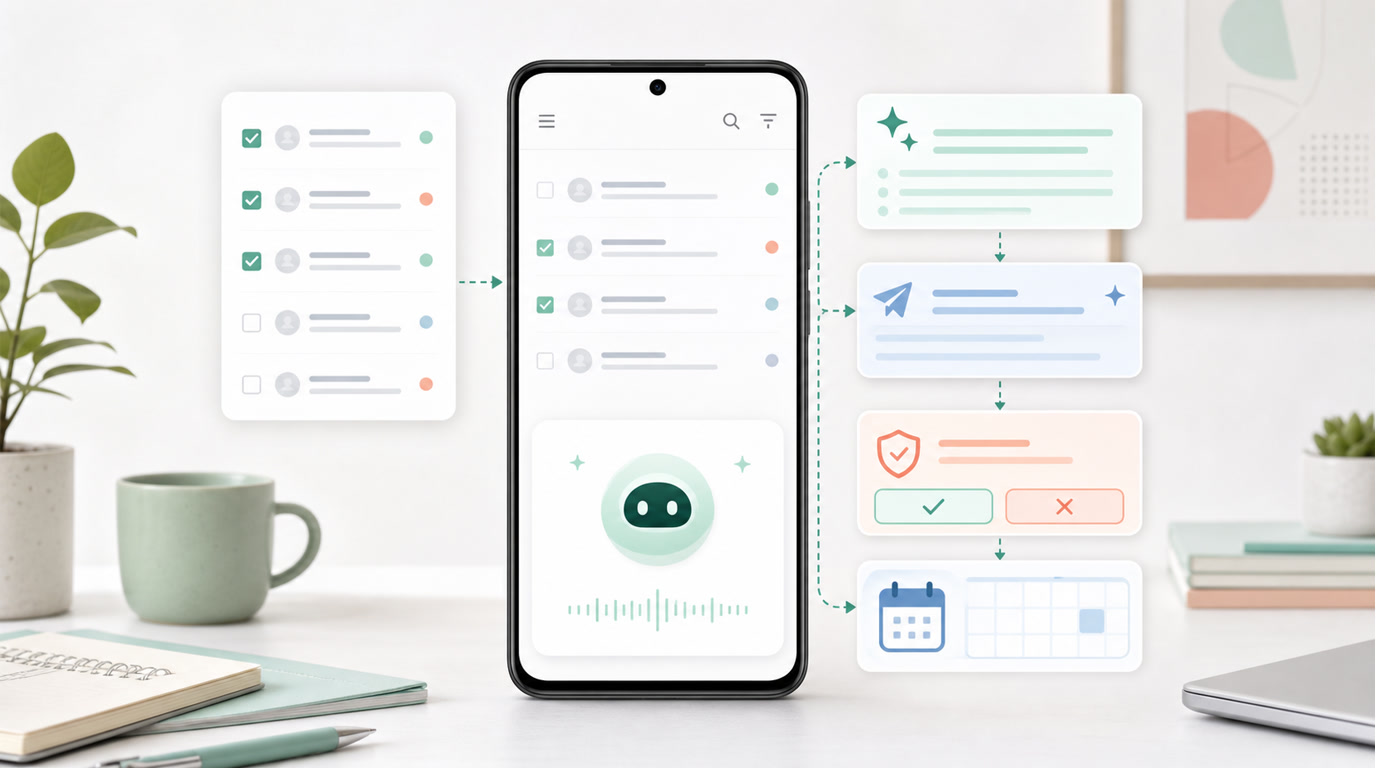
- 要約、返信案、送信、予定登録は別々の作業です。目的を一つ選び、メールやカレンダーに残った結果を確認します。
- GmailのGeminiとOutlookのCopilotにはAndroid向けの要約・文章作成機能があります。使える機能はアカウントやプランなどの条件で変わります。
- FoneClawは設定済みアカウントのメールから返信案を作れます。返信案はGmailの下書きには保存されず、送信には別の操作が必要です。
- 選択したメールを詳しく読むとサーバー上で既読になります。送信結果が不明な時は再送を止め、状態を確かめます。
要約・返信案・送信・予定登録から選ぶ
AndroidのAIメールアシスタントを使うときは、まず何を終えたいか決めます。内容を把握するだけなら要約、返答を考えたいなら返信案、相手へ送るなら送信、約束を忘れないようにするなら予定登録です。FoneClawでは、設定済みのメールアカウントから対象を選び、必要な操作へ進めます。
| したいこと | 進め方 | 確かめる結果 |
|---|---|---|
| 内容をつかむ | 対象メールの要点を整理する | 期限や依頼内容が原文と合っているか |
| 返事を考える | 返信案を作る | 宛先と文面を確認できるか |
| 返事を送る | 確認後、別途送信する | 送信結果と送信済みメール。相手への配達とは区別する |
| 約束を残す | 日時を確定して予定を作る | カレンダー名と保存された開始・終了時刻 |
FoneClawが作る返信案は、送信前に検討する文章です。それだけでGmailなどのサーバー上の下書きフォルダに保存されるわけではありません。また、メールから予定を作っても、その操作だけで相手に招待状が送られたとは判断できません。
GmailとOutlookの機能を使う
Gmail内で作業するなら、Android版のGmailでGeminiを使う方法を確認します。利用条件を満たすアカウントでは、Ask Geminiからメールの要約や文章作成を依頼できます。予定についても、Geminiはメインカレンダーの予定を作成・確認でき、メールから検出した予定に「カレンダーに追加」が表示される場合があります。対象となるプランと言語を確認し、予定の保存先も実際の画面で確かめます。
返信文をメール作成画面で整える場合は、Gmailの「Help me write」の手順に沿って、新規作成または返信画面から機能を開き、指示を入力して文章を生成します。内容を見直して「挿入」しても、その時点では送信されません。この機能は、対象のGoogle WorkspaceまたはGoogle AIプランなら対応言語で世界各地から利用できます。一方、Googleの案内で個人のGoogleアカウントから利用する経路は米国限定です。Ask Geminiとは利用条件が同一とは限りません。
Outlookでは、Androidで会話を開き、Copilotのアイコンからスレッドを要約できます。文章を作る場合は、新規メール画面からCopilotの「Draft with Copilot」を選び、生成された文面を確認して「Keep It」で残します。Outlookの下書き作成手順でも、文面の採用と送信は別の操作です。利用可否はアカウント、ライセンス、組織の設定によって変わります。
一通のメールから返信と予定登録を進める
操作例として、取引先から「2026年10月7日(水)15時から15時30分まで打ち合わせをお願いします」と届いた場合を考えます。時刻は日本時間、予定の通知は開始30分前とする例です。実際の日時や合意内容は元メールで確認します。FoneClawでは、まず設定済みアカウントを確認し、送信者や件名で候補を絞ります。候補一覧の短い表示だけで日時や条件を判断せず、選んだ一通について必要な情報が足りない場合に本文を読みます。本文を詳しく読む操作は、メールをサーバー上で既読にします。
- 送信元、件名、受信日時を照合して対象メールを選ぶ。同じ件名のメールが複数あれば、返信先を決める前に該当する会話を確かめる。
- 依頼内容と日時を原文で確認し、「ご連絡ありがとうございます。10月7日(水)15時から15時30分の打ち合わせ、承知しました。よろしくお願いいたします。」という返信案を作る。日時に相違がないか送信前に見直す。
- 送信元アカウント、返信先、全員返信の要否、件名、本文、添付の有無を確認する。FoneClawが示す文章案はサーバー上の保存済み下書きではない。
- 送ると決めたら、返信の送信を別途実行し、結果を確認する。送信済みの表示は相手への配達や既読を証明するものではない。表示が不明瞭な場合は送信済みメールを調べ、同じ返信をすぐに送り直さない。
- 予定には「取引先との打ち合わせ」、2026年10月7日(水)15時開始・15時30分終了、日本時間、開始30分前の通知を指定する。カレンダーを指定したいときは、書き込み可能な一覧から選ぶ。指定しない場合は既定の保存先を使うため、作成後に実際のカレンダー名と開始・終了時刻を確認する。
この流れでは、返信が送信済みかどうかと、Androidカレンダーに予定が作成されたかどうかを別々に確かめます。FoneClawのメール送信と予定作成には承認が必要な設定がありますが、実際に表示される確認は全体の承認モードと操作ごとの設定に従います。設定したオンラインモデルには、処理に必要なメール内容が渡る場合があるため、依頼には必要な情報だけを含めます。対応する操作はFoneClawの機能一覧で確認できます。
結果が分からない時の確認先
使いたいメールアカウントが候補に出ない場合は、別のアカウントのメールを代わりに選ばず、接続状態を確認します。認証や設定を見直す手順はAIアシスタントにGmailを接続する設定と直し方にまとめています。
写真やPDFを付けるメールは、返信文だけでなく添付するファイルと送信先の確認が必要です。添付を含む手順はAndroidでメール添付ファイルを安全に送信:写真・PDF・送信トレイの確認手順を参照してください。通知やSMS、予定も含めて情報を整理したい場合は、Android AI情報インボックス:通知・SMS・メール・予定を一元管理する方法が別の入口になります。
送信や予定作成の途中で通信が切れたら、メールは送信結果、送信済みフォルダ、対象の会話を、予定は該当日時のカレンダーを確認します。同期や検索結果の反映が遅れることもあるため、見つからないだけで再実行しません。状態がなお不明なら操作を止めて確認を続け、失敗が確認できた場合に、内容と宛先を見直したうえで再実行するか判断します。